

El histogramaes una herramienta poderosa para la edición de imágenes que te ayuda a analizar la distribución de brillo y la información de color de tu imagen. En este tutorial aprenderás cómo utilizar el histograma en ColorEfexPro 4de manera efectiva para optimizar tus ediciones de imágenes. Además, te mostraré cómo puedes visualizar los brillos de los diferentes canales para realizar ajustes más precisos. ¡Vamos a empezar!
El vídeo solo se carga desde YouTube al reproducirlo; en ese momento se transmiten datos (entre ellos la dirección IP) a YouTube/Google. Más información en la política de privacidad
Hallazgos clave
- El histograma muestra la distribución de brillo y los canales de color de tu imagen.
- Los ajustes en Color Efex Pro 4 afectan directamente la representación en el histograma.
- Con el uso adecuado, puedes evitar sobreexposiciones o subexposiciones y optimizar la distribución del color.
Activar y entender el histograma
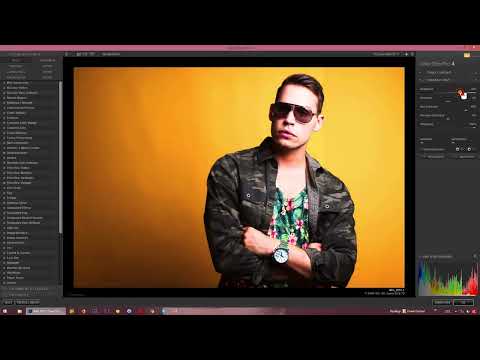
El histograma se puede activar fácilmente en Color Efex Pro 4. Lo encontrarás en la barra inferior del programa. Si no es visible allí, puede que la lupa esté activa. Pasa el cursor sobre los menús inferiores y haz clic en "Histograma" para hacerlo visible. Si la lupa no se muestra, simplemente puedes hacer clic en ella y el histograma volverá a aparecer.

El histograma no solo te muestra la información general de brillo, sino también la distribución de los diferentes canales de color, representados por picos específicos. Vamos a observar la escala de gris: muestra la información de brillo general, mientras que los canales de color se muestran de manera específica. Al ajustar ciertos deslizadores, observa de cerca cómo cambia el histograma. Esto te ayudará a entendermejor tus ajustes.

Analizar los canales de color
El ajuste de los deslizadores afecta directamente a los canales de color. Por ejemplo, si reduces la saturación al -100%, el histograma mostrará que los colores han desaparecido por completo, y solo quedarán las informaciones de brillo. Si aumentas la saturación al 100%, verás los colores distribuidos más intensamente.

Un clic en los diferentes colores del histograma te muestra cómo se comportan los tonos de rojo, verde y azul en tu imagen. Dependiendo de la configuración, puedes analizar los tonos y evitar una pérdida importante de información.

Entender las luces y sombras
Otra característica útil en Color Efex Pro 4 es la posibilidad de mostrarte las luces. Esta función puede ayudar a identificar dónde se han perdido las informaciones de la imagen. Al hacer clic en el botón correspondiente, aparecerán áreas marcadas en rojo en la imagen. Estas indican dónde ya no hay información, ya que el brillo está establecido en negro puro o blanco puro.
Si aumentas el brillo o incrementas el contraste, el histograma te mostrará visualmente dónde hay sobreexposición. Asegúrate de que en las posiciones extremas a la izquierda y derecha del histograma no haya más información de color presente.

El histograma también te muestra la distribución de brillo de tu imagen. Si arrastras el regulador de brillo hacia la izquierda, verás cómo se ajusta la distribución. Una edición efectiva significa que no tienes picos extremos, sino una distribución armónica de colores y brillos.

Ajustes finales
Asegúrate de que al afinar tus ajustes entre brillo y contraste no pierdas de vista la información de color. Si realizas un aumento del brillo y al mismo tiempo disminuyes el contraste, deberías prestar atención para que la información de color se represente adecuadamente.

El histograma cambia cuando ajustas los deslizadores de sombras y luces. Cada vez que realices un cambio, mantén un ojo en el histograma. Es tu guía visual durante todo el proceso de ajuste.
Resumen - Uso específico del histograma en Color Efex Pro 4 - Entender brillos y canales
El histograma en Color Efex Pro 4 es una herramienta valiosa para controlar la luminosidad y la distribución de color de una imagen de manera específica. Al observar los cambios en el histograma al ajustar los deslizadores, puedes mejorar significativamente la edición de tus imágenes.
FAQ
¿Cómo puedo activar el histograma?Haz clic en la palabra "Histograma" en la barra inferior de Color Efex Pro 4.
¿Qué me muestra el histograma?El histograma muestra la distribución de brillo y la distribución de los canales de color de tu imagen.
¿Cómo afectan los deslizadores al histograma?Cada ajuste en los deslizadores cambia inmediatamente la representación en el histograma.
¿Qué significa si el histograma está "deshilachado" a la izquierda o a la derecha?Eso significa que en esas áreas ya no hay información de color, lo que puede indicar sobreexposición o subexposición.
¿Cómo puedo saber si mi imagen está equilibrada?Un histograma equilibrado muestra una distribución armónica sin picos extremos a la izquierda o a la derecha.

