

El Extractor de Detalles de ColorEfexPro 4 es una herramienta indispensable para dar a tu imagen un fascinante lookde tipo HDR. Con este filtro, puedes resaltar los microcontrastess y lograr efectos impresionantes. Aquí aprenderás cómo maximizar el uso de esta herramienta.
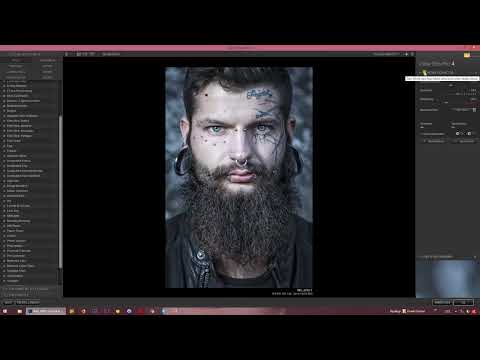
El vídeo solo se carga desde YouTube al reproducirlo; en ese momento se transmiten datos (entre ellos la dirección IP) a YouTube/Google. Más información en la política de privacidad
Principales conclusiones
- El Extractor de Detalles realza los microcontrastess en las imágenes y les da un look de HDR.
- Los efectos exagerados pueden ser desfavorables; se recomienda trabajar con moderación.
- Combina el Extractor de Detalles de manera efectiva con otros ajustes para obtener el mejor disfrute de la imagen.
- Comienza con el Extractor de Detalles y luego realiza retoques para obtener los mejores resultados.
Aplicación del Extractor de Detalles
El primer paso para darle a tus imágenes un look de tipo HDR es seleccionar el Extractorde Detallesen Color Efex Pro 4. Puedes encontrar esta herramienta entre los filtros disponibles.

Cuando abras el filtro, verás que se muestra por defecto un 25% de detalle. Aquí puedes comprobar de inmediato la intensidad del efecto.

Para ver cómo los ajustes afectan a tu imagen, puedes ajustar los controles deslizantes del Extractor de Detalles y las opciones relacionadas. Esto te dará la oportunidad de optimizar la imagen gradualmente.

Aumenta el control deslizante superior del Extractor de Detalles para darle a tu imagen un look destacado de HDR. Sin embargo, ten cuidado con la intensidad: con ajustes exagerados, la imagen podría parecer desfavorable rápidamente.

Con los controles de microcontrastess, puedes ser creativo. Cuando veas ejemplos de diferentes imágenes y sus ajustes, descubrirás rápidamente qué configuraciones son las más adecuadas para tu proyecto específico.

Para lograr una fineza especial en los microcontrastess, tienes la opción de seleccionar diferentes radios. Puedes alternar entre configuraciones finas, normales y gruesas. Cada una de estas opciones tiene un impacto diferente en la visibilidad de los microdetalles en tu imagen.

Para empezar, es recomendable trabajar con la configuración fina. Esto resaltará muchos detalles y microcontrastess, que harán que tu imagen se vea más vívida.

Una nota importante es que debes utilizar el Extractor de Detalles antes de aplicar más retoques o separaciones de frecuencia en Photoshop. Así te aseguras de que todos los detalles importantes de la imagen sean visibles antes de continuar con la edición.

Después de aplicar el Extractor de Detalles, puedes pasar a los retoques para seguir editando la imagen y eliminar cualquier elemento no deseado.
Resumen – Look de tipo HDR con el Extractor de Detalles en Color Efex Pro 4
El Extractor de Detalles es una herramienta fantástica para darle a tu imagen la profundidad necesaria y el fascinante look de HDR. Al ajustar cuidadosamente los microcontrastess y experimentar con diferentes radios, puedes lograr resultados impresionantes. Optimiza tu imagen adecuadamente antes de entrar en la edición para garantizar los mejores resultados finales.
FAQ
¿Cómo funciona el Extractor de Detalles en Color Efex Pro 4?El Extractor de Detalles resalta los microcontrastess en tus imágenes y crea un look de tipo HDR.
¿Puedo exagerar el Extractor de Detalles?Sí, es posible, pero los efectos exagerados pueden parecer desfavorables. Se recomienda un uso cauteloso.
¿Cuándo debo aplicar los retoques?Se recomienda usar primero el Extractor de Detalles y luego realizar los retoques.
¿Qué radios están disponibles y qué efecto tienen?Hay radios finos, normales y gruesos, que refuerzan diferentes detalles y contrastess en tu imagen.
¿El Extractor de Detalles también soporta ajustes de color?Sí, puedes desaturar o resaltar los colores en la imagen.

