

Una imagen puede adquirir una dimensión completamente nueva de efecto y atmósfera a través de la postproducción adecuada. Especialmente las tomas nocturnas se pueden transformar con filtros especiales para reflejar el encanto y el misticismo de la luz de la luna. Con ColorEfexPro 4puedes aplicar este efecto posteriormente a tus imágenes y así crear un verdadero aspecto de “Medianoche”. En esta guía, te mostraré paso a paso cómo generar este efecto y hacer que tus imágenes brillen.
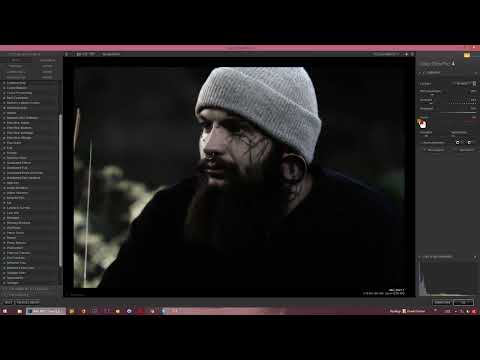
El vídeo solo se carga desde YouTube al reproducirlo; en ese momento se transmiten datos (entre ellos la dirección IP) a YouTube/Google. Más información en la política de privacidad
Conclusiones principales
- El filtro “Medianoche” permite dar a las imágenes un brillo suave y místico, sin que tengas que fotografiar realmente de noche.
- A través de controles como desenfoque, contraste y color, puedes ajustar la imagen a tu gusto y intensificar el efecto.
- La posibilidad de ver una vista previa de los ajustes facilita la decisión durante la edición.
Instrucciones paso a paso
Para aplicar el efecto “Medianoche” a tus imágenes, sigue los pasos a continuación y asegúrate de agregar capturas de pantalla para ilustrar los procesos.
Paso 1: Selección de imagen y aplicación del filtro
Comienza con una imagen que hayas tomado en el pasado, tal vez incluso a plena luz del día. Para aplicar el filtro, primero debes abrir Color Efex Pro 4 y cargar la imagen deseada. Busca el filtro “Medianoche” en la lista de filtros.

Paso 2: Ajustar el desenfoque
El siguiente paso es encontrar el control de desenfoque. Este control es crucial para generar el brillo suave que deseas. Puedes desenfocar la imagen fuertemente o ajustarlo ligeramente, dependiendo del efecto que quieras lograr.

Paso 3: Ajustar el contraste
Para agregar más profundidad a tu imagen, es recomendable experimentar con el control de contraste. Aumentando las sombras y reduciendo las luces, puedes crear diferencias dramáticas. No hagas la imagen demasiado brillante ya que se trata de un efecto de medianoche.

Paso 4: Aumentar o reducir el brillo
Ahora tienes la opción de controlar el brillo general de tu imagen. Juega con los controles para ajustar el brillo de manera que se adapte a un escenario nocturno. Asegúrate de que los ajustes sean sutiles para preservar la impresión real de la luz de la luna.

Paso 5: Ajustar colores y saturación
Para mejorar aún más el aspecto, ve al control de color. Aquí puedes ajustar la saturación del color para intensificar o suavizar los colores. Esto es especialmente útil para mantener un tono más frío y místico.

Paso 6: Optimizar sombras e iluminaciones
Otro aspecto importante es el tratamiento de sombras e iluminaciones. También aquí puedes utilizar los controles para aclarar sombras y ajustar las iluminaciones. Asegúrate de no perder demasiada estructura aquí.

Paso 7: Ajustar brillo y tono
Tienes la opción, como un pintor, de cambiar los matices de tu imagen. Experimenta con diferentes tonos como azul, verde o violeta para ajustar el estado de ánimo en consecuencia. Esto le dará a tu imagen el carácter especial de “Medianoche”.

Paso 8: Vista previa de los cambios
Utiliza la función de vista previa de Color Efex Pro 4 para ver los cambios al instante. Esto te permite probar diferentes configuraciones de color y brillo sin aplicarlas permanentemente.

Paso 9: Guardar el aspecto final
Una vez que estés satisfecho con los ajustes y hayas logrado el aspecto deseado de “Medianoche”, debes guardar tu imagen. Asegúrate de mantener el archivo original en caso de que desees hacer cambios más adelante.

Resumen – Efectos de luz de luna con Color Efex Pro 4 – Cómo crear el aspecto de “Medianoche”
El creaciónde un aspecto “Medianoche” con Color Efex Pro 4 es un proceso creativo que te permite cambiar considerablemente la atmósfera de tus imágenes. Con ajustes precisos de desenfoque, contraste y saturación de color, puedes crear paisajes místicos nocturnos, todo sin noches llenas de luz de luna.
Preguntas frecuentes
¿Cómo cargo mi imagen en Color Efex Pro 4?Abre Color Efex Pro 4 y carga tu imagen a través del menú.
¿Qué efecto tiene el control de desenfoque?Genera que la imagen adquiera un brillo suave, casi soñador.
¿Puedo ver la vista previa de los ajustes del filtro?Sí, la función de vista previa te muestra los cambios al instante, sin aplicarlos.
¿Tengo que ajustar los ajustes para cada imagen?No necesariamente, puedes utilizar configuraciones similares para imágenes similares y luego hacer pequeños ajustes.
¿Puedo usar el filtro también para imágenes de luz del día?Sí, el filtro se puede aplicar también a imágenes de luz del día si deseas crear una atmósfera especial.

