

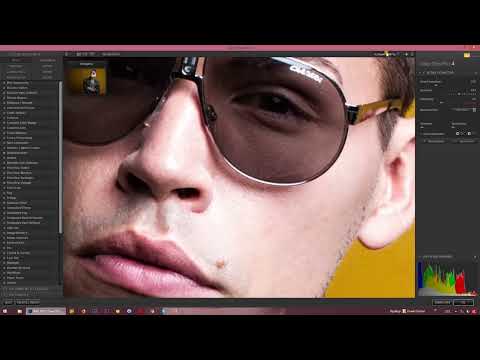
Has llegado a un punto en el que te parece crucial un análisisdetailedde tu edición de imágenes. ColorEfexPro 4te ofrece, en este contexto, herramientas potentes como el zoom y la lupa, con las cuales puedes examinar y editar detalles de la imagen de manera efectiva. Esto no solo te ayudará a mejorar la calidad de tu trabajo, sino que también te permitirá tener una perspectiva más amplia de toda la imagen.
El vídeo solo se carga desde YouTube al reproducirlo; en ese momento se transmiten datos (entre ellos la dirección IP) a YouTube/Google. Más información en la política de privacidad
Principales conclusiones
- Con la herramienta de zoom, puedes ampliar imágenes hasta un 400%.
- A través del navegador, puedes moverte por la imagen y centrarte en áreas específicas de la misma.
- La lupa permite una vista al 100% y te ofrece la opción de ajustes precisos.
- Al fijar la posición de la lupa, puedes trabajar de manera más eficiente, sin perder el enfoque.
Guía paso a paso
Para usar la función de zoom en Color Efex Pro 4, haz clic en "Zoom" en la barra de menú superior. Notarás que tu imagen se amplía al 400%, lo que permite una consideración más detallada de las partes individuales de la imagen. Para ajustar el nivel de zoom, puedes utilizar la flecha desplegable junto al botón de zoom y seleccionar otro nivel de zoom, como por ejemplo 100%.

Ahora puedes moverte libremente por la imagen usando el navegador. Este suele estar ubicado en la esquina superior derecha de tu pantalla. Si estás familiarizado con Photoshop, el navegador te parecerá útil a la izquierda. Ajusta la ventana de modo que esté idealmente colocada para tu flujo de trabajo.

Una vez que trabajes en una zona específica de la imagen, es útil utilizar la configuración de la ventana. Puedes reducir o aumentar la vista del panel de vista previa para optimizar la visualización de tus ediciones. Si deseas regresar la vista al 100% o ajustar a un tamaño diferente, simplemente haz clic en el botón de zoom nuevamente, y la vista se ajustará a la ventana de la imagen.

Para obtener una vista al 100% de tu imagen, puedes activar la herramienta de lupa. Coloca el cursor sobre la imagen para ver qué estás editando. También puedes usar la lupa para mantener detalles finos en su lugar. Sin embargo, si te desplazas fuera de la imagen, la lupa permanecerá en una posición fija.

Aquí es donde entra en juego la función "Fijar posición de lupa". Haz clic en este ícono para fijar la posición de la lupa. Después, puedes ajustar la lupa de manera que te ofrezca una vista clara de las áreas de la imagen seleccionadas.

Otra forma efectiva de cambiar la posición de la lupa es simplemente mover el mouse a la ubicación deseada y hacer clic derecho. Esto fijará la lupa en ese lugar, permitiéndote trabajar con precisión allí. Para deshacer la fijación de la posición de la lupa, simplemente haz clic derecho nuevamente, y la lupa podrá moverse libremente otra vez.

Resumen – Uso del Zoom y la Lupa en Color Efex Pro 4
En esta guía, has aprendido cómo usar correctamente las herramientas de zoom y lupa en Color Efex Pro 4 para optimizar tu edición de imágenes. Estas funciones te ayudan a hacer ajustes detallados y mantener una visión general de tu imagen completa, sin perder de vista los elementos importantes.
Preguntas Frecuentes
¿Cómo puedo hacer zoom en la imagen en Color Efex Pro 4?Haz clic en el botón "Zoom" en la barra de menú superior y selecciona el nivel de zoom deseado.
¿Qué puedo hacer si pierdo mi posición al trabajar con la lupa?Fija la posición de la lupa con el ícono correspondiente para fijar la vista.
¿Puedo colocar la lupa en un lugar específico de la imagen?Sí, mueve el mouse sobre la ubicación deseada y haz clic derecho para fijar la lupa allí.
¿Por qué ya no veo la imagen al 100%?Asegúrate de seleccionar el nivel de zoom correcto en el menú desplegable o haz clic en el ícono de la lupa para volver a la vista del 100%.

