

Video ladataan YouTubesta vasta toistettaessa – silloin tietoja (mm. IP-osoite) siirretään YouTubelle/Googlelle. Lisää tietosuojaselosteessa
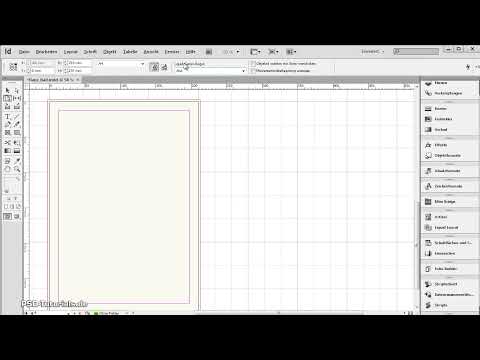
Sisällönottamis- ja sisällön sijoittamis-työkalut ovat käteviä työkaluja Adoben InDesignissa, joiden avulla sisältöä voidaan tehokkaasti integroida asetteluihin. Ne mahdollistavat kuvien, tekstien ja muiden elementtien ottamisen mukaan dokumentistasi ja niiden tarkoituksenmukaisen lisäämisen muualle - täydellistä esitteiden, lehtien tai monisivuisten projektien suunnitteluun. Tässä oppaassa näytän sinulle vaihe vaiheelta, miten käytät näitä työkaluja sisältöjesi nopeaan ja tarkkaan sijoittamiseen sekä teet asettelustasi vielä tehokkaampaa. Aloita tutustuminen näihin hyödyllisiin työkaluihin!
Sisällönottamis- ja sisällön sijoittamistyökalu ovat InDesignin tarjoamia toimintoja, joiden avulla mikä tahansa objekti voidaan kopioda ja sijoittaa toiseen paikkaan tai toiseen asiakirjaan napsauttamalla hiirellä.
Osana tätä työkalua on siirtäjä-niminen ikkuna, jossa kopiotut objektit näkyvät ja joihin voidaan lisätä erilaisia ominaisuuksia pienenä painikkeina.

Lyhenne työkaluun pääsemiseksi on kirjain B. Tällä voit myös vaihtaa sisällönottotilan ja sijoitustilan välillä.
Jotta voit ensin kopioida objekteja, klikkaa niitä Sisällönottamistyökalulla. Hiirtä vierittäessä objektirajoituskehys korostetaan kyseisen tason värillä. Klikkaamalla ne kopioituvat miniatyyriksi siirtäjään. Tämä sisältää alareunassa ohjauspaneelin eri painikkeilla.
Vasemmalla on toiminto sisällön ottamiseen ja sen vieressä turvaamismoodi. Aktivoituna sijoitustyökalulla voit määrittää, ovatko objektit linkitettyjä tai jäävätkö ne sijoittamisen jälkeen siirtäjään jotta voit liittää ne muualle tai poistaa ne siirtäjästä sijoittamisen jälkeen.
Eri formaatteja (kappale, merkki, rivi, taulukko) voidaan määrittää erilaisiin nimekkeisiin eri asiakirjoissa. Jos sinua häiritsee siirtäjän ikkuna, voit piilottaa sen pikanäppäimellä Alt+B. Sama pikanäppäin palauttaa sen näkyviin.
Sijoittaaksesi klikkaa täytettyä hiirenosoitinta yksinkertaisesti kohdesivuilla tai vedä hiirtä pidätettynä ja rajaa. Älä unohda vaihtaa Sisällönottamis- sisällön sijoittamistyökaluun. Sivusuhteet skaalataan vastaavasti alkuperäisen objektin suhteeseen. Vetoa hiirtä pidätettynä Vaihtonäppäimen avulla voit myös vetää haluamaasi kehystä.
Oikealle nuoli- ja Vasemmalle nuoli -näppäimillä voit vaihtaa objektien välillä siirtäjässä tai hiiren osoittimessa valittavissa olevien objektien välillä. Esc-näppäimellä voit poistaa objekteja siirtäjästä.
Jotta voit siirtää objektiryhmän toiseen asetteluihin, rajaa yksinkertaisesti Sisällönottamistyökaluilla ja vedä hiirtä pidätettynä kehys objekteista. Ne otetaan sitten yhtenä objektina. Kohdesivulla vedä sitten esiin hiirellä pidätettynä alue, johon tämä objekti halutaan sijoittaa.
Samalla voit muuttaa järjestelyverkkoa nuolinäppäimillä ja kokeilla helposti, esimerkiksi pystyyn sijoitettu ryhmä objekteja vaakasuoraan (tai päinvastoin) tai kokeilla vaihtoehtoista asettelua.
Jos rasti Luo linkki on aktivoitu, muutokset alkuperäisessä asiakirjassa näkyvät linkitettyihin laatikoihin pienellä varoitusmerkillä.
Klikkaamalla Valitumisasetuksella sisältö päivitetään. Näin samojen sisältöjen käyttäminen eri asiakirjoissa pysyy aina ajan tasalla.


