

Video ladataan YouTubesta vasta toistettaessa – silloin tietoja (mm. IP-osoite) siirretään YouTubelle/Googlelle. Lisää tietosuojaselosteessa
Käyttämällä pikanäppäimiä työkalujen tai toimintojen nopeaan aktivoimiseen säästyy pitkiltä teiltä hiiren kanssa sokkeloisissa alivalikoissa ja voi näin helpottaa ja nopeuttaa työtä InDesignilla. Koska InDesign tarjoaa valtavan määrän tällaisia pikanäppäimiä, joita kukaan ei voi muistaa kokonaan, on järkevää valita itselleen tärkeimmät ja useimmin tarvittavat ja tulla niihin tutuiksi.
Kaikki näppäinkomennot löydät valikosta Muokkaa.
Tässä ovat kaikki pikakomennot järjesteltyinä aakkosjärjestykseen valikoiden ja työtilojen mukaan, ja voit etsiä sieltä tarvitsemasi. Voit myös luoda omia näppäinkomentoja ja määrittää niille oman sarjan, koska oletusasetuksia ei voi ylikirjoittaa.
Näytä-valikosta löydän toiminnon Poista kaikki hiemanää ja näen, ettei sille ole määritetty näppäinkomentoa (määrittelemätön). Joten luon sellaisen itse. Yritän helppo muistettavaksi yhdistelmäksi Vaihto+Ctrl+Del ja kirjoitan sen Uusi näppäinkomento -kohtaan.
Silloin InDesign sanoo nyt Tällä hetkellä ei ole määritetty – eli siinä ei ole ristiriitaa jo olemassa olevan pikakomennon kanssa. Jos nyt klikkaan Määritä, InDesign tarjoaa luomaan uuden sarjan, koska oletussarjaa ei voi ylikirjoittaa. Hyväksyn tämän ehdotuksen ja annan sille oman nimen.

Nyt voin käyttää tätä uutta komentoa, kun nykyinen dokumentti käyttää tätä sarjaa.
Vanhempien taitto-ohjelmien, kuten Pagemaker tai QuarkXPress 4.0 käyttäjille InDesign tarjoaa myös omia sarjoja, mutta ne eivät läheskään yllä tämän laajuuteen ja näin rajoittavat mahdollisuuksia.
Parasta on, että opit heti nykyiset pikakomennot ja totut niihin.
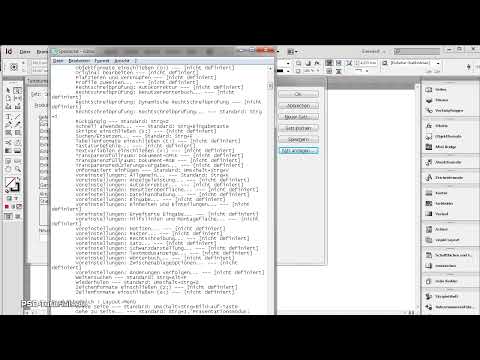
Voit myös saada paremman yleiskuvan kaikista näppäinkomennoista tekstitiedostossa. Paina sitten painiketta Näytä sarja. InDesign vie kaikki pikakomennot tekst-tiedostoon, joka avautuu editorissa.
Alla on vielä luettelo tärkeimmistä näppäinkomennoista, järjestettynä eri käyttöalueiden mukaan:
| Tiedosto | Näppäinkomento |
| Uusi Asenna asiakirja Avaa Sijoita Sulje Tallenna Tallenna nimellä Esitarkistus Vie Tulosta Asetukset | Ctrl+N Ctrl+Alt+P Ctrl+O Ctrl+D Ctrl+W Ctrl+S Ctrl+S+Vaihto Ctrl+Alt+Vaihto+F Ctrl+E Ctrl+P Ctrl+K |
| Näkymä Suurenna Pienennä Näytä siirto Piilota ikkuna Korkea laatu näyttö Nopea näyttö Tavanomainen näyttö Koko sivu 100 % näkymä Arkkinäkymä Dokumenttiruudukko Peruslinjaruudukko Näytä mittaviivat Näytä ohjelaitteiden reunat Siirry taaksepäin Siirry eteenpäin | Näppäinkomento Ctrl++ Ctrl+- Pidä välilyönti pohjassa Vaihto-välilehti Ctrl+Alt+H Ctrl+Alt+Vaihto+Z Ctrl+Alt+Z Ctrl+0 Ctrl+1 Ctrl+Alt+0 Ctrl+ß Ctrl+Alt+ß Ctrl+R Ctrl+Ü Ctrl+H Ctrl+Z Ctrl+Vaihto+Z |
| Taulukot Valitse - Rivi Valitse - Sarake Valitse - Solu Valitse - Taulu Lisää - Rivi Lisää - Sarake Lisää - Taulu Poista - Rivi Poista - Sarake Solujen asetukset tekstillä | Näppäinkomento Ctrl+3 Ctrl+Alt+3 Ctrl+# Ctrl+Alt+A Ctrl+9 Ctrl+Alt+9 Ctrl+Alt+Vaihto+T Ctrl+Rback (<-) Vaihto-back (<-) Ctrl+Alt+B |
| Muokkaa Kopioi / Liitä Liitä epämuotoiltuna Alkuperäispaikkaan liitä Transformoi uudelleen Ryhmittele Pura ryhmittely Sisältö suhteessa sovitettavaksirame Ristikon täyttö Sisältö suhteessa rameen Ramosisältöön mukautaminen | Näppäinkomento Ctrl+C/V Ctrl+Vaihto+V Ctrl+Alt+Vaihto+V Ctrl+Alt+4 Ctrl+G Ctrl+Vaihto+G Ctrl+Alt+Vaihto+E Ctrl+Alt+Vaihto+C Ctrl+Alt+E Ctrl+Alt+C |
| Ikkunat ja merkit Kappale Kappalemallit Tasaus Kerrokset Väri/Värit Grafiikka Indeksi/Tiedot Kontuuri Kontuurinjohto Objektityylit Sivut Erilliset esikatselut Skriptit Hallinta Taulukko Linkit Merkki/Merkkimallit Kappaleen katkaisuasetukset Kappalemerkki ¶ Luettelomerkki • Jättömerkki … Tekijänoikeus-symboli © Rekisteröity tavaramerkki ® Kohtamerkki § Tavaramerkki ™ Viivoitusmerkki — Väliviivan päätös – Ehdollinen tavuviiva Itkevä tavuviiva Indeksoi tähän saakka | Näppäinkomento Ctrl+Alt+T F111 Vaihto+F7 F7 F6/F5 Vaihto+Alt+F11 Vaihto+F8/F8 F10 / Omena+F10 Ctrl+Alt+W Ctrl+F7 F12 Vaihto+F6 Ctrl+Alt+F11 Ctrl+Alt+6 Vaihto+F9 Ctrl+Vaihto+D Ctrl+T/Vaihto+F11 Ctrl+Alt+K Alt+7 Alt+8/Alt+Ü Alt+Ü/Alt+. Alt+G Alt+R Alt+6 Alt+2 /Alt+Vaihto+D Alt+Vaihto+- Alt+- Ctrl+Vaihto+- Ctrl+Alt+- Ctrl+´ |


