

Video ladataan YouTubesta vasta toistettaessa – silloin tietoja (mm. IP-osoite) siirretään YouTubelle/Googlelle. Lisää tietosuojaselosteessa
Interaktiiviset lomakkeet Adobe InDesignissa tarjoavat yksinkertaisen tavan suunnitella PDF-tiedostoja täytettävillä kentillä, painikkeilla ja avattavilla valikoilla. Tämä toiminto sopii erinomaisesti digitaalisiin asiakirjoihin, kuten ilmoittautumisiin, kyselyihin tai sopimuksiin. InDesignillä voit lisätä ja muokata lomakeelementtejä, kuten tekstikenttiä, valintaruutuja ja radiopainikkeita, luodaksesi käyttäjäystävällisiä ja ammattimaisia lomakkeita. Tässä oppaassa näytän sinulle vaihe vaiheelta, miten luot, vied ja jaat interaktiivisia lomakkeita. Aloita ja tee suunnittelustasi toimiva!
Adobe on laajentanut InDesign CS6:ta kauan kaivatulla toiminnolla: Nyt voit luoda suoraan asettelussa interaktiivisia lomakkeita ja viedä ne PDF-tiedostoksi. Tämä merkitsee sitä, että et enää tarvitse vaivalloista kiertotietä Acrobatin kautta.
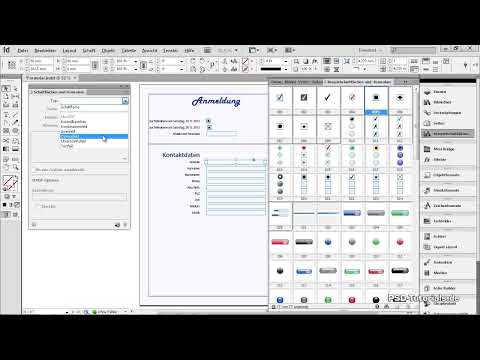
InDesign tarjoaa uuden ohjauspaneelin nimeltä Ikkuna>Interaktiivinen>Painikkeet ja lomakkeet, jonka avulla voit määrittää haluamasi toiminnot.
Aloita luomalla asettelu haluttua lomaketta varten. Myöhempiä syöttökenttiä varten vedät sitten paikkamerkkilaatikoita Suorakulmakehys-työkalulla (F) tai Suorakulma-työkalulla (M) tarvittavaan kokoon. Yhtenäisen koon ja suuntautumisen varmistamiseksi kannattaa kiinnittää huomiota.
Sitten määritetään kullekin syöttökentälle halutut toiminnot. Valitse ensin Valintatyökalulla (V) ensimmäinen laatikko. Lomake-ohjauspaneelissa valitset sitten tyypin. Seuraavat vaihtoehdot ovat käytettävissä:
• Valintaruutu
• Yhdistelmäkenttä
• Luettelokenttä
• Vaihtoehtopainike
• Allekirjoituskenttä
• Tekstikenttä

Valintaruutujen, yhdistelmäkenttien, luettelokenttien ja vaihtoehtopainikkeiden kohdalla voit helpoiten käyttää InDesignin mukana toimitettuja malleja. Nämä löytyvät Lomake-ohjauspaneelin kontekstivalikosta.
Vedä haluttu elementti vain hiiren painiketta painettuna paletista painatusarkille ja sijoita se sinne. Voit myös muuttaa sitä kokoon vastaamaan tarpeitasi ja skaalata sen sen mukaisesti.
Lomake-ohjauspaneelin pudotusvalikon kautta tyypin mukaisen toiminnon.
Alla on lueteltu lomakeelementtien tyypillisimmät käyttötarkoitukset:
• Valintaruutu: Näitä käytetään yksinkertaisen tai monivalintavalinnan tekemiseen.
• Yhdistelmäkenttä: Yhdistelmäkentän avulla voidaan valita pudotusvalikosta haluttu vaihtoehto (esim. arvonimi Herr oder Frau valinnan välillä).
Aloita luomalla ensin Tekstikehys tarvittavassa koossa ja sijoittamalla se painatusarkille. Valittavat sisällöt (kuten Herr ja Frau) nimetään ensin Lomake-ohjauspaneelin Listaelementit -kohdassa ja luodaan sitten klikkaamalla lisää-symbloa.
PDF-lomakkeessa näkyy sitten pienen nuolen oikeassa reunassa kentästä, jota klikkaamalla valikko avautuu ja valinta voidaan tehdä tavalliseen tapaan.
• Luettelokenttä: Luettelokenttä käyttäytyy samankaltaisesti kuin Yhdistelmäkenttä, ero on siinä, että listaelementtien valinta tapahtuu klikkaamalla ylös- tai alaspäin osoittavaa nuolta.
• Vaihtoehtokenttä: Sen avulla voidaan valita useista mahdollisuuksista yksi. Voit sijoittaa mielivaltaisen määrän kenttiä vierekkäin, ryhmitellä ne ja merkitä ne sitten Vaihtoehtokenttä-valinnaisiksi. Jotta InDesign tunnistaa yhteenkuuluvuuden, kaikkien saman Vaihtoehtokenttä kuuluvien elementtien nimen on oltava sama.
• Allekirjoituskenttä: Se on järkevää vain, jos vastaanottajalla on digitaalinen allekirjoitus.
• Tekstikenttä: Kenttä oman tekstin, kuten nimen, osoitteen jne. syöttämiseen.
Kaikki kentät voidaan varustaa kuvauksella Lomake-ohjauspaneelin PDF-asetukset -alueella. Tämä näyttää käyttäjälle hiiren ollessa kentän päällä pikatiedon PDF-tiedostossa. Lisäasetukset, kuten Tulostettava tai Useampi rivi voidaan valita vastaavilla valintaruuduilla.
Myös lomakekenttien täyttöön tarkoitettu Kirjasinkoko voidaan määrittää InDesignissa.
Varmistaaksesi, että ko. kenttään syötetään vastaanottajan tietoja, voit käyttää Pakollinen -valintaruutua. Vientitiedoston syöttökentät saavat silloin punaisen reunuksen hiiren ollessa kentän päällä, ja tulostaminen tai lähettäminen ilman tarvittavia tietoja ei ole mahdollista, mikä ilmoitetaan vastaavalla virheilmoituksella.
Voit joko muokata painikkeen Tekstikentästä itse tai käyttää InDesignin mukana toimitettuja vakiotyylisiä painikkeita (ne löytyvät Työkaluvalikon lomakepaneelista). Voit säätää niiden kokoa ja tekstiä tarpeittesi mukaan.
Nimeä painike Nimi-kenttään. Sen jälkeen sinun täytyy antaa sille haluttu toiminto napsauttamalla plussasymbolia. Tässä yhteydessä kolme toimintoa Lomakkeen tulostaminen, lomakkeen lähettäminen ja Lomakkeen nollaus ovat luultavasti eniten kysyttyjä. Jos haluat myöhemmin lähettää PDF-lomakkeen napsauttamalla painiketta määritettyyn sähköpostiosoitteeseen, syötä se URL-kenttään kirjoittamalla mailto:-osoite eteen.
Hiiren päällä liikkumiseen voit luoda toisen muokatun version painikkeesta. Klikkaa ensin Ulkonäkö-osiossa kohtaa Hiiri päällä. Muokkaa nyt painiketta (esim. eri värillä tai varjostuksella jne.) Tämä tila tallennetaan ja sitä näytetään hiiren päällä ollessa.


