

Video ladataan YouTubesta vasta toistettaessa – silloin tietoja (mm. IP-osoite) siirretään YouTubelle/Googlelle. Lisää tietosuojaselosteessa
Adobe InDesignissa Tekstityökalut ovat olennaisia tekstin tarkkaan ja luovaan integrointiin asetteluihin. Perinteinen Tekstityökalu sopii täydellisesti tekstilaatikoiden ja virtaavan tekstin luomiseen, kun taas Tekstipolulla -työkalu tarjoaa mahdollisuuden sijoittaa tekstiä linjojen, ympyröiden ja muiden muotojen mukaan. Näiden työkalujen avulla voit suunnitella sekä toiminnallisia että taiteellisia tekstialustoja. Tässä oppaassa näytän sinulle vaihe vaiheelta, kuinka käytät molempia työkaluja tehokkaasti luodaksesi ammattimaisia ja houkuttelevia tekstilaitteita. Aloita ja pistä tekstisi esille!
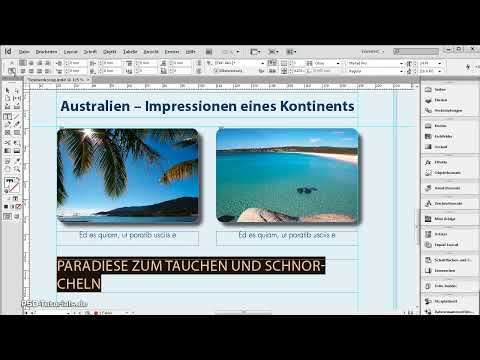
Teksti-työkalulla (Pikanäppäin T) voit vetää tekstikehyksiä hiiren painiketta painettuna ja aloittaa tekstin kirjoittamisen heti, kun päästät irti.
Hallintapaneeli saa tarvittavan ulkonäön tekstien typografiseen muotoiluun.
Tekstin syötön jälkeen teksti voidaan joko muotoilla kappaleen tyylin mukaisesti tai manuaalisesti.

Voit myös käyttää Valintatyökalua muokataksesi tekstimuotoilua. Sen jälkeen voit vaihtaa Tekstityökaluun pikanäppäimellä T pitämällä T painiketta painettuna. Nyt olet tekstinkäsittelytilassa ja voit osoittaa tekstiä muotoiluja. Kun päästät irti T-painikkeesta, sinulla on taas Valintatyökalu.
Pitäessäsi hiirellä hieman pidempään painettuna valitessa Tekstityökalua työkalupalkista, näyttää myös Teksti-polulla-työkalu.
Klikkaamalla sitä se on valittuna – tai käyttämällä pikanäppäintä Vaihto+T. Sen avulla voit sijoittaa tekstiä aiemmin luodulle polulle.
Ensimmäiseksi Kynätyökalulla (P) luo polun. Valitse sitten Teksti-polulla-työkalu ja napsauta sitä juuri luomaasi polkua. Nyt voit kirjoittaa tekstiä, joka sovittuu siihen.
Tekstiä voidaan sen jälkeen sijoittaa ja muotoilla kuten muutkin tekstit. Valikosta voit valita Asiayhteyden kautta verhotun Polutuksen merkitytetyn Tekstin
Vinkki 1: Tekstityökalu (T): Kehyksille ja kappaleille
Tekstityökalu on perusta kaikelle tekstille asettelussasi.
1. Luo teksti kehyksiin:
- Vedä Tekstityökalulla kehys määrittääksesi tekstialueen.
- Vinkki: Pidä Alt-näppäintä painettuna, jotta voit luoda kehyksen tarkoilla suhteilla.
2. Suurten tekstien automaattinen sijoittaminen:
- Tuo pitkät tekstit Tiedosto → Aseta (Ctrl+D) avulla. Teksti virtaa automaattisesti kehyksiisi.
- Vinkki: Pidä Vaihtonäppäintä painettuna, jotta voit automaattisesti luoda lisäsivuja kehyksille, jos teksti on liian pitkä.
3. Typografinen kontrolli:
- Käytä Ominaisuudet-ohjelmaa (Ctrl+F7) mukauttaaksesi fontteja, kokoa ja riviväliä.
- Vinkki: Kokeile Absoluuttisia muotoiluja pitääksesi asettelut yhdenmukaisina.
Vinkki 2: Teksti-polulla-työkalu: Luoviin suunnitteluihin
Tällä työkalulla voit sijoittaa tekstiä muotojen, viivojen tai ympyröiden mukaan.
1. Luo polku ja sijoita teksti:
- Piirrä viiva tai muoto (esim. kynä- tai ellipsityökalulla).
- Valitse Teksti-polulla-työkalu ja klikkaa polkua sijoittaaksesi tekstin.
2. Tekstin kohdistaminen ja muokkaaminen:
- Kohdistus: Valikossa Teksti → Teksti polulla → Vaihtoehdot voit kohdistaa tekstin ylhäältä, keskeltä tai alhaalta polkua pitkin.
- Effektit: Leiki vaihtoehdolla ”Käänteinen” saadaksesi tekstin asettumaan ympyröiden sisäpuolelle.
3. Luovat tekstiefektit:
- Käytä suoraa valintatyökalua muokataksesi polkujen ankkuripisteitä ja venyttääksesi tekstiä dynaamisesti.
- Vinkki: Yhdistä teksti poluilla värimuutoksiin saadaksesi efektistä houkuttelevamman.
Vinkki 3: Molempien työkalujen yhteistoiminta
- Yhdistä molempia tekniikoita, jotta kappaleet ja luovat tekstielementit yhdistetään harmonisesti asettelussa.
- Ammattilaisvinkki: Muunna teksti poluksi kontuureiksi (Teksti → Muunna poluiksi) luodaksesi poikkeuksellisia suunnitelmia.
Näillä toiminnoilla voit järjestellä tekstejäsi selkeästi ja luoda niihin luovia esityksiä!


