

Video ladataan YouTubesta vasta toistettaessa – silloin tietoja (mm. IP-osoite) siirretään YouTubelle/Googlelle. Lisää tietosuojaselosteessa
Väriliidun-työkalut Adobe InDesign -ohjelmassa mahdollistavat vapaamuotoisten muotojen ja luovien viivojen piirtämisen. Ne ovat ihanteellisia käsintehtyjen elementtien suunnitteluun tai yksilöllisten polkujen luomiseen asetteluihisi. Olipa kyse sitten kuvitusten, koristeellisten viivojen tai luonnosten luomisesta – nämä työkalut avaavat sinulle monipuolisia luovia mahdollisuuksia. Tässä oppaassa näytän sinulle vaihe vaiheelta, miten voit hyödyntää Väriliitu- ja Tasoittaminen-työkaluja tehokkaasti suunnitelmiesi hienostamiseen ja personointiin. Aloita ja anna luovuutesi vapaasti virrata!
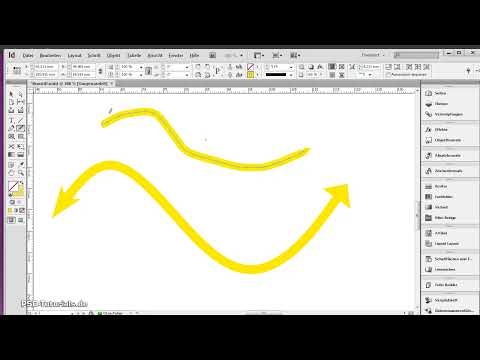
Väriliitulla (Pikanäppäin N) voit piirtää avoimia ja suljettuja polkuja kuin kynällä paperille. Tähän parhaiten soveltuu grafiikkatabletti.
Väriliitu soveltuu nopeisiin luonnoksiin, jotka näyttävät kuin ne olisi piirretty käsin.
Piirtäessäsi automaattisesti asetetaan ankkuripisteitä, joiden sijainti riippuu polun pituudesta ja monimutkaisuudesta. Väriliidulle otetaan käyttöön nykyinen asetettu Kontuurityyli (siis yhtenäinen, pisteviiva, viivoitettu viiva jne.), Kontuurin vahvuus ja Väri kontuurille ja täytölle oletuksena.

Tämä tarkoittaa sitä, että jos muutat näitä asetuksia piirron jälkeen, niin muuttuu nykyisen aktiivisen polun attribuutti. Piirrettyäsi uuden polun se saa jälleen edellisen oletusasetuksen.
Näiden oletusasetusten muuttamiseksi on ensin käytettävä toista työkalua. Kun sitten muutat asetusta kuten esim. Kontuurin vahvuutta tai Väriä ja valitset sitten uudelleen Väriliitu, ovat nämä nyt muutetut asetukset uuden polun oletusarvona.
Oikeastaan Piirtokynällä vedetyt viivat koostuvat vain yhdestä kontuurista tietyn vahvuuden kanssa. Voit kuitenkin värittää ei vain kontuuria vaan myös sen ympäröimän täytteen mielivaltaisesti.
Suljetuilla poluilla tämä täyte sijaitsee loogisesti kontuurin sisällä, avoimilla poluilla InDesign yhdistää värjätessä polun alku- ja loppupisteen ja värittää alueet tämän linjan ja kontuurin välillä.
Vapaakätisessä piirtämisessä pienet vaihtelut aiheuttavat runsaasti ankkuripisteitä. Nämä tekevät piirretystä muodosta vastaavasti levottoman näköisen. Asiaa voi parantaa hieman käyttämällä nyt Tasoittamistyökalua. Siirtäessäsi sitä painettuna hiiren napsautuksella polun yli ankkuripisteitä siirretään tai poistetaan.
Mitä vähemmän ankkuripisteitä jää jäljelle, sitä sileämmäksi muoto tulee. Voit tietoisesti poistaa tiettyjä ankkuripisteitä myös käyttämällä Ankkuripisteen poisto -työkalua Piirtokynäpaletista.
Muodon muuttamiseksi voit myös koskettaa Suora valinta -työkalulla (A) ankkuripistettä ja vetää muokatakseen polun kulkua.
Jos piirretyn polun osaa haluta poistaa, valitse Pyyhekumi Väripuuroluettelosta. Jollet sen kanssa (painettuna hiiren kanssa) viipyne ankkuripisteiden yli, ne vain poistetaan.
Piirretyt muodot voidaan skaalata vaaka- ja pystysuunnassa mielivaltaisesti vetämällä kulmapisteistä Valintatyökalulla.
Kun käytät Valintatyökalua hiukan sivussa yhdestä kulmapisteestä, voit kääntää objektiruutua painettuna vasen hiiren painiketta myös sen keskipisteen ympäri.
Klikkaamalla Effektit -painiketta Ohjauspaletissa voit myös varustaa muotosi Varjolla ja muilla saatavilla olevilla vaikutuksilla.


