

La luce è un elemento centrale nella grafica 3D, che influisce in modo decisivo sull'umore e l'atmosfera delle tue scene. In questo tutorial ti mostrerò come impostare una fonte di luce mirata in Cinema4Dper creare un collegamento con il tuo sfondo arancione. Questo non solo migliorerà i riflessi nelle pozzanghere, ma valorizzerà anche l'intera scena, rendendola più interessante. Cominciamo subito!
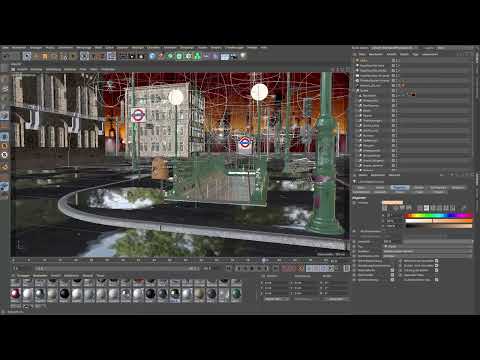
Il video viene caricato da YouTube solo alla riproduzione: in quel momento vengono trasmessi dati (tra cui l’indirizzo IP) a YouTube/Google. Maggiori informazioni nell’informativa sulla privacy
Principali intuizioni Per integrare una fonte di luce efficaceche intensifichi il riflesso arancione nelle pozzanghere, devi prestare attenzione ai seguenti punti:
- Scegli la giusta fonte di luce per creare profondità visiva.
- Fai attenzione al colore della luce per armonizzarlo con il design dello sfondo.
- Assicurati che ombre e distribuzione della luce siano ben coordinate per ottenere un effetto realistico.
Guida passo-passo
1. Comprendere le basi
Prima di tutto, è importante sapere che l'illuminazione è più di semplicemente illuminare una scena. Invece di utilizzare una forte fonte di luce per illuminare tutto, dovresti lavorare con luci e ombre per creare aree misteriose. In questo caso, un corpo riflettente è significativo.

2. Texturizzare il corpo riflettente
Il corpo riflettente nel tuo edificio dovrebbe avere un materiale lucido. Puoi ottenere questo adattando le proprietà del materiale e impostando la riflettività. Assicurati di poter anche inserire luci di riflessione, anche se potrebbero non essere necessarie per questo caso specifico.
3. Aggiungere una fonte di luce
Per aggiungere una nuova fonte di luce, devi assicurarti che tutte le fonti di lucesiano attivate nei filtri. Vai alle opzioni di visualizzazione e attiva il "Quick Shading" affinché le fonti di luce non vengano visualizzate durante la navigazione. Questo consente di lavorare in modo più fluido nella scena.

4. Posizionare la fonte di luce
Scegli una fonte di luce con illuminazione globale e vai alle impostazioni generali. Per integrare meglio lo sfondo arancione nella scena, scegli una colorazione simile e adatta la luce affinché assuma una tonalità calda e accogliente.

5. Regolare le ombre
È importante impostare l'ombra giusta per ogni fonte di luce. Usa ombre morbide, poiché queste sono meno intensive per il calcolo e conferiscono una profondità naturale alla scena. Puoi aggiungere luce volumetrica se desideri creare più atmosfera, ma ricorda che ci vorrà più tempo per il calcolo.

6. Affinare la fonte di luce
Posiziona la fonte di luce in modo che illumini dietro la facciata della stazione. Questo assicura che la luce emerga in modo sottile e produca l'effetto desiderato nei riflessi, senza che la fonte sia visibile.

7. Regolare luminosità e visibilità
Imposta la caduta della fonte di luce a circa 250 cm per assicurarti che l'edificio non sia eccessivamente illuminato. Vuoi trovare un equilibrio in cui l'edificio rimanga scuro mentre la fonte di luce emette il suo colore.

8. Nominare la fonte di luce
Per mantenere una migliore organizzazione, nomina la fonte di luce di conseguenza, ad esempio come "Luce speciale". In questo modo sarà più facile trovare rapidamente la luce desiderata durante le modifiche future.

9. Utilizzare il gestore delle immagini
Trascina il gestore delle immagini sulle tre linee per alternare tra la vista e il gestore. Questo consente una rapida verifica delle modifiche che hai apportato mentre valuti la nuova fonte di luce.

10. Confronta prima e dopo
Utilizza il gestore delle immagini per visualizzare le differenze tra la vecchia e la nuova fonte di luce. Presta attenzione a come sono cambiati i riflessi nelle pozzanghere e l'atmosfera generale, e sperimenta con le impostazioni fino a essere soddisfatto del risultato.

Riepilogo - Tutorial su Cinema 4D: Creazione di una fonte di luce mirata per aumentare la tensione nella scena
In questo tutorial hai imparato come impostare una fonte di luce in Cinema 4D in modo efficace, sia per migliorare i riflessi nelle pozzanghere sia per connettere visivamente lo sfondo arancione con la tua scena. Attraverso regolazioni mirate nel colore, nelle ombre e nella posizione della fonte di luce, hai notevolmente aumentato il potenziale della tua scena 3D.
FAQ
Come posso adattare le proprietà del materiale?Puoi modificare le proprietà nell'editor dei materiali di Cinema 4D e regolare la riflettività e la brillantezza.
Cosa devo fare se la fonte di luce non è visibile?Assicurati che tutte le fonti di luce siano attivate nelle impostazioni dei filtri e controlla la posizione della fonte di luce.
Posso utilizzare più fonti di luce?Sì, possono essere utilizzate più fonti di luce per creare diverse atmosfere ed effetti. Fai però attenzione a mantenere un equilibrio armonioso.
Devo sempre attivare la luce volumetrica?No, la luce volumetrica migliora l'atmosfera, ma richiede più risorse di calcolo. Puoi anche lavorare senza di essa.
Come posso nominare correttamente la mia fonte di luce?Fai semplicemente clic destro sulla fonte di luce nel gestore degli oggetti e seleziona "Rinomina" per assegnare un nome conciso.

