
Hai un'immagine che necessita di una piccola regolazione nell'estetica dentale? Per schiarire denti gialli, correggere bordi poco attraenti e allineare i denti, sono necessari alcuni semplici passaggi. Con gli strumenti e le tecniche giuste in AffinityPhoto, otterrai rapidamente un risultato convincente. Immergiamoci subito nei passaggi di modifica.
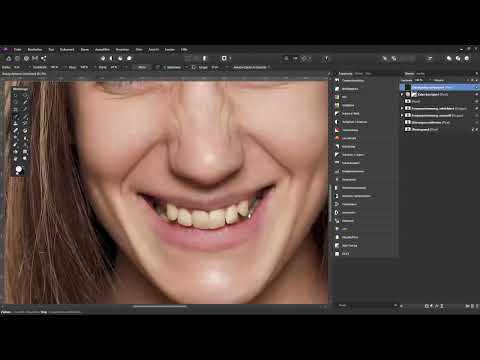
Il video viene caricato da YouTube solo alla riproduzione: in quel momento vengono trasmessi dati (tra cui l’indirizzo IP) a YouTube/Google. Maggiori informazioni nell’informativa sulla privacy
Principali intuizioni
- Imparerai come riparare efficacemente gli spazi tra i denti e schiarire i denti.
- Viene spiegato l'uso di diversi strumenti come il pennello e lo strumento timbro.
- L'applicazione delle maschere consente regolazioni e correzioni precise.
Guida passo-passo
Per correggere e schiarire i denti nella tua immagine, segui questi passaggi:
Passo 1: Crea un livello unito Clicca sul livello più alto nel pannello dei livelli, tieni premuto il tasto Ctrl e seleziona l'opzione "unisci visibili". Questo nuovo livello unirà tutte le modifiche precedenti. Così hai creato una buona base.

Passo 2: Seleziona il dente Ingrandisci l'immagine per lavorare meglio. Attiva la modalità maschera veloce premendo il tasto Q. Lo schermo diventerà rosso, il che significa che non è selezionato nulla. Ora seleziona lo strumento pennello e imposta la durezza su circa il 95 percento. Imposta l'opacità su 100 percento e dipingi sopra il dente che vuoi regolare. Se esci dai bordi, non è un problema: l'importante è fare una selezione approssimativa.

Passo 3: Rifinisci la selezione Passa al colore nero per rimuovere aree dalla selezione e adatta la dimensione del pennello se necessario. Esci dalla modalità maschera veloce per attivare la selezione. Ora hai una selezione efficacedel dente che vuoi migliorare.
Passo 4: Sposta il dente su un nuovo livello Premi Ctrl + J per duplicare il dente selezionato su un nuovo livello e rinomina questo livello, ad esempio, "dente corretto". Seleziona lo strumento sposta e posiziona il dente in modo che scompaia dietro le labbra e appaia allineato con gli altri denti.
Passo 5: Applica la maschera Attiva il livello del dente e clicca sull'icona della maschera per aggiungere una maschera al livello. Seleziona lo strumento pennello e imposta il colore su nero per rivelare nuovamente l'area attorno a un dente. Regola la durezza e la trasparenza della maschera per rendere l'aspetto più naturale. Puoi sempre alternare tra nero e bianco per rifinire le aree indesiderate.
Passo 6: Correggi gli spazi dentali Crea un nuovo livello per sistemare gli spazi dentali e i bordi poco attraenti. Seleziona lo strumento timbro e assicurati che la "fonte" sia impostata sul livello sottostante. Tenendo premuto il tasto Alt, seleziona un'area che vuoi utilizzare. Correggi i bordi con movimenti delicati e adatta l'angolo della selezione per ottenere i migliori risultati.

Passo 7: Schiarirei denti Nel pannello dei livelli, seleziona "correzione colore selettiva" e rinomina questo livello "schiarire i denti". Attiva lo strumento pennello, torna nella modalità maschera veloce e seleziona i denti che vuoi schiarire per ridurre il tono giallo. Imposta l'opacità del pennello in modo da poter schiarire i denti in modo efficace senza creare un aspetto innaturale.

Passo 8: Regolazioni finali Usa la maschera del livello di correzione colore selettiva per scurire nuovamente le aree in cui la schiaritura appare eccessiva. Assicurati di rifinire anche i bordi dei denti per ottenere un aspetto più naturale. Fai attenzione a guardare l'immagine da diverse angolazioni per assicurarti che le regolazioni combacino bene.

Riassunto - Correggere e schiarire i denti in Affinity Photo
Con questi passaggi mirati, puoi correggere e schiarire con successo i denti nelle tue immagini. Hai imparato come riparare gli spazi tra i denti e adattare i denti per creare un'immagine armoniosa. Esercita queste tecniche per migliorare ulteriormente le tue abilità di editing delle immagini.
FAQ
Che cos'è la modalità maschera veloce?La modalità maschera veloce ti consente di modificare direttamente le aree selezionate nell'immagine, modificando la maschera con strumenti pennello.
Come cambio la dimensione del pennello?Puoi cambiare la dimensione del pennello nella barra delle opzioni o tramite i simboli a scacchi nel menu del pennello.
Posso annullare le modifiche in qualsiasi momento?Sì, con la funzione di annullamento (Ctrl + Z) puoi sempre annullare i tuoi ultimi passaggi.
Come imposto l'opacità di un pennello?Puoi regolare l'opacità nella barra delle opzioni del pennello prima di usarlo.


