
Nel campo dell'editing fotografico, l'uso mirato della luce è un fattore decisivo per rendere le foto più vive e plastiche. Con gli strumenti di AffinityPhotopuoi non solo creare schiariture, ma anche scurire aree specifiche per aumentareil contrasto e la profondità della tua immagine. In questa guida imparerai passo dopo passo come applicare queste tecniche per ritoccare i tuoi ritratti in modo impressionante. Che tu stia aggiungendo riflessi con toni più chiari o creando ombre con toni più scuri, qui troverai tutto ciò che è importante.
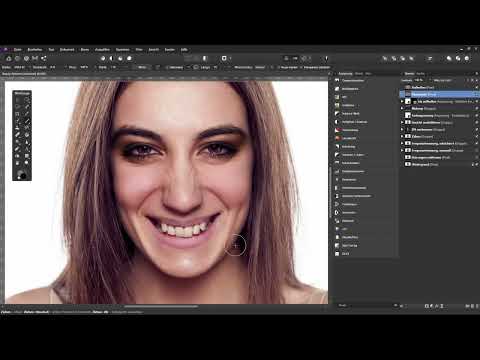
Il video viene caricato da YouTube solo alla riproduzione: in quel momento vengono trasmessi dati (tra cui l’indirizzo IP) a YouTube/Google. Maggiori informazioni nell’informativa sulla privacy
Principali scoperte
- Creare un nuovo livello per scurire o schiarire la tua immagine.
- Applicare gli strumenti pennello con diverse impostazioni di opacità.
- Passare tra le diverse tonalità per modificare specifiche aree desiderate.
- Utilizzare livelli di filtro in tempo reale per migliorare contrasto e nitidezza.
Guida passo-passo
Inizia aprendo la tua immagine in Affinity Photo e preparando tutto.

Per rendere l'immagine più plastica, fai clic sul livello superiore nel pannello dei livelli e crea un nuovo livello vuoto. Puoi chiamarlo "Scurire" e riempirlo con un grigio medio.
Per scegliere il grigio, premi i tasti Alt e D per il colore primario. Questo ti darà un grigio medio che sarà applicato su tutta l'immagine per consentire la trasformazione.

Ora scegli una modalità di fusione in modo che il grigio diventi trasparente. In questo caso, la modalità "Luce soffusa" funziona molto bene, poiché consente di vedere le immagini originali mentre i toni grigi vengono applicati.

Vuoi ora apportare le prime modifiche. Duplica il livello e chiama il nuovo livello "Schiarire". Ora hai sia un livello di scurimento che uno di schiarimento, per modificare aree specifiche della tua immagine.
Inizia con il livello di schiarimento. Attivalo, scegli il bianco come colore e usa lo strumento pennello per schiarire le aree desiderate. Dovresti impostare inizialmente l'opacità su circa il 20% per avere un buon controllo sulla schiarita.

Aumenta la dimensione del pennello e ingrandisci alcune aree dell'immagine che desideri schiarire. Assicurati di lavorare bene con la fonte di luce dell'immagine; evidenzia le aree come guance e dorso del naso, dove normalmente colpisce la luce.

Hai schiarito troppo? Nessun problema: premi Alt e D per tornare al tuo grigio medio. In questo modo puoi ripristinare le aree che ti sembrano troppo chiare. Con il tasto X puoi facilmente passare tra i colori.

Una buona tecnica è schiarire delicatamente gli occhi e le labbra per creare più luminosità. Fai attenzione a non esagerare, poiché potrebbe sembrare rapidamente innaturale.

Quando hai finito di schiarire, vai al livello di scurimento. Scegli ora il nero come colore per il pennello e imposta la modalità di fusione su Normale. In questo modo puoi creare ombre specifiche nell'immagine.

Rinforza le ombre nelle aree desiderate, come sotto le guance o sulle spalle. Puoi regolare la dimensione del pennello a tuo piacimento per ottenere transizioni più dettagliate e morbide.

Quando hai finito di scurire i dettagli del viso e dei capelli, dovresti salvare il tuo lavoro e confrontare il grafico prima e dopo per esaminare la differenza.

Per un tocco finale, puoi lavorare con i livelli di filtro in tempo reale per aumentare ancora una volta contrasto e nitidezza. Per fare ciò, vai su "Livello" > "Nuovo livello di filtro in tempo reale" e impostare il valore di "Chiarezza" di conseguenza.

Ricorda di utilizzare la maschera del livello per applicare la nitidezza solo alle aree che preferisci. Rendilo facile, modificando con il pennello le aree dove desideri diminuire la chiarezza.

Una volta giunto alla fine, confronta l'immagine originale con il risultato modificato e assicurati che le regolazioni corrispondano alle tue aspettative.

Riassunto - Ritocco bellezza in Affinity Photo: Creazione dell'immagine attraverso schiariture e scuriture
In questa guida hai imparato come migliorare notevolmente l'aspetto di un'immagine applicando schiariture e scuriture in Affinity Photo. Con il giusto utilizzo degli strumenti pennello e il lavoro con i livelli, puoi rendere l'immagine più plastica e valorizzare o attenuare aree specifiche a tuo piacimento. Combinando luce e ombra, conferisci alla tua immagine maggiore profondità e carattere.
FAQ
Come posso creare un nuovo livello in Affinity Photo?Clicca sul livello superiore nel pannello dei livelli e seleziona "Crea nuovo livello".
Che cos'è la modalità di fusione "Luce soffusa"?Questa modalità di fusione permette ai livelli sottostanti di emergere e crea un effetto luminoso armonioso.
Come posso ripristinare le mie modifiche nella schiaritura?Passa a un grigio medio e dipingi sulle aree che desideri ripristinare, oppure usa il tasto X per cambiare colore.
Come creo un livello di filtro in tempo reale?Vai su "Livello" > "Nuovo livello di filtro in tempo reale" e scegli "Chiarezza" dall'elenco.
Come posso assicurarmi che l'applicazione della nitidezza sia efficace?Utilizza una maschera di livello per applicare la nitidezza solo alle aree desiderate.


