
Sei pronto a dare alla tua immagine un nuovo look coloree allo stesso tempo a migliorare digitalmente il truccodel tuo modello. Questa guida ti accompagnerà attraverso i passaggi necessari in Affinity Photo per adattare l'effetto colore di un'immagine e applicare trucco in modo realistico. Non importa se sei un principiante o un utente avanzato, con questa guida padroneggerai le basi e potrai fare modifichecreative.
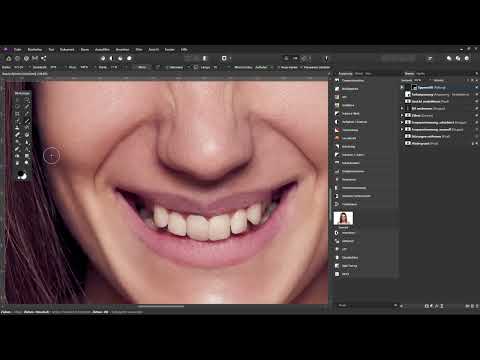
Il video viene caricato da YouTube solo alla riproduzione: in quel momento vengono trasmessi dati (tra cui l’indirizzo IP) a YouTube/Google. Maggiori informazioni nell’informativa sulla privacy
Principali scoperte
- Adattamento dell'effetto colore utilizzando livelli di regolazione
- Applicazione del trucco tramite livelli di riempimento e maschere
- Sperimentare con colori e la loro intensità è semplice e flessibile
Guida passo passo
Adattare l'effetto colore
Iniziamo a controllare e adattare l'effetto colore dell'immagine. Attiva il livello superiore e crea un livello di regolazione chiamato "Regolazione colore".

Quando compare la finestra di dialogo, hai la possibilità di regolare i colori per ombre, toni medi e luci singolarmente. Per le ombre, puoi ad esempio aumentare il valore del ciano del 10% e aggiungere un po' di magenta. Questo crea un look colore più armonioso.

Passa ora ai toni medi. Qui puoi impostare il valore del magenta al 15% e aggiungere un po' di giallo, ad esempio a un valore del 16%. Questo conferisce all'immagine un equilibrio più importante.

Nella fase successiva, passa alle luci e aggiungi anche un po' di magenta. Quando sei soddisfatto delle regolazioni, guarda la differenza tra l'immagine originale e le modifiche apportate.

Applicare il trucco
Ora ci concentriamo sul trucco digitale. Seleziona il livello superiore nella palette dei livelli e crea un nuovo livello di riempimento. Inizialmente, il livello sarà riempito di bianco. È utile aggiungere una maschera a questo livello per nascondere tutto. Tieni premuto il tasto Alt e fai clic sull'icona della maschera.

Rinomina il nuovo livello di riempimento in "Rossetto" e definisci il colore desiderato. Prendi nota dei valori: 180 per il rosso, 164 per il verde e 174 per il blu.

Seleziona ora lo strumento pennello e assicurati che il bianco sia selezionato come colore di primo piano. Riduci la dimensione del pennello e imposta l'opacità al 100%. Inizia a dipingere sopra le labbra.

Per mantenere la struttura delle labbra, imposta la modalità di fusione del livello su "luce soffusa". Questo fa apparire le labbra in modo più naturale e assicura una transizione delicata.
Se desideri ridurre l'opacità del rossetto, regola l'opacità del livello per ottenere il risultato desiderato. Ora puoi modificare il look a tuo piacimento.
Trucco per occhi e guance
Puoi creare ulteriori livelli di riempimento per il trucco per modificare le guance e gli occhi. Scegli per le guance una tonalità con valori di 133 per il rosso, 92 per il verde e 114 per il blu e imposta l'opacità all'80%.

Per il trucco degli occhi, utilizza una tonalità più scura per creare profondità. Utilizza di nuovo la maschera per applicare il trucco in modo preciso.

Utilizza nuovamente lo strumento pennello per sfumare delicatamente i bordi. In questo caso, potrebbe essere utile ridurre l'opacità del pennello.
Schiarire l'iride
Per enfatizzare ulteriormente gli occhi, puoi attivare un livello di correzione colore selettiva. Seleziona i toni neutri e aumenta la percentuale di magenta del 20%. Anche il giallo e il nero possono essere leggermente aumentati per schiarire l'immagine complessiva.

Applica una maschera per controllare localmente le correzioni e utilizza di nuovo lo strumento pennello per accentuare l'iride.

Non dimenticare di regolare l'opacità di conseguenza per creare un look naturale.

Riepilogo - Adattamenti colore e trucco in Affinity Photo
Con questi semplici passaggi in AffinityPhoto, hai adattato con successo l'effetto colore della tua immagine e applicato trucco digitale. Sperimentare e apportare modifiche creative è la chiave per migliorare le tue abilità di editing delle immagini.
FAQ
Come posso adattare i colori in Affinity Photo?Puoi utilizzare livelli di regolazione come "Colore" o "correzione colore selettiva".
Come applico il trucco in Affinity Photo?Utilizza livelli di riempimento e maschere per selezionare le aree desiderate e applicare colori.
Posso cambiare i colori in qualsiasi momento?Sì, i livelli di riempimento ti consentono di adattare il colore in qualsiasi momento.
Posso ridurre l'intensità?Sì, puoi regolare l'opacità dei livelli per ottenere un look più morbido.
Quali strumenti sono necessari?Lo strumento pennello e i livelli di regolazione sono strumenti essenziali per queste tecniche.


