
La modellazione dei tratti del viso è una pratica comune nella post-produzione digitale. Con AffinityPhotopuoi apportare modifiche mirate per migliorare la simmetria e l'espressività di un volto. In questa guida ti spiego come modellare efficacemente il volto di un modello per ottenere una rappresentazione più armoniosa.
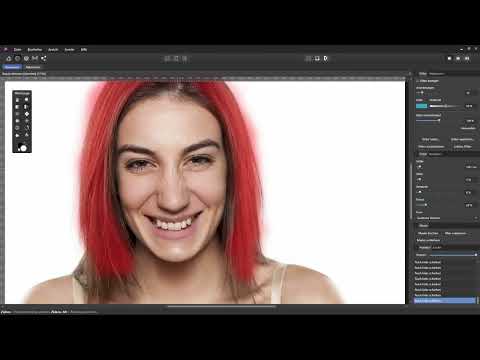
Il video viene caricato da YouTube solo alla riproduzione: in quel momento vengono trasmessi dati (tra cui l’indirizzo IP) a YouTube/Google. Maggiori informazioni nell’informativa sulla privacy
Principali intuizioni
La modellazione di un viso in Affinity Photo richiede particolare attenzione agli strumenti dettagliati del software e una certa sensibilità ai cambiamenti sottili nell'immagine. Utilizzando gli strumenti corretti e lavorando in modo precisopuoi ottenere risultati impressionanti che conferiscono all'immagine un'estetica accattivante.
Guida passo-passo
Innanzitutto, è importante impostare in modo ottimale l'ambiente di lavoro di Affinity Photo per effettuare modifiche al tuo immagine in modo efficiente. Inizia organizzando adeguatamente i tuoi livelli.

Riunisci tutte le modifiche precedenti in un nuovo livello su cui lavorare. Clicca sul livello superiore e poi seleziona “Livello” e “Unisci visibili”.
Nomina il nuovo livello che hai creato “Modellare il viso” e passa alla Persona Liquify. Questa persona è progettata specificamente per la modifica mirata dei tratti del viso.
Ora sei in grado di utilizzare gli strumenti per modellare il viso. Per procedere in modo molto sottile, riduci le impostazioni sotto “Pennello”. Imposta la dimensione del pennello a circa 500 pixel, la durezza al 7%, l'opacità al 6% e la velocità al 20%. Queste regolazioni ti consentiranno di apportare modifiche morbide.

Prima di iniziare a modellare, dovresti nascondere la griglia per avere una visione più chiara della tua immagine. Puoi farlo con un semplice clic sull'opzione “Mostra griglia”.
Per proteggere le aree che non devono essere modificate, seleziona lo strumento “Congela”. Dipingi sulle aree che desideri proteggere, ad esempio, i capelli. Queste rimarranno quindi preservate da eventuali modifiche.

Ora puoi iniziare a ingrandire delicatamente gli occhi. Seleziona lo strumento Costruisci e muovi il cursore sulle pupille. Tieni premuto il pulsante sinistro del mouse per ingrandire gli occhi.

Assicurati di apportare queste modifiche con molta cautela. Se sei soddisfatto, fai un passo indietro per rivedere le tue modifiche.
Passa ora allo strumento “Sposta a sinistra”. Questo strumento ti consente di spostare le aree dell'immagine secondo le tue esigenze. Fai un po' di pratica per trovare i movimenti e le azioni giuste.
Se desideri muovere il mento verso l'alto, tieni premuto il pulsante sinistro del mouse e muovi il mouse lungo la linea desiderata.
Ricorda di adattare anche altri tratti del viso, come le spalle o il naso. Questo conferirà all'immagine un'irradiazione più armoniosa.
Per ottimizzare queste modifiche, puoi applicare il pennello anche su altre aree della pelle. È importante prestare attenzione non solo a modificare i bordi, ma anche i dettagli interni.
Continua a sperimentare con le proporzioni e fai eventualmente delle pause per mantenere uno sguardo oggettivo sulla tua creazione.
Se non sei soddisfatto del risultato finale, salva le tue modellazioni cliccando su “Salva griglia”. In questo modo potrai richiamare il lavoro in un secondo momento.

Allinea successivamente l'immagine in modo simmetrico utilizzando linee guida. Trascinale semplicemente dalla righella superiore nell'immagine per assicurarti che occhi e bocca siano all'altezza corretta.

Con il livello di modellazione del viso attivo, ora puoi ruotare l'immagine muovendo i punti angolari dell'immagine. Assicurati di mantenere la simmetria.
Per apportare piccole modifiche, puoi richiamare nuovamente la Persona Liquify per elaborare gli ultimi dettagli della tua immagine.

Dopo aver apportato tutte le modifiche, nascondi il livello e guarda l'anteprima prima/dopo. In questo modo puoi perfezionare il tuo lavoro sull'immagine.

Riepilogo – Modellazione del viso in Affinity Photo
In questa guida hai imparato come eseguire efficacemente la modellazione del viso in Affinity Photo. Grazie a un uso preciso degli strumenti e a modifiche mirate, hai la possibilità di conferire ai tuoi immagini un'impressionante estetica avanzata.
FAQ
Quali funzioni ha lo strumento “Congela”?Lo strumento “Congela” protegge aree specifiche dell'immagine da modifiche, in modo che vengano elaborate solo le aree che desideri modellare.
Posso annullare le mie modifiche?Sì, Affinity Photo offre una funzione di annullamento che ti consente di ripristinare le tue ultime modifiche in qualsiasi momento.
Come posso assicurarmi che l'immagine rimanga simmetrica dopo la modifica?Trascinando linee guida dalla righella superiore nell'immagine, puoi verificare la simmetria e assicurarti che tutti i tratti del viso siano alla stessa altezza.


