
Lavorare con l'audio in Adobe Premiere Pro CC 2021 è notevolmente semplificato dal nuovo misuratore di livello. Con questo strumento hai la possibilità di monitorare il volume dei tuoi clip in modo più preciso e assicurarti che il tuo materiale finale abbia il livello sonoro desiderato. Con questa guida impari come attivare e utilizzare il misuratore di livello in modo efficiente.
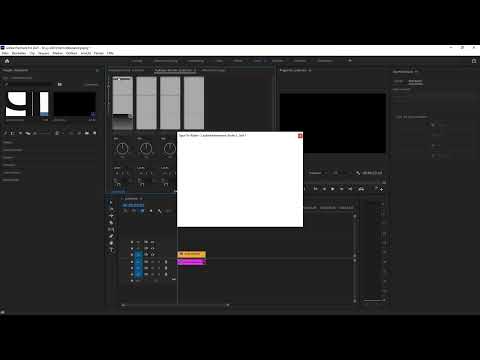
Il video viene caricato da YouTube solo alla riproduzione: in quel momento vengono trasmessi dati (tra cui l’indirizzo IP) a YouTube/Google. Maggiori informazioni nell’informativa sulla privacy
Principali scoperte
- Il nuovo misuratore di livello consente un monitoraggio dettagliato dei livelli.
- Puoi impostare le proprie impostazioni per i livelli di destinazione e il clipping.
- Il misuratore di livello ti aiuta a creare contenuti audio conformi.
Guida passo dopo passo
Per utilizzare il misuratore di livello in Adobe Premiere Pro CC 2021, segui questi passaggi:
Passo 1: Accesso al misuratore di livello
Apri il menu Audio nel tuo progetto. Clicca sulla scheda "Audio" per trovare le impostazioni appropriate. Assicurati di raggiungere il mixer del tuo clip audio o le impostazioni degli effetti.

Passo 2: Attivazione del misuratore di livello
Naviga verso il mixer audio e cerca il rack che ti offre il controllo sul volume. Qui vedrai diversi rack come pulsanti a discesa. Seleziona il primo rack e clicca su "Speciale" per scegliere il misuratore di livello.

Passo 3: FTC - rendere accessibile il misuratore di livello
Il misuratore di livello viene attivato con un doppio clic. Questo aprirà una vista dettagliata in cui puoi monitorare i livelli del tuo materiale. Assicurati che il misuratore di livello sia attivo per vedere le uscite in tempo reale.
Passo 4: Monitoraggio dei livelli e analisi
Riproduci il tuo materiale mentre il misuratore di livello è attivo. Ti mostrerà i livelli in tempo reale, così potrai immediatamente vedere se il volume rientra nell'intervallo desiderato. Presta particolare attenzione ai valori LUFS momentanei, a breve termine e integrati, per assicurarti di non superare il livello corretto.

Passo 5: Regolazione dei livelli di destinazione
Vai alle impostazioni del misuratore di livello per impostare i tuoi valori target. Qui puoi regolare il livello di volume target e il massimo True Peak. Queste regolazioni ti aiutano a creare contenuti conformi che soddisfano gli standard per piattaforme come YouTube.
Passo 6: Risoluzione dei problemi e ripristino
Se noti un errore durante la regolazione dei livelli o desideri ripristinarli, puoi sempre cliccare sulla freccia per ripristinare le impostazioni. Questo è particolarmente utile se hai provato diverse impostazioni durante la regolazione del livello e desideri tornare ai valori originali.
Riepilogo - Nuovo misuratore di livello in Premiere Pro CC 2021
Introdurre il misuratore di livello in Adobe Premiere Pro CC 2021 è un passo significativo per il monitoraggio audio. Questa guida ti ha presentato i vari passaggi per attivare e utilizzare il misuratore di livello. Ora puoi assicurarti che i tuoi clip audio abbiano sempre il livello di volume desiderato e siano conformi.
Domande frequenti
Come attivo il misuratore di livello in Premiere Pro?Per attivare il misuratore di livello, vai su "Audio", seleziona il rack appropriato e attivalo tramite l'opzione Speciale.
Posso impostare le mie impostazioni per il misuratore di livello?Sì, puoi regolare i livelli target, i massimi True Peak e altri parametri nel misuratore di livello.
Cosa faccio se ho impostato un valore errato?Clicca semplicemente sulla freccia per ripristinare le tue impostazioni.


