
Uansett om du akkurat har begynt med versjonskontroll eller ønsker å utdype kunnskapene dine, er terminalen i macOS et kraftig verktøy for å bruke Git effektivt. I denne guiden lærer du hvordan du åpner terminalen, forstår grunnleggende om kommandolinjen og navigerer gjennom filsystemet ditt for å arbeide med Git. La oss komme i gang!
Videoen lastes først fra YouTube når den spilles av – da overføres data (blant annet IP-adressen) til YouTube/Google. Mer i personvernerklæringen
Viktige funn
- Terminalen er en applikasjon i macOS som finnes i verktøyene.
- Du kan enkelt dra og slippe kataloger inn i terminalen.
- Med kommandoene pwd, cd og ls navigerer du gjennom katalogene dine og viser innholdet deres.
- Git fungerer best over kommandolinjen, spesielt når det gjelder prosjekter som Xcode.
Åpne terminalen
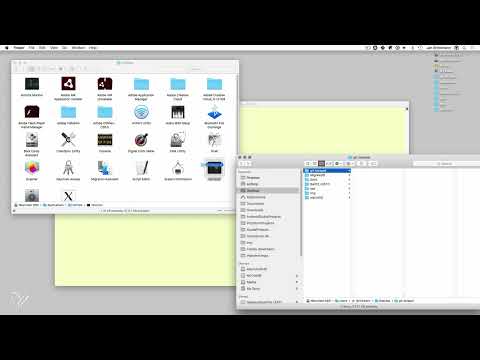
For å åpne terminalen på macOS, gå til katalogen "Programmer" og deretter til undermappen "Verktøy". Der finner du terminalen. Et dobbeltklikk på den åpner programmet.

Så snart terminalen er åpnet, ser du kommandoprompten, hvor du kan skrive inn kommandoer. Det er lurt å tilpasse skriftstørrelsen etter behov, slik at alt innhold i videoen er godt lesbart.
Åpne katalog med dra og slipp
Et nyttig triks for raskt å komme til en bestemt prosjektkatalog er dra og slipp. Hvis du har en katalog i Finder, dra den enkelt inn i den åpne terminalen. Dette vil automatisk sette inn stien, og du kan umiddelbart begynne å arbeide med den.

Sjekk arbeidskatalogen
For å sikre at du arbeider i riktig katalog, kan du bruke kommandoen pwd, som står for "print working directory". Denne kommandoen viser deg den nøyaktige plasseringen der du befinner deg.

Navigere gjennom kataloger
Når du er i hjemkatalogen din, kan du enkelt navigere til andre mapper. For eksempel med kommandoen cd etterfulgt av mappenavnet. For å gå til skrivebords-mappen, skriver du bare cd Desktop. Deretter kan du bruke kommandoen ls for å liste innholdet i den nåværende katalogen.
Hvis du ønsker å gå tilbake til arbeidskatalogen din, bruker du igjen cd etterfulgt av navnet på katalogen.
Opprett et Xcode-prosjekt
For å starte et nytt Xcode-prosjekt, åpne Xcode og velg "Nytt Xcode-prosjekt". Velg en enkel "Single View Application" og gi prosjektet ditt et passende navn, for eksempel "GitTest". Klikk deretter på "Opprett".

Prosjektet ditt vil nå bli lagret i den tidligere valgte katalogen, og du kan se det både i Finder og i terminalen.
Arbeid med Git i terminalen
Nå som prosjektet ditt eksisterer, har du muligheten til å bruke Git for å administrere filene dine. Her kan du legge til filer i depotet, endre eksisterende filer eller slette dem.
Det er viktig å mestre de grunnleggende Git-kommandoene som git init, git add og git commit. Disse kommandoene er avgjørende for å spore endringer i prosjektet ditt og utføre versjonskontroll.
Oppsummering - Git og kommandolinjen i macOS
I denne guiden har du lært hvordan du åpner terminalen i macOS og bruker grunnleggende navigasjonskommandoer. Du kan opprette prosjekter i Xcode og utnytte fordelene med Git i terminalen. Med disse ferdighetene er du godt rustet til å administrere prosjektene dine effektivt.
Ofte stilte spørsmål
Hvorfor bør jeg bruke kommandolinjen?Kommandolinjen gir deg mer kontroll og muligheter til å administrere prosjekter enn grafiske brukergrensesnitt.
Hvor finner jeg terminalen på macOS?Terminalen ligger under "Programmer" → "Verktøy" på Mac-en din.
Hvordan bruker jeg dra-og-slipp i terminalen?Dra enkelt en katalog fra Finder inn i terminalen for å sette inn stien automatisk.
Hvilke grunnleggende kommandoer bør jeg kjenne til for Git?De viktigste kommandoene er git init, git add, git commit og git status.


