

I denne veiledningen vil jeg vise deg hvordan du enkelt kan lage en High-Key-effekt med Photoshop for å gjøre bildene dine lysere og mer tiltalende. Du vil lære å gjøre ulike justeringer for å forbedre hudtonene og lyse opp bakgrunnen. La oss komme i gang og få det beste ut av bildet ditt!
Videoen lastes først fra YouTube når den spilles av – da overføres data (blant annet IP-adressen) til YouTube/Google. Mer i personvernerklæringen
Viktigste funn
High-Key-effekten oppnås ved å lysne midttonene og tilpasse fargetone og metning. Ved å bruke nivåkurver og fargetone/metning-justeringer kan du oppnå ønsket lysstyrke og fargemetning.
Trinn-for-trinn-veiledning
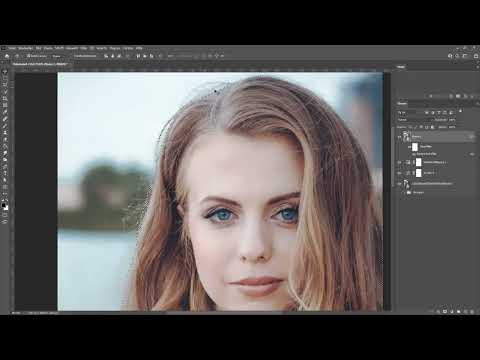
Åpne Photoshop og åpne bildet du vil jobbe med. I opplæringen vil vi bruke et bilde vi ønsker å redigere til et High-Key-bilde. Målet er å markant øke lysstyrken av bildet og lyse opp hudtonene.

For å lyse opp bildet, starter vi med en nivåkurve. Gå til justeringspanelet nederst til høyre. Klikk på sirkelsymbolet og velg nivåkurver.

Når du har valgt nivåkurvene, vises et nytt vindu. Plasser en punkt i midten av kurven og dra forsiktig oppover. Dette vil ikke bare bevare midttonene i bildet, men også lyse dem opp.

Merk at hvis nivåkurven er for høy, kan det føre til tap av detaljer i hudtonene. For å unngå dette, kan du trekke det øverste punktet på kurven litt ned for å finne en harmonisk balanse.
Nå kan du sammenligne før og etter for første gang. Du vil legge merke til at bildet allerede virker mye lysere.

Neste steg er å lysne opp hudtonene litt. For dette bruker vi en fargetone/metningsjustering. Klikk igjen på symbol for fargetone/metning i justeringspanelet.
Velg nå den røde fargekanalen, siden rødt er viktig for hudtonene. Juster valget slik at også magenta- og gultoner inkluderes. Dette trinnet hjelper til med å få hudtonene til å virke varmere.

Når du har valgt området relevant for hudtonene, kan du forsiktig justere lysstyrkekontrollen oppover. En liten økning på +6 bør være tilstrekkelig for å oppnå ønskede resultater.
Nå slår vi sammen lagene vi har opprettet så langt. Trykk på hurtigtastene Ctrl + Shift + Alt + E. Dette oppretter et nytt tomt lag som inneholder alle endringene dine så langt.

For å konvertere dette nye laget til et Smartobjekt, høyreklikk på det og velg den tilhørende alternativet. På denne måten kan du justere verdiene når som helst uten å miste funksjonaliteten.

Nå legger vi til litt blått for å gi bildet en kjøligere look. Gå til "Filter" øverst i menyen og velg "Camera RAW-filter".
I Kamera RAW-filteret kan du justere fargetemperaturen. Dra kontrollen til venstre for å gjøre bildet kjøligere. En verdi på rundt -10 kan gjøre mye her.

Når du er fornøyd med innstillingene, klikk på "OK". Dette vil gi bildet ditt en fin kjølig High-Key-look.

For å gi det siste touch, vil vi bruke to gradasjonskurver igjen. Først en for å lyse opp bakgrunnen, og den andre for å fremheve de mørke områdene i motivet.
For å lage et utvalg av deg selv, gå til "Utvalg" og deretter "Motiv" i nyere versjoner av Photoshop. Photoshop vil automatisk lage et utvalg her.
Hvis du bruker en eldre versjon av Photoshop, kan du bruke Hurtigmaskering-verktøyet for å manuelt lage et utvalg.

Når du har tatt valget ditt, gå tilbake til Justeringsvinduet og velg gradasjonskurver. For å ikke påvirke personen, må du invertere masken ved å trykke på Kontroll + I.

Nå kan du lyse opp bakgrunnen ved å dra de nedre punktene på gradasjonskurven oppover. Dette vil gjøre bakgrunnen lysere.

Til slutt vil personen bli fremhevet igjen ved å overføre det nevnte utvalget. Dra lagmasken til den første gradasjonskurven til den andre.

Sørg for at dette gjøres omvendt ved å trykke på Kontroll + I igjen. Nå kan du tilpasse gradasjonskurven for de mørke områdene av personen din for å gi dem mer dybde.

For å avslutte bildet perfekt, plasser et punkt i midten av gradasjonskurven og dra det forsiktig nedover, slik at bildets dyp kommer bedre til syne.

Nå bør du se en tydelig forskjell mellom det originale bildet og det redigerte bildet. Sjekk sammenligningen mellom før og etter.

Resultatet viser hvor enkelt det er å skape en High-Key-effekt i Photoshop.
Oppsummering
I denne veiledningen har du lært trinnene for å lage en tiltalende High-Key-effekt i Photoshop. Fra justering av gradasjonskurver til fargetone- og metningskorreksjoner og til perfeksjonering har du verktøyene til å redigere bildene dine effektivt.
Ofte stilte spørsmål
Hva er en High-Key-effekt?En High-Key-effekt er en fotoredigeringsteknikk som gjør det mulig å få bildene lysere og mykere, ofte ved overeksponering.
Hvordan kan jeg justere gradasjonskurvene?Du kan bruke gradasjonskurver for å justere lysstyrken til midtone, høylys og skygger i bildet ditt etter behov.
Kan jeg bruke denne teknikken med andre fargetoner?Ja, du kan bruke lignende teknikker for å oppnå forskjellige fargetone- og lysjusteringer for ulike bildestiler.
Hvor ofte bør jeg slå sammen lagene mine?Det er lurt å slå sammen lag når du er fornøyd med en serie justeringer. Dette sparer plass og letter videre redigering.

