
TikTok er i dag en av de mest populære plattformene for sosiale medier, og mange brukere tror at de bare kan bruke den på mobilen sin. Men det finnes også en PC-versjon som gir deg mange muligheter til å bruke TikTok mer effektivt. Enten du ønsker å administrere profilen din, laste opp videoer eller undersøke trender – bruk av TikTok på PC kan ha flere fordeler. I denne guiden vil jeg vise deg hvordan du kan bruke TikTok på PC for å støtte din sosiale mediestrategi og holde oversikt over profilen din.
Videoen lastes først fra YouTube når den spilles av – da overføres data (blant annet IP-adressen) til YouTube/Google. Mer i personvernerklæringen
Viktige funn
- TikTok er ikke bare tilgjengelig på mobil, men kan også brukes på PC.
- Du kan administrere profilen din, laste opp videoer og raskere undersøke trender.
- Designet på PC skiller seg fra mobilversjonen, da færre funksjoner er tilgjengelige.
Trinn-for-trinn-guide
For å bruke TikTok på PC, følg bare trinnene nedenfor:
Trinn 1: Åpne nettleseren og få tilgang til TikTok-siden
Først må du åpne din foretrukne nettleser. Skriv inn "tiktok.com" i adressefeltet eller søk etter TikTok på Google.
Når siden er lastet inn, vil du se TikTok-startsiden. Her kan du logge inn hvis du allerede har en konto, eller opprette en ny konto.
Trinn 2: Logg inn på TikTok
Hvis du allerede har en TikTok-konto, logg inn med dine påloggingsdetaljer. Dette inkluderer vanligvis ditt telefonnummer, e-postadresse eller en sosial mediekonto.
Etter at du har logget inn vellykket, får du en første oversikt over profilen din og innholdet som vises for deg.
Trinn 3: Oversikt over brukergrensesnittet
På venstre side finner du forskjellige kategorier som "For deg" og "Følger jeg". Der kan du se de nyeste videoene som foreslås basert på dine interesser.

På høyre side ser du alle videoene du likte, sammendrag av vedleggene dine og følgerne dine.
Trinn 4: Pause videoer og interagere
En nyttig funksjon er muligheten til å pause videoer og dermed presist få tilgang til innhold. Når du klikker på en video, kan du pause den og kontrollere lydinnstillingene.

I tillegg har du muligheten til å like, kommentere eller dele videoer. Når du klikker på en video, har du også muligheten til å følge opphavsmannen.
Trinn 5: Bruke søkefeltet
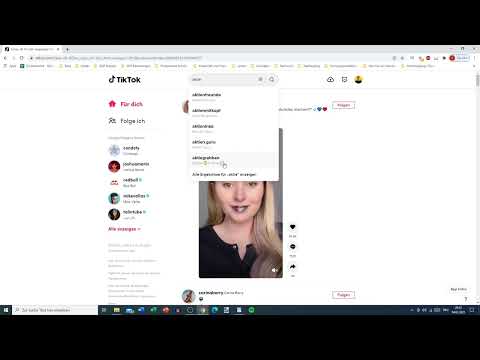
Øverst finner du søkefeltet der du kan skrive inn hvilke som helst søkeord for å finne spesifikke brukere eller innhold. Vær oppmerksom på at PC-versjonen vanligvis ikke foreslår hashtags, men bare brukere.

Dette viser hvor viktig navnet på kontoen din er for å oppnå et effektivt engasjement.
Trinn 6: Laste opp videoer
Du kan også laste opp videoer direkte fra PC-en din. Klikk bare på opplasting-symbolet for å velge videoen din.

Her kan du legge til en beskrivelse, inkludere hashtags og merke videoen som privat eller offentlig.
Trinn 7: Administrere profilen din
Gå til profilen din for å sjekke alle detaljer. Du kan også legge til lenker til andre sosiale medier som Instagram eller YouTube for å gi følgerne dine flere måter å engasjere seg på.

Husk at hvordan profilen din vises på PC ikke er av stor betydning, ettersom de fleste brukerne bruker TikTok via mobilene sine.
Trinn 8: Konvertere og laste opp videoer
Hvis du allerede har innhold fra andre plattformer, kan du enkelt redigere dette i Canva og deretter laste det opp som TikTok-video.

Dette lar deg resirkulere videoer fra YouTube eller Instagram og publisere dem på TikTok.
Oppsummering – Bruke TikTok effektivt på PC
Denne guiden har vist deg at TikTok på PC er en praktisk måte å administrere din tilstedeværelse i sosiale medier og lage innhold. Enten du vil laste opp videoer eller administrere profilen din, gir PC-versjonen deg de verktøyene som trengs for å jobbe effektivt, mens du unnlater å bruke mobilversjonen som primær plattform.
Ofte stilte spørsmål
Hvordan kan jeg logge inn på TikTok på PC? Du kan logge deg på via nettstedet med din e-postadresse, telefonnummer eller en sosial mediekonto.
Kan jeg laste opp videoer fra PC? Ja, du kan laste opp videoer direkte fra PC-en ved å klikke på opplasting-symbolet.
Er det forskjeller i brukergrensesnittet mellom PC og mobil? Ja, PC-versjonen har ikke alle funksjonene fra mobilversjonen og viser delvis annet innhold.
Hvor viktig er hashtags når man bruker TikTok på PC? PC-versjonen foreslår ingen hashtags; i stedet vises du hovedsakelig brukere.
Kan jeg redigere profilen min fra PC? Ja, du kan også redigere all informasjonen på profilen din via PC-versjonen.


