

I denne veiledningen vil du lære hvordan du kan eksportere en PDF-fil fra Adobe Illustrator. Jeg vil gå gjennom de ulike trinnene som er nødvendige for å lagre illustrasjonene dine problemfritt som en PDF. PDF-filer er avgjørende for mange bruksområder, spesielt når det gjelder å dele designene dine med andre eller forberede dem for utskrift. La oss begynne!
Videoen lastes først fra YouTube når den spilles av – da overføres data (blant annet IP-adressen) til YouTube/Google. Mer i personvernerklæringen
Viktigste funn
- Eksportfunksjonen for PDF-filer i Illustrator finnes under "Lagre som" og ikke under "Eksporter".
- Det er alternativer for å tilpasse PDF-innstillingene, selv om standardverdiene ofte er tilstrekkelige.
- Enkel lagring som PDF skjer ved å skrive inn et filnavn og klikke på "Lagre PDF".
Trinn-for-trinn-veiledning
For å eksportere en PDF-fil i Adobe Illustrator, følg disse enkle trinnene:
Åpne først Adobe Illustrator og dokumentet du ønsker å lagre som PDF. For å starte lagringsprosessen, gå til menyen øverst til venstre og velg "Fil". Dette steget er avgjørende for å nå de riktige funksjonene.

Etter å ha klikket på "Fil", se etter alternativet "Lagre som". Mange brukere hopper over dette trinnet og prøver direkte å lagre via "Eksporter". I dette tilfellet er det viktig å gjøre riktig valg, da PDF-alternativet er skjult her.

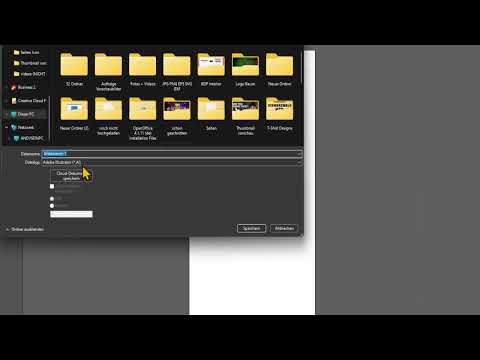
Når du har valgt "Lagre som", vil det åpne seg et dialogvindu der du kan velge lagringsstedet på datamaskinen din. Her kan du velge mappen der PDF-filen skal lagres.

I dette dialogvinduet har du også muligheten til å gi PDF-filen et navn. Velg et beskrivende navn slik at du senere enkelt kan finne filen igjen.

Før du fortsetter, sørg for å velge "PDF" som filtype i nedtrekksmenyen. Dette er viktig for at filen din skal lagres i riktig format.

Nå som alt er satt opp, klikk på "Lagre". Dette vil åpne et nytt vindu med alle tilgjengelige PDF-innstillinger. Her kan du gå gjennom de ulike alternativene. Til å begynne med kan du velge standardinnstillingen, da den er egnet for de fleste bruksområder.

Hvis du imidlertid ønsker å gjøre tilpasninger, kan du for eksempel sjekke komprimeringsinnstillingene. Her er det alternativer for å redusere filstørrelsen om du ønsker å ha PDF-filen litt mindre. Dette er spesielt nyttig hvis du ønsker å sende filen via e-post eller spare lagringsplass.

Når du er fornøyd med innstillingene, klikk på knappen "Lagre PDF". Dette vil lagre filen din permanent i PDF-format og gjøre den tilgjengelig for deg.

Oppsummering
I denne veiledningen har du lært hvordan man eksporterer en PDF-fil i Adobe Illustrator. Prosessen inkluderer å åpne dialogvinduet via "Fil" og "Lagre som", angi filnavn og -type, samt å sjekke og tilpasse PDF-innstillingene. Med disse trinnene har du muligheten til å lagre designene dine raskt og enkelt som PDF-filer.
Ofte stilte spørsmål
Hvordan lagrer jeg en fil som PDF i Illustrator?Gå til "Fil", velg "Lagre som" og velg "PDF" som filtype.
Hvor finner jeg PDF-eksportalternativet i Illustrator?Du finner PDF-eksportalternativet under "Lagre som" i "Fil"-menyen.
Kan jeg tilpasse PDF-innstillingene?Ja, du kan tilpasse ulike innstillinger, som for eksempel komprimeringsalternativer, før du lagrer PDF-filen.

