
Noen ganger fungerer Windows--PCen din ikke så bra som du skulle ønske. Det er mange måter å forbedre ytelsen til systemet ditt på, og det er ikke alltid nødvendig med dyptgående endringer. Nedenfor forklarer jeg hvordan du kan oppnå umiddelbare og merkbare forbedringer ved å tilpasse visuelle effekter og ytelsesinnstillinger på bare noen få sekunder.
Videoen lastes først fra YouTube når den spilles av – da overføres data (blant annet IP-adressen) til YouTube/Google. Mer i personvernerklæringen
Viktige funn
- Å tilpasse grafiske effekter kan forbedre ytelsen til PCen din.
- Ved å bruke standard Windows-innstillinger kan du spare tid.
- Å deaktivere bestemte visuelle effekter er ofte den raskeste måten å øke systemhastigheten på.
Trinn-for-trinn-guide
For raskt å øke ytelsen til Windows-PCen din, vennligst følg denne detaljerte guiden.
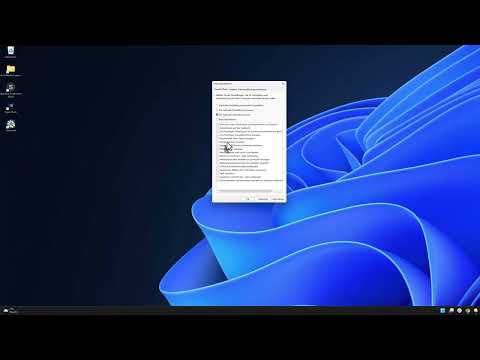
Gå først til Windows-søk og skriv inn "ytelse". Dette vil umiddelbart vise deg det relevante punktet "Tilpass utseende og ytelse på Windows". Dette kan også kalles "Performance" i noen Windows-versjoner.
Klikk på det relevante punktet i menyen som blir vist. Dette åpner et nytt vindu med tilgjengelige alternativer for tilpasning av Windows-ytelsen.
Du ser nå forskjellige alternativer som du kan aktivere eller deaktivere. Hvis du ønsker å oppnå maksimal ytelse for systemet ditt, kan du deaktivere alle visuelle effekter. Selv om du vil miste noen attraktive grafikker, som gjennomsiktighet og vindusskygger, vil systemet ditt bli betydelig raskere.

Dersom du fortsatt verdsetter noe estetikk, kan du også velge alternativet "Velg optimale innstillinger automatisk". Dette gir deg en balansert innstilling mellom ytelse og tiltalende design.

Det finnes også avanserte alternativer, slik at du kan justere prosessorplanlegging og tildeling av virtuell minne. Dette er spesielt nyttig når du driver med multitasking.
De viktigste innstillingene for ytelse gjelder imidlertid de visuelle effektene. Disse kan ha en betydelig innvirkning på systemets hastighet ved svakere maskinvare. Bare prøv det – endringene gir ofte en merkbar forskjell.
Oppsummering – Gjør Windows-PCen raskere på sekunder
Ved å gjøre målrettede justeringer av Windows-ytelsen kan du på sekunder øke ytelsen til PCen din. Å deaktivere visuelle effekter og bruke optimale innstillinger gir systemet ditt det løftet det trenger.
FAQ
Hva er visuelle effekter?Visuelle effekter er grafiske elementer som forbedrer utseendet og brukeropplevelsen av Windows, men som også krever systemressurser.
Hvordan kan jeg gjenopprette ytelsesinnstillingene?Du kan når som helst tilbakestille innstillingene ved å velge de relevante alternativene i samme meny eller ved å velge "Velg optimale innstillinger automatisk".
Vil PCen min se dårligere ut etter tilpasningen?Ja, noen estetiske elementer som gjennomsiktighet og skygger vil gå tapt når visuelle effekter er deaktivert, men ytelsen vil forbedres.
Hvor ofte bør jeg sjekke innstillingene?Det anbefales å sjekke innstillingene regelmessig, spesielt etter store Windows-oppdateringer eller endringer i maskinvaren din.

