
Microsofts PC-Manager er et nyttig verktøy som hjelper deg med å gjøre PC-en din raskere og mer effektiv gjennom enkle optimaliseringstrinn. Dette programmet er lite, lettvektig og tilbyr noen interessante funksjoner som kan forbedre ytelsen til systemet ditt. I denne guiden viser jeg deg hvordan du kan installere og bruke PC-manageren til tross for butikkblokaden i noen regioner. La oss begynne med en gang!
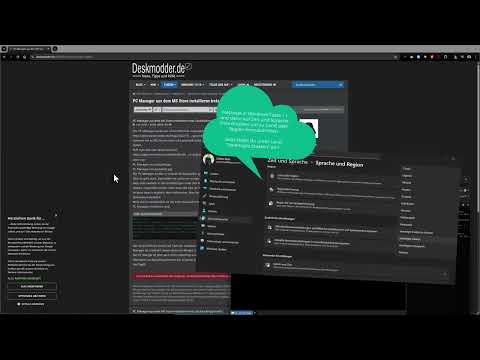
Videoen lastes først fra YouTube når den spilles av – da overføres data (blant annet IP-adressen) til YouTube/Google. Mer i personvernerklæringen
Viktigste funn
Microsofts PC-Manager er et brukervennlig program for systemoptimalisering som tilbyr noen kraftige funksjoner. Installeringen skjer via en alternativ metode som jeg vil forklare deg trinn for trinn.
Trinn-for-trinn-guide
1. Gjøre forberedelser
Først bør du sørge for at PC-en din er klar for installasjon av PC-manageren. Du trenger en stabil Internett-forbindelse for å laste ned de nødvendige filene. Sørg også for at operativsystemet ditt er oppdatert.

2. Last ned Microsoft PC-Manager
Siden PC-manageren kanskje ikke er tilgjengelig i Microsoft Store for øyeblikket, finnes det en alternativ måte å laste den ned på. Besøk den offisielle Microsoft-nettsiden og søk etter PC-manageren. Klikk på nedlastingslenken for å få installasjonsfilen.
3. Opprette CMD-skript
For å installere PC-manageren vellykket, trenger du et lite skript som hjelper deg å omgå blokaden. Kopier den nødvendige koden fra Deskmoder-nettsiden og lagre den som en CMD-fil på skrivebordet.
4. Kjør skriptet
Dobbeltklikk på CMD-filen du nettopp har opprettet. Dette vil automatisk starte nedlastingen av PC-manageren. Vent mens filen lastes ned; dette bør ikke ta lang tid.

5. Start installasjonen
Når nedlastingen er fullført, åpner du installasjonsfilen for PC-manageren. Følg instruksjonene på skjermen for å installere programmet. Vær oppmerksom på at brukergrensesnittet kanskje ikke er tilgjengelig på tysk; dette er imidlertid ikke et stort hinder for bruken.
6. Bruke PC-manageren
Nå som PC-manageren er installert, kan du begynne å optimalisere PC-en din. I starten har du muligheten til å optimere minnet ved å slette midlertidige filer og unødvendige data. Dette er et enkelt trinn for umiddelbart å forbedre ytelsen til systemet ditt.

7. Skanning og analyse av systemet
For å gjøre flere optimaliseringer, klikk på skannealternativet i PC-manageren. Programmet vil nå undersøke alle områdene av systemet ditt for å finne ut hva som kan forbedres. Her kan du umiddelbart se hvilke filstørrelser du kan frigjøre for å spare verdifull lagringsplass.

8. Utføre ryddearbeid
Etter at skanningen er fullført, vil PC-manageren vise funnene og forslagene. Du kan da bestemme om du vil gjennomføre de anbefalte tiltakene for rydding eller ikke. Ofte vises midlertidige filer, Windows-logger og cacher som kan fjernes.
9. Bruke flere funksjoner
PC-manageren tilbyr mange andre nyttige funksjoner, som sjekk for systemrelaterte oppdateringer, optimalisering av oppstartsprogrammer og leting etter store filer eller duplikater. Bruk disse alternativene for målrettet å løse potensielle problemer og forbedre systemet ytterligere.
10. Avsluttende trinn og gjenoppretting
Etter å ha utført de ulike optimaliseringene, bør du starte PC-en på nytt for å sikre at alle endringene trer i kraft. Sjekk deretter ytelsesforbedringene og nyt den forbedrede brukeropplevelsen.
Oppsummering – Øke hastigheten på Windows med Microsofts PC-Manager
Med denne guiden har du lært hvordan du kan laste ned, installere og bruke Microsoft PC-manageren for å optimalisere ytelsen til datamaskinen din. Trinnene er relativt enkle og gir deg en gratis måte å rense opp i systemet og gjøre det raskere på. Prøv de ulike funksjonene og finn ut hvordan du kan bruke PC-en din mer effektivt.
FAQ
Hva er Microsofts PC-Manager?Microsofts PC-Manager er et gratis program for optimalisering av PC-ytelsen.
Hvordan kan jeg installere PC-manageren?Du må opprette et skript for å omgå blokaden, og deretter laste ned installasjonsfilen.
Finnes det alternativer til PC-manageren?Ja, programmer som CCleaner er også populære alternativer for systemoptimalisering.
Hvorfor er ikke PC-manageren tilgjengelig på tysk?Det er mulig at den tyske versjonen for øyeblikket ikke er tilgjengelig.
Kan jeg rydde opp i harddisken min med PC-manageren?Ja, PC-manageren tilbyr funksjoner for å rydde opp og optimalisere lagringsplassen.

