
I denne opplæringen vil vi se på mulighetene med skrifttyper og tekst i Canva. Canva er et kraftig designverktøy som hjelper deg med å lage tiltalende grafikk. Uansett om du vil lage en iøynefallende tekst eller en handleliste, er riktig skrifttype og tekstoppsett avgjørende for den visuelle effekten. I de følgende avsnittene vil du lære hvordan du skriver inn, redigerer og tilpasser tekster etter dine behov.
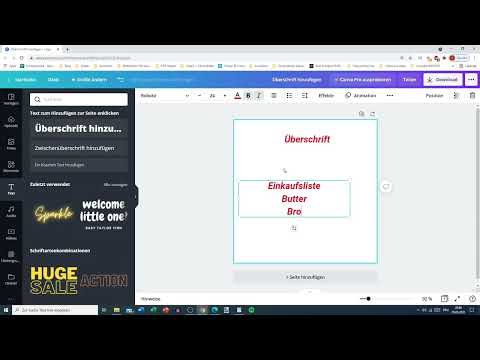
Videoen lastes først fra YouTube når den spilles av – da overføres data (blant annet IP-adressen) til YouTube/Google. Mer i personvernerklæringen
Viktigste funn
- Canva tilbyr et mangfold av skrifttyper og maler.
- Du kan individuelt tilpasse skriftstørrelser, -farger og -typer.
- Tekstjustering og listformat er viktige verktøy under tekstoppsett.
Trinn-for-trinn-veiledning
Trinn 1: Åpne tekstverktøyene
For å starte arbeidet med teksten din, gå til "Tekst" i den venstre sidepanelet. Her vil du finne et mangfold av tekstmaler som vil hjelpe deg med å komme i gang. Du kan legge til overskrifter, underoverskrifter og flytende tekst.

Trinn 2: Velg maler
Velg en av malene som vises for deg. Hvis du for eksempel ønsker å bruke en større overskrift, klikk på den for å legge den til i designet ditt. Deretter kan du skrive inn teksten dobbelt og redigere den etter behov.

Trinn 3: Tilpass teksten
Når teksten din er lagt til i designet, kan du tilpasse den. I Canva kan du enkelt endre størrelsen på teksten. Klikk på teksten og dra i hjørnene for å endre bredden, eller bruk alternativene øverst i menyen for å oppgi nøyaktige mål i punkter.

Trinn 4: Endre skrifttypen
For å endre skrifttypen, klikk på den nedtrekksmenyen for skrifttyper øverst i redigeringsfeltet. Du vil se et utvalg av skrifttyper, inkludert premiumalternativer. Velg skrifttypen som passer best til designet ditt.

Trinn 5: Tekstformatering
Du kan formatere teksten din ved å gjøre den fet, kursiv eller understreket. Dette gjøres gjennom knappene i redigeringsfeltet. Pass på at du velger riktige formater for å tydeliggjøre meldingen din.

Trinn 6: Punktlister og lister
Hvis du vil lage en liste, marker teksten og velg underpunkt-alternativet. Du kan velge mellom punktliste eller nummerert liste. Dette hjelper til med å organisere teksten bedre og gjøre den mer oversiktlig.

Trinn 7: Juster tekstutretning
Tekstens utretning er viktig for utseendet. Du kan velge mellom venstrejustert, midtstilt og høyrejustert. Forsikre deg om at utretningen passer til designet ditt.

Trinn 8: Avstand og oppsett
For å optimalisere oppsettet kan du justere avstandene mellom bokstavene og linjene. Økt avstand gir mer klarhet, mens mindre avstand gir en mer kompakt visning. Prøv ulike innstillinger for å finne det beste for designet ditt.

Trinn 9: Legg til effekter
Bruk effektmulighetene for å fremheve teksten din. Mulighetene inkluderer f.eks. store bokstaver, understreking eller spesielle effekter som gir teksten din mer dynamikk. Disse kan også finnes i redigeringsområdet.

Trinn 10: Ferdigstillelse og eksport
Når du er fornøyd med designet ditt, lagre og eksporter prosjektet ditt. Canva tilbyr ulike formater for å sikre at designet ditt forblir slik du har tenkt det.

Oppsummering
I denne opplæringen har du lært hvordan du legger til, tilpasser og formaterer tekst i Canva. Med tilgjengelige maler og formateringsalternativer kan du lage tiltalende design som effektivt formidler meldingen din.
Ofte stilte spørsmål
Hvordan kan jeg legge til en ny skrifttype i Canva?Du kan legge til nye skrifttyper ved å bruke et Canva Pro-abonnement og laste opp egne skrifttyper.
Kan jeg endre størrelsen på teksten min?Ja, tekststørrelsen kan endres ved hjelp av de relevante innstillingene i redigeringsverktøylinjen.
Er det også gratis skrifttyper i Canva?Ja, Canva tilbyr mange gratis skrifttyper som du kan bruke i designene dine.


