
Adobe After Effects CC – fra nybegynner til imponerende videoer (Opplæring)

- Video-opplæring: Grunnleggende prinsipper og praktisk bruk av Adobe After Effects CC
- Det er lettere å lære på denne måten: Med imponerende spektakulære praksiseksempler å delta i.
- For å begynne: Lær deg brukergrensesnittet og de viktigste funksjonene
- Praktisk forklart: Keyframes, uttrykk, animasjoner, fjerne objekter og mye mer.
- Eksempler: blant annet arbeide med grønnskjermer, simulere bilulykker, animere videoer til musikk
- Inkludert øvingsmateriale og håndout med de viktigste hurtigtastene
- Å lære After Effects med Peter Lakenbrink betyr å skape imponerende videoer på kun ni timer!
Vet hva som er til for hva! Forstå After Effects CC og sett deg i stand til å løse fremtidige video-utfordringer på en løsningsorientert måte selv. Bare start opplæringen ... og action!
73 videoer, 540 Minutter
Førinformasjoner
After Effects-tutorial: 0 | Introduksjon til video-tutorial
Velkommen til denne opplæringen om Adobe After Effects. Din trener vil fortelle deg hva du kan forvente i kurset i denne introduksjonen.
After Effects-opplæring: 1.1 | Velkommen til kurset
I denne videoen gir jeg en introduksjon til kurset og en oversikt over kommende prosjekt eksempler. I tillegg berører jeg den generelle strukturen av kurset.
After Effects-opplæring: 1.2 | Dette er meg og derfor min ekspertise
I denne videoen forklarer jeg hvordan jeg kom til Adobe After Effects og hvordan jeg har bygget kompetanse innen dette emnet.
After Effects-opplæring: 1.3 | Dette kan du forvente i kurset: Struktur & Mål
I denne videoen vil jeg ta for meg den generelle strukturen og oppbygningen av kurset, og forklare hvor i kurset ulike deler av After Effects vil bli presentert.
After Effects-opplæring: 1.4 | For deg: Videomaterialer & Handout
I denne videoen henviser jeg til kursmateriellene for nedlasting som en samlet Zip-fil.
Introduksjon til After Effects CC
After Effects veiledning: 2.1 | Nedlasting og anskaffelse
I denne videoen viser jeg deg hvordan du kan få tilgang til After Effects, både som et enkeltprodukt og gjennom Creative Cloud.
After Effects-opplæring: 2.2 | Første åpning og redningsvesten Auto Lagring.
I denne videoen viser jeg deg visningen av After Effects ved første åpning. Dessuten diskuterer vi de første innstillingene og spesielt automatisk lagringsfunksjon.
After Effects-opplæring: 2.3 | Oversikt brukergrensesnitt: Hodeområde
I denne videoen forklarer jeg hierarkistrukturen innenfor After Effects, og videre handler det om hodet og de individuelle fanene der.
After Effects-opplæring: 2.4 | Oversikt over brukergrensesnittet: Prosjektområde
I denne videoen diskuterer jeg prosjektområdet på venstre side. Her kan importerte medier legges til, mappestrukturer introduseres, effekter sees og mer.
After Effects-tutorial: 2.5 | Oversikt brukergrensesnitt: Forhåndsvisningsområde
I denne videoen introduserer jeg forhåndsvisningsområdet som viser videoen. Her snakker jeg om komposisjons- og lagfanen og viser deg de individuelle knappene under forhåndsvisningen.
After Effects-opplæring: 2.6 | Oversikt brukergrensesnitt: Høyre arbeidsområde - Info og lyd
I denne videoen handler det om de første rytterne på accordion på høyre side av brukergrensesnittet. Jeg diskuterer fanene Info og Audio.
After Effects-opplæring: 2.7 | Oversikt brukergrensesnitt: Høyre område - Forhåndsvisning
I denne videoen handler det om de neste fanene på høyre side av grensesnittet for trekkspillet. Jeg skal diskutere fanen for Forhåndsvisning og alternativene der.
After Effects-opplæring: 2.8 | Oversikt over grensesnittet: Høyre område - Effekter, avsnitt og tegn
I denne videoen handler det om de gjenværende ryttene på trekkspillet til høyre på brukergrensesnittet. Jeg diskuterer fanene Effekter, Avsnitt og Tegn.
After Effects-opplæring: 2.9 | Oversikt over brukergrensesnitt: sammensettingsområde (Del 1)
I denne videoen introduserer jeg sammensetningsområdet i After Effects. Jeg viser hvordan lag kan navigeres, hvordan man kan vise forskjellige kolonner, hvordan man kan skru lag på solo og mer.
After Effects-opplæring: 2.10 | Oversikt over brukergrensesnittet: Komposisjonsområde (Del 2)
I denne videoen fortsetter vi med komposisjonsområdet. Jeg viser hvordan man kan låse eller skjule lag, aktivere 3D-lag og mer.
After Effects-opplæring: 2.11 | Oversikt brukergrensesnitt: Tidslinje
I denne avsluttende introduksjonsvideoen handler det om tidslinjen. Jeg viser hvordan man kan tilpasse arbeidsområdet, hvordan man setter markører og mer.
After Effects-opplæring: 2.4 | Oversikt over brukergrensesnittet: Prosjektområde
10 min ÅpenAfter Effects-tutorial: 2.5 | Oversikt brukergrensesnitt: Forhåndsvisningsområde
9 min ÅpenAfter Effects-opplæring: 2.6 | Oversikt brukergrensesnitt: Høyre arbeidsområde - Info og lyd
4 min ÅpenAfter Effects-opplæring: 2.7 | Oversikt brukergrensesnitt: Høyre område - Forhåndsvisning
6 min ÅpenAfter Effects-opplæring: 2.8 | Oversikt over grensesnittet: Høyre område - Effekter, avsnitt og tegn
6 min ÅpenAfter Effects-opplæring: 2.9 | Oversikt over brukergrensesnitt: sammensettingsområde (Del 1)
8 min ÅpenAfter Effects-opplæring: 2.10 | Oversikt over brukergrensesnittet: Komposisjonsområde (Del 2)
8 min ÅpenAlt om tekst i After Effects CC
After Effects veiledning: 3.1 | Opprett tekst: Grunnleggende og transformasjonsalternativer
I denne videoen diskuterer jeg grunnleggende tekst- og transformasjonsalternativer. Jeg diskuterer egenskaper som spaltingsavstand, skala, ankerpunkt og mer.
After Effects-opplæring: 3.2 | Lage tekst: de første nøkkelrammene
I denne videoen introduserer jeg de første nøkkelrammene for å animere den opprettede teksten. Vi lar teksten vandre fra venstre mot høyre, og i tillegg diskuterer jeg ulike interpoleringsmuligheter.
After Effects-opplæring: 3.3 | Lage tekst: flere nøkkelrammer og bevegelsesuskarphet.
I denne videoen animere jeg flere parametere av teksten og legge til Motion Blur på teksten etterpå.
After Effects opplæring: 3.4 | Legg til effekter i tekst og tilpas med masken til bakgrunnen.
I denne videoen legger jeg til en fargeovergang innenfor teksten samt lysende effekt. I tillegg legger jeg til en fargeovergang i bakgrunnsbildet ved hjelp av en maske.
After Effects-opplæring: 3.5 | Praksiseksempel: Opprett Fly-By-titelsekvens
I denne videoen lager jeg en flyvende teksteffekt med lyd. Til dette bruker jeg 3D-lag, animerer Z-posisjonen og synkroniserer det med lydfilen fra kursmaterialet.
After Effects veiledning: 3.1 | Opprett tekst: Grunnleggende og transformasjonsalternativer
5 min ÅpenAfter Effects-opplæring: 3.3 | Lage tekst: flere nøkkelrammer og bevegelsesuskarphet.
5 min ÅpenAfter Effects opplæring: 3.4 | Legg til effekter i tekst og tilpas med masken til bakgrunnen.
8 min ÅpenImport & Export
After Effects veiledning: 4.1 | Eksporter videosekvens: Beholderformat AVI
I denne videoen viser jeg hvordan man kan eksportere opprettede komposisjoner som AVI-filer. Jeg går også gjennom fordeler og ulemper med dette filformatet.
After Effects-opplæring: 4.2 | Eksportere videosekvens: Container-format MOV
I denne videoen viser jeg hvordan man kan eksportere opprettede komposisjoner som MOV-fil. Jeg vil også diskutere fordeler og ulemper ved dette filformatet.
After Effects-tutorial: 4.3 | Adobe Media Encoder og de beste eksportinnstillingene
I denne videoen snakker jeg om Adobe Media Encoder, en ekstra Adobe-programvare som muliggjør outsourcing av renderingsprosesser fra After Effects.
After Effects-opplæring: 4.4 | Avstikker: Videformatkonverter
I denne videoen diskuterer jeg en ekstra mulighet for å lage MP4-filer med Any Video Converter.
After Effects-opplæring: 4.5 | Import av kilder: Video, bilde sekvenser og Co.
I denne videoen viser jeg deg de ulike importmulighetene i After Effects: Dra og slipp for å importere filer, importer direkte fra programmet, importer bilde sekvenser og mer.
After Effects-tutorial: 4.3 | Adobe Media Encoder og de beste eksportinnstillingene
14 min ÅpenPraktisk eksempel: 3D-telefonmodell med After Effects
After Effects-opplæring: 5.1 | Målet: 3-dimensjonal mobil med individuell skjerm
I denne videoen viser jeg sluttresultatet av følgende avsnitt: Vi lager en 3-dimensjonal mobiltelefon kun med 2-dimensjonale elementer og plan.
After Effects-opplæring: 5.2 | 3D-mobiltelefon: Front
I denne videoen skal vi montere den øverste delen av telefonen, som til slutt er ansvarlig for frontvisningen.
After Effects-opplæring: 5.3 | 3D-mobil: Front (tillegg)
I denne videoen handler det igjen om forsiden av telefonen. Jeg diskuterer en alternativ metode der vi forrenderer den genererte frontvisningen.
Ettervirkninger-opplæring: 5.4 | 3D-mobil: Bakside
I denne videoen plasserer jeg baksiden av telefonen. Til dette bruker jeg igjen en maske og et stillbilde fra det underliggende videoklippet.
After Effects-opplæring: 5.5 | 3D-mobil: Avstemming av for- og bakside.
I denne videoen justerer jeg forsiden og baksiden av mobilen, slik at de er perfekt tilpasset hverandre.
After Effects-opplæring: 5.6 | 3D-mobil: Midtdelen/mobilsiden
I denne videoen skaper jeg den optiske tredimensjonaliteten til mobilen, altså siden av mobilen. For å gjøre dette bruker jeg mange kopier av de todimensjonale lagene og flytter dem i Z-posisjon.
After Effects-opplæring: 5.7 | 3D-mobil: sammensetning
I denne videoen setter jeg sammen forsiden, midten og baksiden av mobilen til en helhetlig modell.
After Effects-opplæring: 5.8 | 3D-mobil: ytterligere tilpasninger
I denne videoen gjør jeg ytterligere tilpasninger for å gjøre den overordnede modellen mer realistisk. Spesielt gjelder det mørkningen av de ytre delene av mobilen, som imidlertid viser seg å ikke være triviell å endre.
After Effects-opplæring: 5.9 | 3D-mobil: Bevegelse i rommet
I denne videoen beveger vi det genererte mobilmodellen i rommet. Vi arbeider med den endelige sammensetningen og animere posisjonen samt rotasjonen av mobilmodellen for en illustrativ helhetseffekt.
After Effects-opplæring: 5.10 | 3D-mobil: Tilpass mobilskjermen
I denne videoen legger vi til en individuell skjerm på mobilskjermen. For å gjøre dette jobber vi i mobilfrontkomposisjonen og importerer her et eksempel på en Screencast-opptak.
After Effects-opplæring: 5.1 | Målet: 3-dimensjonal mobil med individuell skjerm
4 min ÅpenPraktisk eksempel: Hør på takten
After Effects-opplæring: 6.1 | Målet: Animer musikken - Video2Music
I denne videoen presenterer jeg resultatet av følgende videoer: Vi animerer elementer og effekter til rytmen av en lydfil.
After Effects-opplæring: 6.2 | Animer musikk: Audio Spectrum-effekt, polarkoordinater og plassering langs maskebane
I denne videoen forklarer jeg lydspektrumseffekten, polarkoordinater samt plasseringen av elementer på en maskebane.
After Effects-opplæring: 6.3 | Animer musikk: Introduksjon til uttrykk.
I denne videoen introduserer jeg bruken av uttrykk. Lydfilens utslag konverteres til nøkkelrammer via et såkalt nullobjekt. Etter å ha opprettet nøkkelrammene, redigerer vi verdiene ved å justere uttrykket.
After Effects-Tutorial: 6.4 | Animere musikk: Lineær uttrykk
I denne videoen tilpasser vi uttrykket videre til animasjonens formål til musikken. Vi bruker Lineær-uttrykket for å transformere amplitudeverdiområdene.
After Effects-opplæring: 6.5 | Animere musikk: Justere tekstinnhold
I denne videoen justerer jeg også innholdet i teksten ved kraftige utslag i musikken.
After Effects-guide: 6.6 | Animer musikk: Tidsuttrykk og Wiggle-uttrykk
I denne videoen fullfører vi sammensetningen ved å rotere musikkhjulet generelt og legge til tilfeldighet gjennom Wiggle-uttrykket.
After Effects-opplæring: 6.2 | Animer musikk: Audio Spectrum-effekt, polarkoordinater og plassering langs maskebane
15 min ÅpenKeying og Rotobrush bruker
After Effects-opplæring: 7.1 | Med Greenscreen fra rommet til ferie
I denne videoen viser jeg, ved hjelp av et praktisk eksempel, hvordan du kan jobbe med en greenscreen og tilhørende effekter i After Effects for å fjerne objekter eller personer.
After Effects-opplæring: 7.2 | Rotobrush-verktøy: Oversikt
I denne videoen gir jeg en oversikt over en alternativ måte å separere personer fra bakgrunnen uten å bruke grønt lerret.
After Effects-opplæring: 7.3 | Rotobrush-verktøy: første eksempel i detalj
I denne videoen tar jeg opp Rotobrush-verktøyet i detalj for å klippe ut en person fra en video. Jeg bruker et video fra kursmateriellet.
After Effects-opplæring: 7.4 | Roto Brush-verktøy: andre eksempel i hurtig gjennomgang
I denne videoen gjentar jeg effekten som ble nevnt tidligere på høy hastighet, før jeg legger til kopier og tilpasninger av den utklipte personen.
After Effects-opplæring: 7.5 | Ha et intervju med deg selv
I dette praktiske eksempelet lager jeg et intervju med meg selv, der jeg derfor er dobbelt i videobildet. Jeg bruker hovedsakelig masker for å oppnå ønsket effekt.
After Effects-opplæring: 7.4 | Roto Brush-verktøy: andre eksempel i hurtig gjennomgang
8 min ÅpenFyllmetoder og overblendingsmodi med eksempel fra bildebehandling
After Effects-opplæring: 8.1 | Introduksjon til modus og bevegelig maske som strukturelementer.
I denne videoen forklarer jeg hvordan overgangsmoduser og bevegelige masker fungerer ved hjelp av et bildeeksempel.
After Effects-opplæring: 8.2 | Fyllmetoder og deres funksjoner
I denne videoen handler det om fyllmetoder og hvordan man kan kombinere ulike nivåer med dem.
After Effects opplæring: 8.3 | Praksiseksempel: Bitcoin T-skjorte design
I dette praktiske eksempelet bruker vi teorien fra de siste videoene og lager et kult t-skjorte-design.
After Effects-opplæring: 8.4 | Eksempel på kursbilde Making-of
I denne videoen viser jeg hvordan jeg har laget et After Effects-kursbilde ved å kombinere 20 lag. Her får du igjen innblikk i samspillet mellom ulike lag og strukturer.
After Effects-opplæring: 8.1 | Introduksjon til modus og bevegelig maske som strukturelementer.
1 min ÅpenScenarie modellere: Legge til og fjerne objekter
After Effects veiledning: 9.1 | Hva som skjer i denne delen
I denne videoen gir jeg en oppsummering av den følgende delen. Scener bør modelleres på en slik måte at objekter integreres i landskap, objekter fjernes fra eksisterende videoer og sedler får sveve.
After Effects-opplæring: 9.2 | Plassere tekst i droneshot: 3D-kamerasporeren (praksiseksempel)
I denne videoen viser jeg 3D-kameratracker-verktøyet, som lar oss tolke eksempelvideoen fra kursmaterialet i 3 dimensjoner. Basert på dette legger jeg til en tekst i det analyserte landskapet.
After Effects-opplæring: 9.3 | Plassering av tekst i droneopptak: Lys og skygge i rommet (praksiseksempel)
I denne videoen fortsetter vi og integrerer i tillegg skygge bak teksten vår.
After Effects-opplæring: 9.4 | Plassere tekst i dronenshot: integrere annen tekst (praksiseksempel)
I denne videoen plasserer vi en annen tekst i luften og ønsker å fly gjennom et bokstav i denne teksten mens vi er i luften.
After Effects-opplæring: 9.5 | Tillegg om lys i After Effects
I denne videoen gir jeg ytterligere hint og en nyttig tilnærming til å forstå hva som gjelder arbeidet med lys.
After Effects-opplæring: 9.6 | Fjerning av objekter ved hjelp av innholdsbevisst fylling - Strand
I denne videoen skal forbipasserende fjernes fra en strandvideo for å få den til å virke mennesketom. Dette gjøres ved å bruke innholdsbasert fylling.
After Effects-opplæring: 9.7 | Fjerning av objekter ved hjelp av innholdsbevisst fylling - Boot
I denne videoen blir fjerningen av et objekt mer komplekst, da det skal skje her i vannet. For å likevel oppnå et godt resultat, blir flere lag, masker og innholdsbaserte fyllinger kombinert.
After Effects-opplæring: 9.8 | La objekter sveve i det virkelige 3D-rommet (Del 1)
I denne videoen starter vi med å la pengesedler sveve rundt i rommet. I denne delen handler det først og fremst om å justere lydeffekten samt de første integreringene av pengesedler i eksempelvideoen.
After Effects-opplæring: 9.9 | La objekter sveve i det virkelige 3D-rommet (Del 2)
I denne videoen blir flere sedler integrert i lynfart, før noen av dem blir animert gjennom ulike effekter.
After Effects-opplæring: 9.10 | La objekter sveve i den virkelige 3D-rommet (Del 3)
I denne videoen lar vi en av sedlene fly fra høyre til venstre gjennom bildet og sørger til slutt for at alle sedlene flyr tilbake inn i kofferten.
After Effects-opplæring: 9.2 | Plassere tekst i droneshot: 3D-kamerasporeren (praksiseksempel)
9 min ÅpenAfter Effects-opplæring: 9.3 | Plassering av tekst i droneopptak: Lys og skygge i rommet (praksiseksempel)
14 min ÅpenAfter Effects-opplæring: 9.4 | Plassere tekst i dronenshot: integrere annen tekst (praksiseksempel)
10 min ÅpenAfter Effects-opplæring: 9.6 | Fjerning av objekter ved hjelp av innholdsbevisst fylling - Strand
12 min ÅpenAfter Effects-opplæring: 9.7 | Fjerning av objekter ved hjelp av innholdsbevisst fylling - Boot
7 min ÅpenAfter Effects-opplæring: 9.8 | La objekter sveve i det virkelige 3D-rommet (Del 1)
8 min ÅpenAfter Effects-opplæring: 9.9 | La objekter sveve i det virkelige 3D-rommet (Del 2)
10 min ÅpenAfter Effects-opplæring: 9.10 | La objekter sveve i den virkelige 3D-rommet (Del 3)
10 min ÅpenEnda mer praksis: Simulere egen bilulykke
After Effects-opplæring: 10.1 | Simulere bilulykke: Introduksjon
I denne videoen får du en forhåndsvisning av resultatet av de kommende delene: en simulert bilulykke med ødelagt motorhette, glasskår, bremsespor og mer.
After Effects-opplæring: 10.2 | Simulere bilulykke: Forstå tidsforvrengning
I denne videoen forklarer jeg hvordan tidfordreining fungerer for å kunstig bremse ned bilen.
After Effects-opplæring: 10.3 | Simulere bilulykke: Grunninnstilling av lagene
I denne videoen gjør vi grunninnstillingen av nivåene for kollisjonen både som lyd og for bil- og personvideoer.
After Effects-opplæring: 10.4 | Simulere bilulykke: Klippe ut person
I denne videoen tar vi oss av personen som skal treffer av bilen. Vedkommende klippes ut og flyttes til riktig sted.
After Effects-opplæring: 10.5 | Simulere bilulykke: Null-objekt og fordypning av uttrykk
I denne videoen blir et nullobjekt introdusert som et hjelpeplan og informasjonslag og koblet til personens posisjon ved hjelp av et avansert uttrykk.
After Effects-opplæring: 10.6 | Simulere bilulykke: Maskering og alfakanal
I denne videoen handler det om å plassere personen realistisk foran eller bak panseret. For å gjøre dette jobber vi igjen med et ekstra lag og kombinerer noen triks og knep.
After Effects-opplæring: 10.7 | Simulere bilulykke: Personens skygge
I denne videoen perfeksjonerer vi skyggen til personen, som skal være sømløs med skyggen fra bilen.
After Effects-opplæring: 10.8 | Simulering av bilulykke: Bremselys og bremsespor.
I denne videoen vil vi se på flere elementer av ulykken: Bilen skal lage et bremsespor og vise stopplys.
After Effects-opplæring: 10.9 | Simulere bilulykke: Glasskår med CC Particle World
I denne videoen introduserer jeg CC Particle World-effekten og forklarer det store utvalget av innstillinger og egenskaper for partiklene. Til slutt skaper vi realistiske glasskår for ulykken vår.
After Effects-opplæring: 10.10 | Simulere bilulykke: Røyk over fraktalt støy
I denne videoen legger vi til røyk i motordelen av bilen, så vel som bak bilen, for å understreke bremsingen. Vi benytter blant annet effekten av fraktal støy.
After Effects-opplæring: 10.11 | Simulere bilulykke: Skape skade på panseret
Til slutt vil vi i denne videoen simulere en skade på panseret forårsaket av kollisjonen. For å gjøre dette, bruker vi blant annet effekten CC Split.
After Effects-opplæring: 10.5 | Simulere bilulykke: Null-objekt og fordypning av uttrykk
13 min ÅpenAfter Effects-opplæring: 10.8 | Simulering av bilulykke: Bremselys og bremsespor.
6 min ÅpenAfter Effects-opplæring: 10.9 | Simulere bilulykke: Glasskår med CC Particle World
9 min ÅpenBruksområder
-
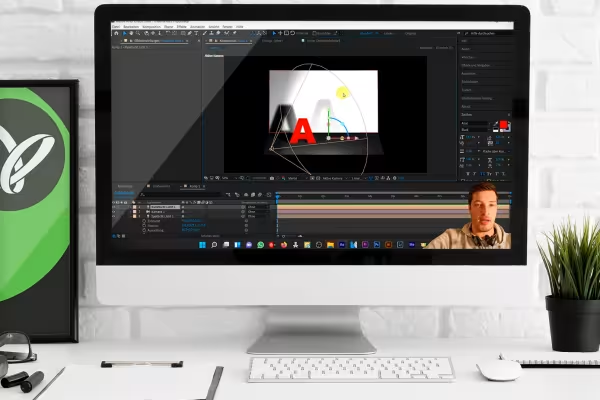 For å starte: Lær å kjenne brukergrensesnittet og viktige funksjoner i After Effects.
 -
 Kaste objekter gjennom luften?! Her lander sedlene til og med i kofferten til slutt!
 -
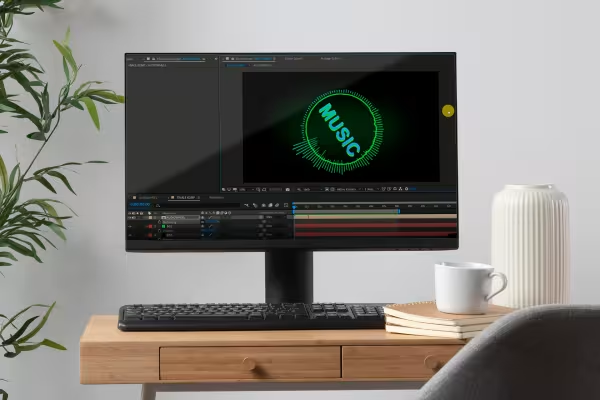 Lag animasjoner som beveger seg i takt med musikken.
 -
 Plasser tekst i videoene dine - og sett den med 3D-effekt i landskap.
 -
 Start After Effects-treningen og lag virkelig spektakulære videoer!
Dette kan også interessere deg

Praktiske anvendelser for bedrifter

Hvordan det fungerer. Hvilke muligheter som finnes.

Produser kvalitetsvideoer

Redigere filmer, overganger, animasjoner og mer
Kommenter nå „Adobe After Effects CC – fra nybegynner til imponerende videoer (Opplæring)“