
Videoredigering med Adobe Premiere Pro CC – grunnleggende & praksis (opplæring)

- Videoredigering med Adobe Premiere Pro CC: Grunnleggende og avanserte teknikker
- Grunnleggende: Lær deg brukergrensesnittet, verktøyene og arbeidsområdene.
- Starten: Lag tekster, animere elementer med keyframes, gjøre fargejusteringer.
- Praksis: Lag en engasjerende Insta-Reel og en effektivt YouTube-intro
- Og mye mer: Lage egne forhåndsinnstillinger, stabilisere videoer, redigere stemmeopptak
- Omtrent 6 timers opplæringsvideo av Peter Lakenbrink, inkludert øvingsmateriale og håndout med snarveier.
Enten det er for TV, sosiale medier eller YouTube, enten det er for korte klipp, omfattende imagefilmer eller private videoer med wow-effekt: Start opplæringen og lær deg videoredigering med Premiere Pro!
45 videoer, 352 Minutter
Før informasjon om tutorialen
Videoredigering med Adobe Premiere Pro CC: 0 | Introduksjon til videoopplæringen.
Velkommen til denne opplæringen om videoredigering med Adobe Premiere Pro. Din instruktør vil forklare hva du kan forvente i kurset i denne introduksjonen.
Videoredigering med Adobe Premiere Pro CC: 1.1 | Velkommen til kurset.
I denne videoen ønsker jeg velkommen til deltakerne og gir en kort gjennomgang av strukturen og innholdet i kurset.
Videoredigering med Adobe Premiere Pro CC: 1.2 | Det er meg & derfor min ekspertise
I denne videoen presenterer jeg meg, snakker om mine første erfaringer med videoredigering og forklarer hvordan jeg har bygget ekspertisen min for Adobe Premiere Pro.
Videoredigering med Adobe Premiere Pro CC: 1.3 | Dette kan du forvente på kurset - Struktur
I denne videoen beskriver jeg hovedlinjen i kurset og forklarer hva jeg vil drøfte på hvilket tidspunkt i kurset.
Videoredigering med Adobe Premiere Pro CC: 1.4 | Videomateriale & Handout
Her skal det kort handle om materiale som du kan bruke i tillegg til kurset for å kunne gjenskape treningsinnholdet selv.
Videoredigering med Adobe Premiere Pro CC: 0 | Introduksjon til videoopplæringen.
1 min ÅpenVideoredigering med Adobe Premiere Pro CC: 1.2 | Det er meg & derfor min ekspertise
2 min ÅpenVideoredigering med Adobe Premiere Pro CC: 1.3 | Dette kan du forvente på kurset - Struktur
1 min ÅpenIntroduksjon til Adobe Premiere Pro CC
Videoredigering med Adobe Premiere Pro CC: 2.1 | Nedlasting, priser og installasjon
I denne videoen beskriver jeg innkjøpsprosessen til Premiere Pro som et enkeltprodukt samt gjennom Creative Cloud.
Videoredigering med Adobe Premiere Pro CC: 2,2 | Første gang åpning & Innstillinger
I denne videoen snakker jeg om den første åpningen av Premiere Pro og visningen brukeren standardmessig finner. Deretter tar jeg opp innstillingene, enten det gjelder utseende, lydenheter eller lagring.
Videoredigering med Adobe Premiere Pro CC: 2.3 | Åpningstutorial
I denne videoen ønsker vi å gjøre læringen av Premiere Pro mer spennende ved å bruke et praktisk eksempel. Vi vil bruke en video fra kursmateriellet, som vil få første instruksjoner som vi deretter vil implementere: Keye greenscreenen, integrere en tekst og flytte bildet.
Videoredigering med Adobe Premiere Pro CC: 2.4 | Prosjektmedier, faner og arbeidsflyt
I denne videoen presenterer jeg området Prosjektmedier og forklarer hvordan man kan lage en ryddig mappestruktur her. Jeg berører også de ulike fanene og tabbene i toppområdet.
Videoredigering med Adobe Premiere Pro CC: 2.5 | Forbehandlingsområde
I denne videoen presenterer jeg forbehandlingsområdet, der du kan klippe videoene før du importerer dem til sekvensen.
Videoredigering med Adobe Premiere Pro CC: 2.6 | Tidslinje, kildevalg, målnavigering osv.
I denne videoen handler det om knappene rett til venstre for tidslinjen og deres funksjoner i Premiere Pro.
Videoredigering med Adobe Premiere Pro CC: 2.7 | Innkapsling, justering & Koblet utvalg
I denne videoen handler det om de fem knappene i topptekstområdet på tidslinjen: Nivåer, Magnet, Marker og mer.
Videoredigering med Adobe Premiere Pro CC: 2.8 | Verktøy
I denne videoen forklarer jeg verktøyene som er tilgjengelige til venstre for tidslinjen. Her nevner jeg de ulike snarveiene og går i detalj på redigeringsmulighetene.
Videoredigering med Adobe Premiere Pro CC: 2.1 | Nedlasting, priser og installasjon
3 min ÅpenVideoredigering med Adobe Premiere Pro CC: 2,2 | Første gang åpning & Innstillinger
6 min ÅpenVideoredigering med Adobe Premiere Pro CC: 2.4 | Prosjektmedier, faner og arbeidsflyt
9 min ÅpenVideoredigering med Adobe Premiere Pro CC: 2.6 | Tidslinje, kildevalg, målnavigering osv.
11 min ÅpenVideoredigering med Adobe Premiere Pro CC: 2.7 | Innkapsling, justering & Koblet utvalg
5 min ÅpenAlt om videoredigering
Videoredigering med Adobe Premiere Pro CC: 3.1 | Tilpasning til musikk/lydspor
I denne videoen går jeg gjennom hvordan man kan justere videoklipp til peakene i en lydfil.
Videoredigering med Adobe Premiere Pro CC: 3.2 | Videofading
I denne videoen introduserer jeg bruken av videofades. Jeg vil diskutere hvor overgangene er, hvilke kategorier som finnes, og hvordan man legger til og tilpasser overganger.
Videoredigering med Adobe Premiere Pro CC: 3.3 | Grunnleggende fargebehandling og justeringslag
I denne videoen forklarer jeg hvordan justeringslag fungerer, og legger til de første generelle fargekorrigeringene gjennom dem.
Videoredigering med Adobe Premiere Pro CC: 3.4 | Tillegg til justeringslag
I denne videoen vil jeg forklare ytterligere nyttige bruksområder for innstillingsnivåer i tillegg til den tidligere lagte generelle fargejusteringen.
Videoredigering med Adobe Premiere Pro CC: 3.5 | Tekst- og formalternativer
I denne videoen dykker jeg inn i området for Essential Graphics og forklarer de ulike alternativene der, samt opprettelsen av Keyframes.
Videoredigering med Adobe Premiere Pro CC: 3.6 | Avansert tekstanimasjon
I denne videoen lager jeg en animert tekstbanner basert på de innførte tekstalternativene. I tillegg brukes maskeringer.
Videoredigering med Adobe Premiere Pro CC: 3.7 | Opprette og eksportere animasjonsskisse
I denne videoen handler det om å lagre den tidligere opprettede tekstanimasjonen som et forhåndsinnstilt for varig bruk.
Videoredigering med Adobe Premiere Pro CC: 3.9 | Eksporter bildefil.
Med denne videoen starter serien om eksport, og først og fremst handler det om lagring av et enkeltbilde per snapshot.
Videoredigering med Adobe Premiere Pro CC: 3.10 | Eksportere videofil: MP4
I denne videoen diskuterer jeg eksport som en MP4-fil som optimal utdatafil med hensyn til forholdet mellom kvalitet og filstørrelse.
Videoredigering med Adobe Premiere Pro CC: 3.11 | Eksportere videofil: MOV
I denne videoen nevner jeg også eksporteringen per MOV-fil, i tilfelle utgangen av et såkalt alphalag er påkrevd.
Videoredigering med Adobe Premiere Pro CC: 3.12 | Eksportere videofil: Adobe Media Encoder
I denne videoen handler det om et ekstra Adobe-produkt i Creative Cloud, nemlig Adobe Media Encoder. Her kan man outsource renderingsprosesser.
Videoredigering med Adobe Premiere Pro CC: 3.3 | Grunnleggende fargebehandling og justeringslag
9 min ÅpenVideoredigering med Adobe Premiere Pro CC: 3.7 | Opprette og eksportere animasjonsskisse
3 min ÅpenVideoredigering med Adobe Premiere Pro CC: 3.12 | Eksportere videofil: Adobe Media Encoder
3 min ÅpenAvanserte teknikker, metoder og effekter med eksempler på en Instagram Reels
Videoredigering med Adobe Premiere Pro CC: 4.1 | Hva vi planlegger: Instagram Travel Reel
I denne videoen vil det være en oversikt og en forhåndsvisning av hva som skal opprettes i de kommende avsnittene.
Videoredigering med Adobe Premiere Pro CC: 4.2 | Utdypning: Synkronisering av Instagram Reels med lisensiert musikk i Premiere Pro
I denne videoen handler det om hvordan man kan lage Reels med musikk uten opphavsrettsproblemer og deretter publisere dem på Instagram.
Videoredigering med Adobe Premiere Pro CC: 4.3 | Forvandle egen stemme til trailerstemme og lagre egne lydforhåndsinnstillinger.
I denne videoen viser jeg hvordan man kan ta opp sin egen stemme og transformere den til en kinematisk trailer-stemme ved hjelp av effekter i Premiere Pro. Vi vil bruke hall- og tonehøyde-effekten.
Videoredigering med Adobe Premiere Pro CC: 4.4 | Lagre eget oppsett - arbeidsområde for stående videoer.
I denne videoen diskuterer jeg hvordan man kan optimalisere brukergrensesnittet for å lage høye videoer som Instagram Reels eller Stories.
Videoredigering med Adobe Premiere Pro CC: 4.5 | Generelt forarbeid med skaleringer og fargekorrigeringer for Instagram Reel.
I denne videoen starter vi med å lage Instagram-reiserullen og tilpasser de importerte mediene til et passende format. Vi sletter de tilhørende lydsporene, justerer skaleringsnivået og utfører fargekorrigeringer.
Videoredigering med Adobe Premiere Pro CC: 4.6 | Arrangement av klipp Del 1: Maske & Track Matte-effekt
I denne videoen legger vi til et meksikansk flagg i begynnelsen av sekvensen. Vi ønsker også å tilpasse den neste klippet til dette flagget. Vi bruker masker og spor matt-effekten til dette formålet.
Videoredigering med Adobe Premiere Pro CC: 4.7 | Time Remapping / Speed Ramping forklart
I denne videoen forklarer jeg hvordan Tidsremapping fungerer, med et eksempel fra en rallybil.
Videoredigering med Adobe Premiere Pro CC: 4.8 | Arrangement av klipp Del 2: Time Remapping-Overgang.
I denne videoen overfører jeg det tidligere nevnte konseptet med Time Remapping til klippene på Instagram Reels. Dette innebærer å leke med avspillingshastigheten i overgangsområdet mellom to videoer.
Videoredigering med Adobe Premiere Pro CC: 4.9 | Arrangering av klipp Del 3: Avansert fargebehandling av delområder
I denne videoen gjør vi et eksempel på en ekstra fargebehandling i en del av videoen. Vi redigerer bare fargene på himmelen og lar den nedre delen av bildet være uberørt.
Videoredigering med Adobe Premiere Pro CC: 4.10 | Klippesammensetning Del 4: Endelig redigering
I denne videoen fullfører vi Instagram Reel og legger til en annen effekt ved å integrere kutt og hopp i videoen.
Videoredigering med Adobe Premiere Pro CC: 4.11 | EKSTRA: Lagring av klipp
I denne videoen diskuterer jeg ytterligere måter å organisere egne videoklipp på, før de overføres til den endelige sekvensen.
Videoredigering med Adobe Premiere Pro CC: 4.12 | EKSTRA: Rask synkronisering til musikk
I denne videoen viser jeg hvordan du på en veldig rask måte kan synkronisere videoklipp med en musikkspor. For dette bruker vi markører og muligheten til automatisk justering til disse.
Videoredigering med Adobe Premiere Pro CC: 4.1 | Hva vi planlegger: Instagram Travel Reel
3 min ÅpenVideoredigering med Adobe Premiere Pro CC: 4.2 | Utdypning: Synkronisering av Instagram Reels med lisensiert musikk i Premiere Pro
9 min ÅpenVideoredigering med Adobe Premiere Pro CC: 4.3 | Forvandle egen stemme til trailerstemme og lagre egne lydforhåndsinnstillinger.
14 min ÅpenVideoredigering med Adobe Premiere Pro CC: 4.4 | Lagre eget oppsett - arbeidsområde for stående videoer.
4 min ÅpenVideoredigering med Adobe Premiere Pro CC: 4.5 | Generelt forarbeid med skaleringer og fargekorrigeringer for Instagram Reel.
13 min ÅpenVideoredigering med Adobe Premiere Pro CC: 4.6 | Arrangement av klipp Del 1: Maske & Track Matte-effekt
13 min ÅpenVideoredigering med Adobe Premiere Pro CC: 4.7 | Time Remapping / Speed Ramping forklart
11 min ÅpenVideoredigering med Adobe Premiere Pro CC: 4.8 | Arrangement av klipp Del 2: Time Remapping-Overgang.
9 min ÅpenVideoredigering med Adobe Premiere Pro CC: 4.9 | Arrangering av klipp Del 3: Avansert fargebehandling av delområder
12 min ÅpenVideoredigering med Adobe Premiere Pro CC: 4.10 | Klippesammensetning Del 4: Endelig redigering
10 min ÅpenVideoredigering med Adobe Premiere Pro CC: 4.12 | EKSTRA: Rask synkronisering til musikk
6 min ÅpenBildebehandling & Motion Tracking
Videoredigering med Adobe Premiere Pro CC: 5.1 | Bildestabilisering for rystet opptak
I denne videoen importerer vi en uskarpt video og stabiliserer den ved hjelp av en effekt i Premiere Pro.
Videoredigering med Adobe Premiere Pro CC: 5.2 | Objektsøking
I denne videoen viser jeg hvordan man kan simulere og dra nytte av objektsporing i Premiere Pro.
Enda mer Premiere Pro CC med eksemplet på en YouTube-intro
Videoredigering med Adobe Premiere Pro CC: 6.1 | Det vi har planer om: YouTube-sportsintro
I denne videoen viser jeg en forhåndsvisning av det vi vil lage i de kommende seksjonene: egen YouTube-kanal-intro for en sportskanal.
Videoredigering med Adobe Premiere Pro CC: 6.2 | Innkapslinger/Nests som overordnet ordning av klippene.
I denne videoen forklarer jeg hvordan innkapsling fungerer og fordelene med å jobbe med denne strukturen.
Videoredigering med Adobe Premiere Pro CC: 6.3 | Individuell fargelegging og nye effekter
I denne videoen forbedrer vi kanalintroen med flere dynamiske effekter som repetisjoner og speilinger.
Videoredigering med Adobe Premiere Pro CC: 6.4 | Overlays for enda mer dynamikk
I denne videoen tilpasser vi introen vår ytterligere ved å bruke abstrakte videoer som overlapp.
Videoredigering med Adobe Premiere Pro CC: 6.5 | Koble til med Dynamic Link til After Effects
I denne videoen viser jeg hvordan man kan knytte sammen Adobe Premiere Pro og Adobe After Effects. Konseptet kalles Dynamic Link. Jeg diskuterer i denne delen flere mulige integrasjonsmetoder.
Videoredigering med Adobe Premiere Pro CC: 6.6 | Lage dine egne teksteffekter, offset og ekko.
I denne videoen legger vi til en spennende tekstanimasjon i introen vår. For å oppnå dette kombinerer vi en rekke effekter som Offset, Echo og Turbulent Forflytning.
Videoredigering med Adobe Premiere Pro CC: 6.1 | Det vi har planer om: YouTube-sportsintro
2 min ÅpenVideoredigering med Adobe Premiere Pro CC: 6.2 | Innkapslinger/Nests som overordnet ordning av klippene.
12 min ÅpenVideoredigering med Adobe Premiere Pro CC: 6.3 | Individuell fargelegging og nye effekter
10 min ÅpenVideoredigering med Adobe Premiere Pro CC: 6.5 | Koble til med Dynamic Link til After Effects
14 min ÅpenVideoredigering med Adobe Premiere Pro CC: 6.6 | Lage dine egne teksteffekter, offset og ekko.
19 min ÅpenBruksområder
-
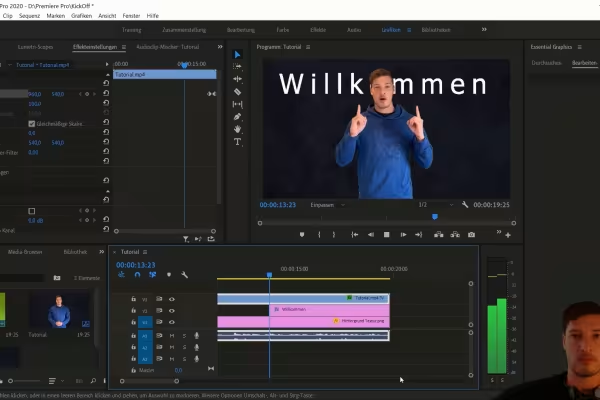 Ny i Adobe Premiere Pro CC? Da passer denne kurset perfekt for nybegynnere!
 -
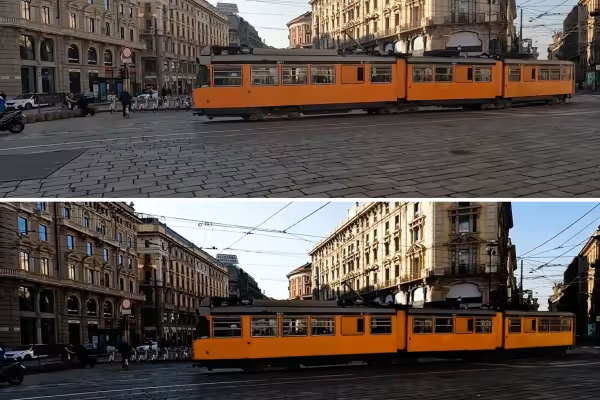 Grunnleggende prinsipper: Hvordan du optimaliserer videomaterialet ditt og for eksempel legger til tekstanimasjoner.
 -
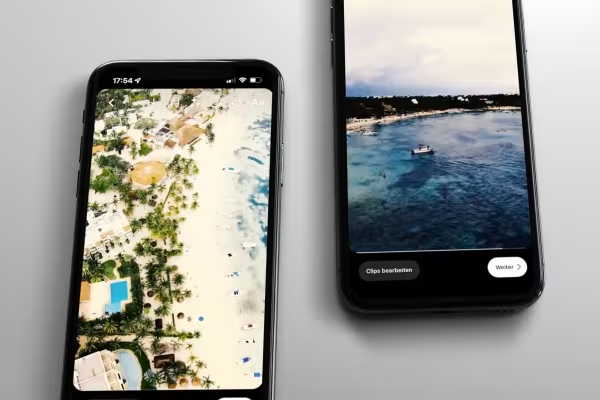 Øvelsen: Lær hvordan du lager en Instagram Reel som passer til rytmen av musikken.
 -
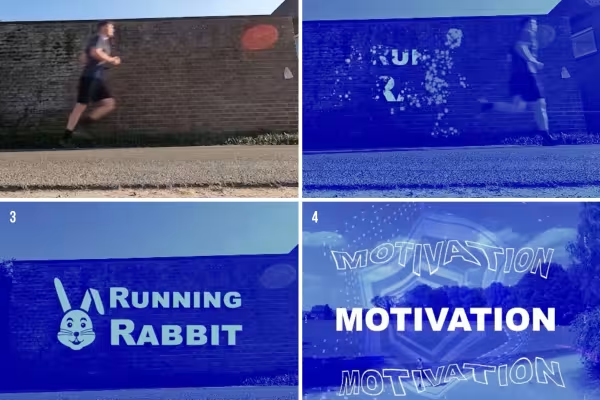 Ta med deg videoene dine og lag imponerende filmer i Adobe Premiere Pro!
Dette kan også interessere deg

Praktiske anvendelser for bedrifter

Produser kvalitetsvideoer

Hvordan det fungerer. Hvilke muligheter som finnes.

Redigere filmer, overganger, animasjoner og mer
Kommenter nå „Videoredigering med Adobe Premiere Pro CC – grunnleggende & praksis (opplæring)“