
Bildekomponering og perspektiv i Photoshop: Kunstverk i Batman-stil.

- Lær å lage fantastiske bilder i løpet av 13 timers videoundervisning.
- Alt er inkludert: Fra ideen til fotoseansen og til det endelige komposittbildet.
- Lære og anvende Photoshop-teknikker for å skape fantastiske kunstverk.
- Fra Digital Artist Jurek Gralak - en mester innen sitt felt!
- Inkludert de originale opptakene (fotografiene) for å jobbe videre med prosjektet.
Opplev arbeidsflyten til Jurek Gralak i denne opplæringen og lær hvordan du selv kan følge kunstens vei i Photoshop.
53 videoer, 806 Minutter
Bildkonzept og shooting
Kunstens vei i Photoshop: Bildekonsept og fotografering - Innledning
Innledning til treningen. Treneren, Jurek Gralak, presenterer seg selv og gir en kort oversikt over treningens innhold.
Kunsten i Photoshop: Bildekonsept og fotoshoot - Inspirasjon
Hverdagen vår er fylt med inspirasjon, vi trenger bare å lære oss å oppfatte den. Også internett tilbyr mange muligheter til å la seg inspirere. Jurek viser i denne videoopplæringen hvilke plattformer han bruker.
Kunstveien i Photoshop: Bildekonsept og fotografering - Skissere ideer
Noen ganger er det nyttig å notere ned ideene sine i en kort skisse. I denne videoopplæringen vises det hvordan man enkelt kan notere ned ideene sine ved hjelp av Photoshop.
Kunstens vei i Photoshop: Bildekonsept og fotografering - Fotografere eller knipse?
Å fotografere riktig er langt mer enn bare å trykke på utløseren. Hva man må være oppmerksom på her og hvilke feil Jurek allerede har gjort, blir vist i denne videoopplæringen.
Kunstens vei i Photoshop: Bildkonsept og fotografering - Utstyrsjekk
For et godt bilde trenger man ikke alltid det nyeste og beste utstyret. Jurek viser hvilket utstyr han bruker til å ta bilder og hva man bør være oppmerksom på.
Kunstveien i Photoshop: Bildekonsept og fotoshoot - Fotosett 1 "ett lys"-oppsett
I dette videoopplæringen viser Jurek på sitt studio hvordan han med bare én lyskilde skaper en dramatisk scene, som deretter kan integreres perfekt i en sammensetting.
Måten å bruke kunst i Photoshop på: Bildekonsept og fotografering - Sett 1 Bildeanalyse
I denne opplæringen vil bildene som er tatt fra den første gruppen bli diskutert og analysert på nytt.
Kunstveien i Photoshop: Bildekonsept og fotografering - Sett 2, trippeloppsett.
Belysning med 3 blitzer er en lysoppsett som Jurek trenger veldig ofte, da det er perfekt egnet for sammensetninger. Ved hjelp av forskjellige lysformere blir det skapt et veldig plastisk lys som senere passer perfekt inn i den angitte scenen.
Kunstens vei i Photoshop: Bildekonsept og fotografering - Sett 2 Bildeanalyse
I denne videoopplæringen vil bildene fra den andre settet bli diskutert og analysert på nytt.
Kunstens vei i Photoshop: Bildekonsept og fotografering - Sett 3 lysklype
For dramatiske bildeeffekter er zangenlyset ideelt. Det jobbes her med to blitzer og i tillegg brukes en reflektor for å hjelpe til med å lyse opp for mørke områder.
Kunstens vei i Photoshop: Bildekonsept og fotografering - Sett 3 Bildeanalyse.
I denne videoopplæringen vil de opptatte bildene fra sett 3 bli gjennomgått og analysert på nytt.
Kunstens vei i Photoshop: Bildekonsept og fotografering - Fotografere eller knipse?
12 min ÅpenKunstveien i Photoshop: Bildekonsept og fotoshoot - Fotosett 1 "ett lys"-oppsett
14 min ÅpenMåten å bruke kunst i Photoshop på: Bildekonsept og fotografering - Sett 1 Bildeanalyse
6 min ÅpenKunstveien i Photoshop: Bildekonsept og fotografering - Sett 2, trippeloppsett.
17 min ÅpenTeknikkene
Kunstveien i Photoshop: Teknikkene - Bildevalg
Det er noen ganger ikke så enkelt å velge det riktige bildet fra en fotoseanse. Jurek viser her hvordan han går frem og hvilke kriterier han legger vekt på.
Kunstens vei i Photoshop: Teknikkene - RAW-utvikling
Med RAW-utviklingen blir det opprinnelige bildet optimalisert for senere komponering. Jurek viser i denne videoopplæringen sin arbeidsflyt og hva han legger vekt på.
Kunstveien i Photoshop: Teknikk - Feilkorrigeringer.
På de fleste bilder er det alltid noen små ting å forbedre. Jurek viser i denne videoopplæringen hvordan han utfører disse korreksjonene ved hjelp av noen verktøy og teknikker.
Kunstveien i Photoshop: Teknikker - Formkorreksjoner - Del 1
Oft må man gjøre noen formkorreksjoner på modellen. Hvilke teknikker og muligheter Jurek bruker til dette, viser han i denne veiledningen.
Kunstveien i Photoshop: Teknikker - Formkorrigeringer - Del 2
Ofte må man gjøre noen formkorrigeringer på modellen. Hvilke teknikker og muligheter Jurek bruker for dette, viser han i denne videoopplæringen.
Kunsten i Photoshop: Å mestre teknikkene - vinne detaljene
Mikrokontraster får et bilde til å se mer grafisk ut og er et første skritt for å få bildet til å se mer enhetlig ut. Jurek viser ulike teknikker for å oppnå slike detaljer.
Kunsten i Photoshop: Teknikker - Frilegge
Jurek legger stor vekt på en ren utklipp. Jurek jobber derfor mest med stien. Fremgangsmåten blir forklart i denne videoopplæringen. I et annet eksempel vil fokusutvalget som ble introdusert i Photoshop CC, bli forklart.
Kunstveien i Photoshop: Bruk av teknikker - Bruk av penselspisser.
Penselen er det mest brukte verktøyet i Photoshop. Innstillingene er enorme. Jurek viser hvordan man bruker dette verktøyet riktig i denne videoopplæringen.
Kunstens vei i Photoshop: Teknikkene - Skyllebørste
Photoshop gir oss muligheten til å lage egne penselspisser og jobbe med dem. Jurek viser her hvordan man enkelt kan lage en egen skybørste.
Kunstens vei i Photoshop: Teknikkene - Rons pensler
Hos DAZ 3D kan man kjøpe virkelig flotte pensler: Rons Brushes. Jurek jobber veldig ofte med disse penslene, som etter hans mening er sannsynligvis de beste penslene på markedet for komposisjoner akkurat nå.
Kunstveien i Photoshop: Teknikker - Forberedelser for fargelooken.
For at man kan gi bildet en fargepalett, må elementene i komponeringen først være perfekt tilpasset hverandre. Hva det er viktig å være oppmerksom på her, viser Jurek i denne videoopplæringen.
Kunstveien i Photoshop: Teknikkene - fargelook over en fargeflate
Med fargeflateverktøyet i justeringslag kan du enkelt lage en fargeeffekt. Du kan også lage en fargeeffekt ved å bruke penselen og påføre ulike farger.
Kunsten i Photoshop: Teknikkene - Fargelook gjennom gradientimplementering
Med forløpet og implementeringen av forløpet er det flotte måter å skape en fargepalett på. Hvordan dette fungerer, viser Jurek deg i denne videoopplæringen.
Kunstveien i Photoshop: Teknikker - Fargeutseende gjennom Camera-RAW-filter
En annen flott måte pain å opprette en fargepalett, er ved å bruke Camera-RAW-filteret. Dette filteret tilbyr ulike måter å legge farge på bildet.
Kunstveien i Photoshop: Teknikkene - Utgangsmateriale for bakgrunner - Del 1
Det finnes ulike måter å skaffe utgangsmateriale til bakgrunner. I denne opplæringen viser Jurek hvilke muligheter han bruker og hvor han skaffer bakgrunns materiale.
Kunstens vei i Photoshop: Teknikker - Utgangsmateriale for bakgrunner - Del 2
Det er ulike måter å skaffe utgangsmateriale for bakgrunner på. I denne videoopplæringen viser Jurek hvilke muligheter han bruker og hvor han henter bakgrunnsmateriale fra.
Kunstveien i Photoshop: Teknikker - Teksturoverlegg - Del 1
Den første videoen om teksturoverlegg: Teksturoverlegg er en veldig viktig teknikk ved sammensetting av bilder. Gjennom lagmoduser og teksturer viser Jurek i denne video-opplæringen hvordan dette fungerer og hva man bør være oppmerksom på.
Kunstens vei i Photoshop: Teknikkene - Teksturoverlegg - Del 2
Andre del av teksturoverlegg: Teksturoverlegg er en veldig viktig teknikk ved oppretting av sammensetninger. Ved hjelp av lagmoduser og teksturer viser Jurek i denne videoopplæringen hvordan dette fungerer og hva du bør være oppmerksom på.
Kunstens vei i Photoshop: Teknikker - Teksturoverlegg - Del 3
Teksturoverlegg er en veldig viktig teknikk når man lager sammensatte bilder. Ved hjelp av lagmoduser og teksturer viser Jurek i denne videoveiledningen hvordan dette fungerer og hva som er viktig å være oppmerksom på.
Kunstens vei i Photoshop: Teknikkene - modell og bakgrunn smelter sammen.
Etter at bakgrunnen er lagt inn, må det gjøres noen tilpasninger slik at modellen ikke virker "plassert" i bildet. Jurek vil vise dere noen triks for å la modellen smelte sammen med bakgrunnen.
Kunstens vei i Photoshop: Teknikkene - Innføring i 3D med Photoshop
Et mindre kjent område i Photoshop er 3D-funksjonene. I denne videoopplæringen blir 3D-overflaten i Photoshop kort forklart.
Kunstens vei i Photoshop: Teknikker - Legge til omgivelseslys
En viktig funksjon i 3D-området er omgivelseslys. Dette lar oss enkelt belyse objektet med fargene i omgivelsen og slik perfekt integrere vårt 3D-objekt i bildet.
Kunstveien i Photoshop: Teknikker - Modellering med Sketchup Del 1
Med 3D-programmet Sketchup kan man enkelt modellere et 3D-objekt. Jurek viser i denne opplæringen hvordan man oppretter et objekt ved hjelp av programvaren.
Kunstveien i Photoshop: Teknikkene - Modellering med Sketchup Del 2
Med 3D-programmet Sketchup kan man enkelt modellere et 3D-objekt. Jurek viser i denne videoopplæringen hvordan man enkelt kan lage et objekt ved hjelp av denne programvaren.
Kunstens vei i Photoshop: Teknikker - Integrere 3D-objekt i bildet - Grunnleggende struktur
I dette kapittelet lager Jurek et objekt ved hjelp av Sketchup, som deretter blir integrert i et bilde med Photoshop. For dette opprettes en bakgrunn, objektet importeres, og alle nødvendige trinn vises for å lage en flott sammensetning. Her starter Jurek med den grunnleggende oppbygningen.
Kunsten i Photoshop: Teknikker - Integrere 3D-objektet i bildet - Teksturer
I dette kapittelet lager Jurek et objekt ved hjelp av Sketchup, som deretter integreres i et bilde med Photoshop. Et bakgrunnsbilde opprettes, objektet importeres, og alle nødvendige trinn blir vist for å skape en flott sammensetning. I denne delen forbedres 3D-objektene med teksturer.
Kunstveien i Photoshop: Teknikker - Integrering av 3D-objekt i bildet - Tåke og figur
I dette kapitlet oppretter Jurek et objekt ved hjelp av Sketchup, som deretter integreres i et bilde med Photoshop. For dette opprettes en bakgrunn, objektet importeres, og alle nødvendige trinn vises for å lage en flott komposisjon. I denne delen males tåken inn i bildet og protagonisten integreres.
Kunstens vei i Photoshop: Teknikker - Integrasjon av 3D-objekt i bildet - Det endelige utseendet.
I dette kapittelet lager Jurek et objekt ved hjelp av Sketchup, som deretter blir integrert i et bilde ved hjelp av Photoshop. For dette opprettes en bakgrunn, objektet importeres, og alle nødvendige trinn vises for å lage en flott sammensetting. Til slutt opprettes den endelige looken av Jurek.
Kunstens vei i Photoshop: Teknikker - Integrere 3D-objekt i bildet - Grunnleggende struktur
43 min ÅpenKunstveien i Photoshop: Teknikker - Integrering av 3D-objekt i bildet - Tåke og figur
18 min ÅpenKunstens vei i Photoshop: Teknikker - Integrasjon av 3D-objekt i bildet - Det endelige utseendet.
20 min ÅpenFra idé til ferdig bilde
Kunstens vei i Photoshop: Fra idé til ferdig bilde - RAW-utvikling
I denne videoopplæringen legges grunnlaget for den kommende komponeringen. Først utvikles og optimaliseres råfilen for bildet.
Kunstveis i Photoshop: Fra idé til ferdig bilde - Smelting og retusjering
Det neste skrittet er å gjøre små justeringer og retusjeringsarbeid på modellen. Dette vil bli forklart i følgende video-opplæring.
Kunstens vei i Photoshop: Fra idé til ferdig bilde - Utvalget.
For å kunne sette inn bakgrunnen senere, blir modellen først klippet ut nå. Dette skjer her ved hjelp av en sti.
Kunstens vei i Photoshop: Fra idé til ferdig bilde - Forberede bakgrunnen
I denne videoopplæringen endrer vi bildesnittet vårt og forbereder den grå bakgrunnen for teksturoverlegg. Det neste trinnet inkluderer optimalisering av bakgrunnsbildet for sammensettingen.
Kunstens vei i Photoshop: Fra idé til ferdig bilde - Legge til bakgrunnen Del 1
I denne opplæringen legger vi til bakgrunnselementer i bildet og tilpasser dem til bildet. I tillegg vil det bli lagt til litt atmosfære i bildet, og også lyn vil bli satt inn.
Kunstens vei i Photoshop: Fra idé til ferdig bilde - Sette inn bakgrunnen Del 2
I denne videoopplæringen legger vi til bakgrunnselementene i bildet og tilpasser dem til bildet. I tillegg legges det til litt atmosfære i bildet og lyn blir lagt til.
Kunst i Photoshop: Fra idé til ferdig bilde - Lage forgrunnen
I denne videoopplæringen legger vi til noen tåkeskyer i forgrunnen, slik at vi får litt mer dybde og bildet blir litt mer enhetlig. I tillegg forbedrer vi lysforholdene i bakgrunnen en gang til.
Kunstens vei i Photoshop: Fra ideen til det ferdige bildet - Flaggermus i bakgrunnen.
I dette videokurset skal vi se på hvordan man kan legge til flaggermus i bildet ved hjelp av penselspisser og arkivbilder. Disse fungerer som designelementer og gir dybde og dynamikk til bildet. Denne gangen skal vi fokusere på flaggermusene i bakgrunnen.
Kunstveien i Photoshop: Fra idé til ferdig bilde - Flaggermus i midten.
I denne video-opplæringen ser vi på hvordan man kan sette flaggermus inn i bildet ved hjelp av penselstrøk og arkivbilder. Som designelementer gir de bevegelse og dybde til bildet. Denne gangen tar vi vare på flaggermusene i midten.
Kunsten i Photoshop: Fra idé til ferdig bilde - Fjellvekter i forgrunnen
I denne videoopplæringen ser vi på hvordan man kan sette flaggermus inn i bildet ved å bruke penselspisser og arkivbilder. Som designelementer gir de dynamikk og dybde i bildet. Denne gangen tar vi oss av flaggermusene i forgrunnen.
Kunstveien i Photoshop: Fra idé til ferdig bilde - Skape detaljer og vignetter
Nå blir alle lagene slått sammen, detaljer blir generert ved hjelp av plug-ins og en vignett opprettes med Camera-RAW-filteret. I tillegg legger vi til noen overstrålinger rundt personen.
Kunstens vei i Photoshop: Fra idé til ferdig bilde - male med lys
I denne videoopplæringen vil vi nå jobbe litt med kontrastene og justere lysforholdene ved hjelp av "Dodge and burn"-teknikken.
Kunstens vei i Photoshop: Fra idé til ferdig bilde - Det endelige utseendet
I denne videoopplæringen vil vi først legge til noen forstyrrelser i bildet i form av en linserefleks og flyvende støv. Deretter vil det bli laget en fargeeffekt og siste justeringer vil bli gjort.
Kunstens vei i Photoshop: Fra idé til ferdig bilde - Outro
Treningen er nå over. Takk for at du så på!
Kunstens vei i Photoshop: Fra idé til ferdig bilde - Legge til bakgrunnen Del 1
10 min ÅpenKunstens vei i Photoshop: Fra idé til ferdig bilde - Sette inn bakgrunnen Del 2
21 min ÅpenKunstens vei i Photoshop: Fra ideen til det ferdige bildet - Flaggermus i bakgrunnen.
16 min ÅpenBruksområder
-
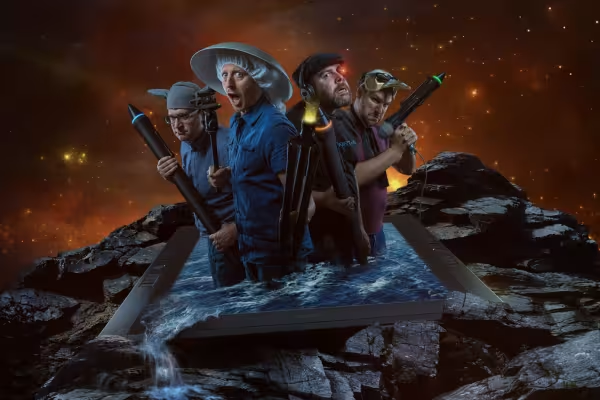 Eksempel: Tilegn deg kunnskaper som fører til resultater som selv Hollywood blir imponert av.
 -
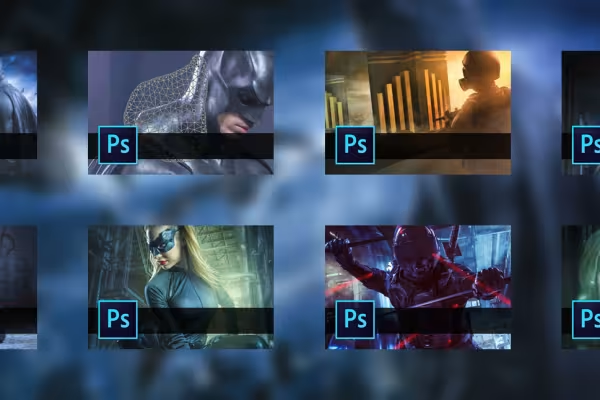 Eksempler: Disse fascinerende bildene oppstår under opplæringen.
 -
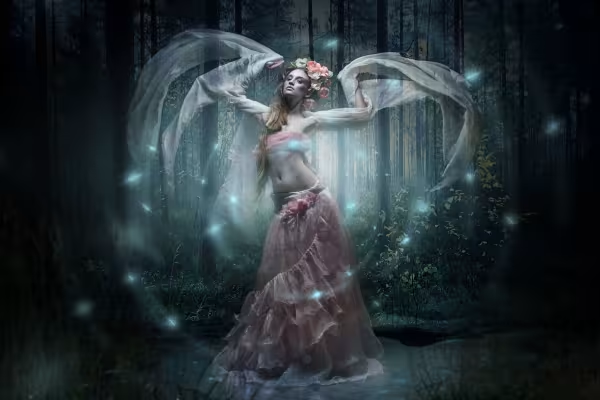 Få treningen hvis du også vil lage slike fascinerende bilder.
Dette kan også interessere deg

Fullt trøkk, flere inspirasjoner, maksimalt WOW-effekt!

Bildebehandling & bildesammensetning

Spare tid med kunstig intelligens

Mer stil, mer kraft, flere maler!
Kommenter nå „Bildekomponering og perspektiv i Photoshop: Kunstverk i Batman-stil.“