
Lære InDesign - veiledning for nybegynnere

- Finn deg raskt til rette i InDesign: grensesnitt, verktøy, paneler, innstillinger
- Design for optimal printing: Lag en visittkort, fra nytt dokument til forhåndsvisning.
- Effektivt arbeid: Lag en brosjyre og dra nytte av nyttige automatiseringer.
- InDesign-praksis: hjelpelinjer, tabeller, mønstersider, sidenummerering, PDF-eksport
- Typografi: Avsnitts- og tegnformater, konverter tekst til sti, glifer, tekstbrytning, referanser
- Utforming: Farger, fargefelt, fargeforløp og fargerom, lage former, plassere bilder.
- Bonus I: Meny, dørhenger, bordskjerm, bordkalender, delvis forbedringer, perforeringer.
- Bonus II: Lag imponerende julekalendere for B2B- og B2C-sektoren.
Lær å kjenne InDesign. Bruk layout-programmet effektivt og målrettet fra begynnelsen av. Få en tutorial som lar deg designe på null komma niks etter prinsippet om å lære ved å gjøre.
38 videoer, 518 Minutter
Intro til InDesign-veiledningen
Lære InDesign - Veiledning for nybegynnere: Introduksjon og velkomst
Hjertelig velkommen til "InDesign lære", videoopplæring for nybegynnere og erfarne fra Stefan Riedl, som vil hjelpe deg med å forstå InDesign og senere bruke det til egne prosjekter.
Del 1: Bli kjent med InDesign og sette det opp
Å lære InDesign - Opplæring for nybegynnere: 1.1 Hovednavigasjon og innstillinger
For å kunne arbeide med InDesign, er det viktig å få en oversikt i begynnelsen. I denne videoopplæringen begynner vi med de første stegene inn i programgrensesnittet. Målet er å finne en orientering, lære om de første innstillingene og gjøre noen begrepsforklaringer. Spesielt vil jeg fokusere på hovednavigasjonen, tilpassingen av den og noen av mulighetene for innstillinger i InDesign.
Lære InDesign – Opplæring for nybegynnere: 1.2 Kontrollpanel, verktøysamling og visninger
Nå, etter å ha sett nærmere på programgrensesnittet, fortsetter vi med kontrollpanelet i øvre del og tilpasningene der. Vi ser på verktøylinjen til venstre og de ulike visningene programmet tilbyr. Her kan innstillinger for tilpasning av InDesign allerede gjøres.
Lære InDesign - Opplæring for nybegynnere: 1.3 Sette opp ditt eget arbeidsområde
For å kunne jobbe raskere i InDesign, lønner det seg å opprette egne arbeidsområder. Den første fasen innebærer å gjøre seg kjent med de enkelte panelene og lære dem å kjenne. Deretter vil vi dra nytte av tilpasningsmulighetene og definere og lagre vårt eget arbeidsområde i InDesign.
Lære InDesign – opplæring for nybegynnere: 1.4 Lagringsformater og pakke filer.
Som ethvert program har også InDesign sitt eget lagringsformat. Ved siden av den vanlige INDD-endelsen finnes det også andre formater som mal-formatet INDT og det bakoverkompatible formatet IDML, som egner seg godt for arbeid med eldre versjoner. Av og til er det likevel nødvendig å pakke hele prosjekter sammen (for eksempel for kolleger) – InDesign behersker også dette, slik at alle dataene knyttet til det opprinnelige dokumentet blir komprimert og utgitt i en ZIP-fil.
Å lære InDesign - Opplæring for nybegynnere: 1.1 Hovednavigasjon og innstillinger
9 min ÅpenLære InDesign – Opplæring for nybegynnere: 1.2 Kontrollpanel, verktøysamling og visninger
7 min ÅpenLære InDesign - Opplæring for nybegynnere: 1.3 Sette opp ditt eget arbeidsområde
8 min ÅpenDel 2: Praksis i InDesign - Lage et visittkort
Lære InDesign - opplæring for nybegynnere: 2.1 Opprett ny fil for tosidig visittkort
La oss starte med vårt første designprosjekt! I denne videoopplæringen vil vi lære en av de to teknikkene som er nødvendige for å lage et dobbeltsidig visittkort. Ny-dialogboksen i InDesign avslører mange grunnleggende innstillinger som vil bli forklart. Dokumentet vil i denne opplæringen bli opprettet med 4 sider (altså 2 dobbeltsider). Deretter vil de individuelle merkene, hjelpelinjene og områdene bli nærmere belyst.
Lære InDesign - opplæring for nybegynnere: 2.2 Alternative innstillinger i ny dialogboks
I motsetning til den forrige videoen, refererer vi her til filvedlegget med to enkle sider. Dette alternativet ekskluderer dermed dobbeltsiden og fokuserer på å jobbe med to bredere trykkark som inneholder alle fire enkeltsidene. For å gjøre dette, må man vite nøyaktig hva trykkparametrene er, derfor besøker vi et trykkeri for å få mer informasjon. Deretter går vi gjennom Ny-dialogen igjen med disse alternative alternativene.
Lære InDesign - tutorial for nybegynnere: 2.3 Plassere bilder, bilde ramme og bilde innhold
I denne videoopplæringen lærer vi hvordan bilder plasseres. InDesign jobber med to forskjellige seleksjoner når det gjelder bilder: bildrammen og bildinnholdet. Bildrammer fungerer som et vindu som viser bildeinnholdet. Begge seleksjonene er fleksible og kan tilpasses og endres. Hvordan dette fungerer i praksis, vises i denne videoen.
Lære InDesign – opplæring for nybegynnere: 2.4 Last ned bilder via Adobe Stock.
Ikke alltid er det passende bildematerialet klart. I dette tilfellet kan man benytte seg av arkivmateriale fra eksterne leverandører. En av disse bilddatabasene er Adobe Stock. Plug-in-modulen for Adobe Stock er en del av Creative Cloud og integreres sømløst i mange Adobe-applikasjoner. Dette inkluderer selvfølgelig også InDesign. Hvordan man jobber med denne utvidelsen, hva man kan gjøre med den, og hvordan bilder fra databasen kan plasseres i ens eget layout, vil du få vite her.
Lære InDesign - opplæring for nybegynnere: 2.5 Farger, fargeområder og Adobe Color.
Essensielt og uunnværlig i enhver layout og design: fargene! I denne videotreningen tar vi for oss emner som skjermfargeområdet RGB, trykkfargeområdet CMYK, arbeidet med farger, fargefelt og fargebiblioteker, samt bruken av Adobe Color. Med Adobe Color kan man raskt bestemme og søke etter fargeharmonier for deretter å overføre dem til ens eget design.
Lære InDesign - Opplæring for nybegynnere: 2.6 Opprette enkle former og konturer
Former i InDesign danner utgangspunktet for mange polygonale og komplekse objekter. Med enkle grunnformer kan former dras ut og settes inn via verktøylinjen. Rektangler, trekanter, ellipser og sirkler ... alle basert på vektorer og kan fylles med konturer (omriss).
Lære InDesign - opplæring for nybegynnere: 2.7 Komplekse former, Pathfinder, Pennverktøy
Hvis de grunnleggende formene ikke er nok, kan disse bli transformert til komplekse former. Her blir objekter fusjonert eller fjernet fra hverandre ved hjelp av Pathfinder. Resultatet er nye objekter som inneholder lukkede stier og som tilfredsstiller helt spesielle krav. For ytterligere finjusteringer kan man også bruke pennverktøyet og konverteringsverktøyet for retningspunkter, som lar deg fortsette å flytte enkeltpunkter. Å eksperimentere og finjustere er mottoet her.
Lære InDesign - opplæring for nybegynnere: 2.8 Opprette linjeverktøy og gradientfelter
Vi designerkortet tar form og en struktur begynner sakte å ta form. Skapelsesprosessen fortsetter, for i denne videoopplæringen lærer vi å bruke linjetegnerverktøyet med sine ulike stiler og utvider vår kunnskap om bruk av fargefelt. Vi vil lage en fargeovergang fra to fargefelt og bruke den direkte på visitekortet vårt.
Lære InDesign - opplæring for nybegynnere: 2.9 Bruke skrifter og lagprinsippet
I dette videoopplæringskurset fokuserer vi på den store byggestenen skrifter. Arbeidet med typografi er i InDesign et av de viktigste elementene i det hele tatt, slik at det også er mulig å bruke en rekke verktøy og filtre ved valg av skrifter. I tillegg til håndtering av skrifter tar vi også for oss et annet kapittel, nemlig prinsippet om lag og organisering av elementer i det.
Nytt i Creative Cloud: InDesign CC 9.2 (januar 2014) - Typografi med Typekit
Med den nye Adobe-tjenesten Typekit kan skrifter synkroniseres og brukes problemfritt overalt på skrivebordet. Hvordan den komplette biblioteket enkelt kan nås fra skriftmenyen i InDesign og hvilke fordeler tjenesten har å tilby, vil du oppdage her.
Lære InDesign - opplæring for nybegynnere: 2.10 Opprett enkle tabeller
For å få struktur og enhetlighet i åpningstidene våre, arbeider vi i dette eksempelet med en tabell. InDesign lar oss opprette ganske enkle tabeller og til og med endre dem helt ned til de mest komplekse detaljer. Siden dette er en grunnleggende opplæring, begrenser vi oss i hovedsak til mulighetene for standardbruk av tabeller (rad, kolonne og celle) og den forenklede funksjonaliteten.
InDesign lære - veiledning for nybegynnere: 2.11 Publiser online
Etter at vi har ferdigstilt det tosidige visittkortet, ønsker vi å vise det endelige PDF-filen til oppdragsgiveren før eksport. Denne videoen viser en praktisk funksjon som forkorter og forenkler denne prosessen: Publish Online. Tjenesten lar oss laste opp designet vårt til Adobe Cloud direkte fra InDesign-grensesnittet, og sende en forhåndsvisning til oppdragsgiveren.
Lære InDesign - opplæring for nybegynnere: 2.1 Opprett ny fil for tosidig visittkort
11 min ÅpenLære InDesign - opplæring for nybegynnere: 2.2 Alternative innstillinger i ny dialogboks
3 min ÅpenLære InDesign - tutorial for nybegynnere: 2.3 Plassere bilder, bilde ramme og bilde innhold
15 min ÅpenLære InDesign - opplæring for nybegynnere: 2.5 Farger, fargeområder og Adobe Color.
16 min ÅpenLære InDesign - Opplæring for nybegynnere: 2.6 Opprette enkle former og konturer
12 min ÅpenLære InDesign - opplæring for nybegynnere: 2.7 Komplekse former, Pathfinder, Pennverktøy
16 min ÅpenLære InDesign - opplæring for nybegynnere: 2.8 Opprette linjeverktøy og gradientfelter
8 min ÅpenDel 3: Automatisering i InDesign med eksempelet en brosjyre
Å lære InDesign - Opplæring for nybegynnere: 3.1 Opprettelsen av en brosjyre med automatisering
Hjertelig velkommen til del 3 av vår videoopplæring om Adobe InDesign. Hittil har vi gjort alle innstillingene manuelt, men nå ønsker vi å dra nytte av InDesigns kraftige kunnskap for å komme oss raskere og mer behagelig til målet ved hjelp av automatisering. Som et eksempel, vil vi lage en flersidig brosjyre som blir opprettet i dette videoopplæringen ved hjelp av Ny-dialogen.
Lære InDesign - opplæring for nybegynnere: 3.2 Mønstersider i brosjyrer og paginering
Ved mer omfattende dokumenter er det vanlig å jobbe med mønstersider, siden disse gjentakende objektene som logoer, tekster eller former gjengis gjentatte ganger på alle sider. Etter at vi har definert mønstersider, vil vi også sette inn gjeldende sidetall (Pagina) i dokumentet. Jeg vil vise dere hvordan dere best kan formatere dette.
Lære InDesign – Opplæring for nybegynnere: 3.3 Konvertering av tekst til stier
Av og til er det nødvendig å konvertere tekst til stier. Siden tekst er basert på vektorer og derfor kan skaleres vilkårlig, er også konverteringen til en sti veldig enkel. Den konverterte teksten kan deretter endres med pennverktøyet eller brukes ofte til å fremheve spesielle forbedringer i trykkeriområdet.
Lære InDesign - opplæring for nybegynnere: 3.4 Automatisering gjennom avsnitts- og tegnformater
Generelt sett jobber man med gjentatte skriftstiler ved bruk av avsnitts- og tegnformater, fordi det ville være for tungvint å gjenta hver enkelt formatering. Dermed kan ulike stiltyper defineres bare én gang ved hjelp av avsnitts- og tegnformater. Avsnittsformater refererer i sin formatering til et komplett avsnitt. Tegnformater kan formatere enkelte bokstaver (tegn) og ignorere resten. I denne videoopplæringen tar vi det første steget inn i verden av skriftformatering gjennom formater. Et omfattende tema, men som kan være overraskende morsomt.
Lære InDesign - opplæring for nybegynnere: 3.5 Bygge avsnittsformater oppå hverandre
Er det første avsnittsformatet definert, vil flere følge her. Vi vil definere formater for overskrifter (H1), innledningstekst (lead) og mengdetekst (med og uten initial) og gradvis bygge dem opp i løpet av dokumentet. Vi vil også se hvordan formatene skaper et forhold til hverandre og hvilket enormt potensial som ligger i denne skaperprosessen.
Å lære InDesign - Opplæring for nybegynnere: 3,6 Kolonne med ett klikk ved hjelp av objektformater.
Med bare ett klikk en fullstendig formatert spalte? Det fungerer! Forarbeidet fra de tidligere videoleksjonene lønner seg, for her vil vi overføre alle avsnittsformater til et objektformat og se at teksten vår, som vi har fått fra redaktøren, lar seg formatere på en forbløffende rask måte. Optimaliseringen av formatene våre fører til et sofistikert system av ulike innstillinger, som i begynnelsen tar tid, men senere lar oss formatere hvilken som helst tekst på ett sekund. I tillegg viser jeg hvilke bruksområder det er for importert tekst.
Lære InDesign - Opplæring for nybegynnere: 3.7 La tekst flyte rundt objekter, ankerobjekter
I denne videoopplæringen fokuserer vi på mulighetene for "tekstomflyt" i InDesign. Tekster kan flyte rundt andre objekter og blir presset ut av dem. Vi vil også se på alternativene for ankerobjekter ved hjelp av et sitat og sjekke hvordan vi kan ignorere "tekstomflyt" på bestemte steder.
InDesign lære – Opplæring for nybegynnere: 3.8 Glyphs, spesialtegn, søke og erstatte
Godt utviklede skrifter inneholder et mangfold av glyffer og spesialtegn som vi ikke finner på tastaturet. I InDesign kan vi få tilgang til og søke gjennom disse tegnene via Glyffer-panel, og deretter bruke dem på nytt. Vi drar også nytte av søke- og erstatte-funksjonen i InDesign for å raskt rette opp i mange feilaktige inntastinger.
Lære InDesign - opplæring for nybegynnere: 3.9 Gjennomsiktighet, visuelle effekter og Lytt-verktøy
Ofte ønsker man å forbedre bilder eller elementer visuelt i InDesign. For dette formålet tilbyr de integrerte visuelle effektene seg. På samme måte lærer vi å kjenne de ulike gjennomsiktighetsinnstillingene og også «gapverktøyet» for å endre avstanden mellom plasserte elementer på en rask måte.
Lære InDesign - opplæring for nybegynnere: 3.10 Hyperkoblinger og interne lenker
Hyperlenker til eksterne nettsider, koblinger til dokumentrelaterte sidetall - InDesign behersker mange muligheter for interne og eksterne referanser som vil være synlige i den påfølgende PDF-en. I denne videoopplæringen ser vi på to typiske måter å opprette referanser på og lager dem ved hjelp av de relevante funksjonene.
Å lære InDesign - Opplæring for nybegynnere: 3.1 Opprettelsen av en brosjyre med automatisering
6 min ÅpenLære InDesign - opplæring for nybegynnere: 3.2 Mønstersider i brosjyrer og paginering
11 min ÅpenLære InDesign - opplæring for nybegynnere: 3.4 Automatisering gjennom avsnitts- og tegnformater
15 min ÅpenLære InDesign - opplæring for nybegynnere: 3.5 Bygge avsnittsformater oppå hverandre
18 min ÅpenÅ lære InDesign - Opplæring for nybegynnere: 3,6 Kolonne med ett klikk ved hjelp av objektformater.
7 min ÅpenLære InDesign - Opplæring for nybegynnere: 3.7 La tekst flyte rundt objekter, ankerobjekter
13 min ÅpenInDesign lære – Opplæring for nybegynnere: 3.8 Glyphs, spesialtegn, søke og erstatte
5 min ÅpenLære InDesign - opplæring for nybegynnere: 3.9 Gjennomsiktighet, visuelle effekter og Lytt-verktøy
6 min ÅpenLære InDesign - opplæring for nybegynnere: 3.10 Hyperkoblinger og interne lenker
5 min ÅpenDel 4: Dataeksport
Lære InDesign - opplæring for nybegynnere: 4.1 Interaktiv dataeksport, PDF og JPG.
For å eksportere de opprettede filene fra InDesign finnes det ulike måter. I denne videoopplæringen forklarer jeg dataeksporten for interaktive PDF-filer og for JPG-filer. Spesielt weboptimaliserte PDF-filer bruker mindre lagringsplass enn en trykkeklar mal. Hvordan de opprettes, kan du lese om her!
Å lære InDesign - Opplæringsprogram for nybegynnere: 4.2 Dataeksport for trykkbare PDF-er, ICC-profiler og ordbok
Dette videotreningen handler om å lage reproduksjonsdyktige PDF-filer fra InDesign. Vi vil eksportere vårt dobbeltsidige visittkort til en PDF-fil, som senere kan sendes til trykkerier for trykk i offset. I tillegg vil jeg vise dere hvor dere kan laste ned de tilsvarende fargeprofilene (ICC-profiler) og hvordan dere kan bruke ordboken for å forhindre feil allerede før levering.
Del 5: Bonusmaterial med Live-Workshops
Gastronomiutstyr 1/3: Design dobbeltsidig meny i InDesign (med Unboxing)
- Anzeige: Dette videoet ble sponset - Del 1 av 3. I denne videoopplæringen har vi en ekte stamgjest for servering både inne og ute på besøk. Videoen dekker en komplett arbeidsflyt i Adobe InDesign for planlegging, konseptualisering og utforming av en meny i høyformat DIN-lang. I tillegg til all designen, presenteres også praktiske funksjoner for bedre visualisering av trykksaken. Menyen blir også bestilt i nettbutikken til viaprinto. Høydepunktet er unboxingen, der jeg foran kameraet pakker ut den levert og herlig designete menyen. Ideell for hotellbransjen, restauranter, serveringssteder og overalt hvor folk ønsker å bli bespist. Menyen ble trykket i 4/4-fargetrykk på et vannavstøtende, 234 g/m2 sterkt syntetisk papir. Ønsker deg mye god og lærerik underholdning. Vil du gi tilbakemelding? Gjerne! Bare legg igjen en kommentar. Din Stefan Riedl - med vennlig støtte fra viaprinto.de
Gastronomiutstyr 2/3: Design dobbeltsidig dørhenger i InDesign (med unboxing)
- Annonse: Denne videoen ble sponset - Del 2 av 3. I denne videotreningen starter vi den andre runden av vår ferske gastronomi-safari. Vi lager en passende dørhenger med identisk design for å skape en enhetlig "Look & Feel". Opplæringen dekker hele arbeidsflyten i Adobe InDesign for planlegging, konsept og utforming av den tosidig trykte dørhengeren. I tillegg til hele designet, vil praktiske funksjoner også bli presentert for bedre visualisering av trykksaken. Dørhengeren vil også bli bestilt i nettbutikken til den profesjonelle trykkeriet viaprinto. Høydepunktet er Unboxing, der jeg foran kameraet pakker ut de levert og nydelig designede dørhengerne. Ideell for hotelleri, gastronomi, restauranter, serveringsbransjen og overalt hvor man vil etterlate en beskjed til mennesker. Dørhengeren ble trykket på et 300 g / m2 kraftig bildertrykkpapir (matt) og dekket med dispersjonslakk på begge sider, slik at trykket kommer fargerikt frem. Jeg ønsker deg god og lærerik underholdning. Vil du gi meg tilbakemelding? Gjerne! Bare legg igjen en kommentar. Din Stefan Riedl - med vennlig støtte fra viaprinto.de
Gastronomibehov 3/3: Design tre-siders borddisplay i InDesign (med unboxing)
- Annonce: Denne videoen ble sponset - Del 3 av 3. I denne opplæringsvideoen starter vi siste runde med trykksaker for serveringsbransjen. Vi oppretter layoutet og renoveringen av en tre-sidig bordholder i Adobe InDesign. Opplæringen dekker hele arbeidsflyten i Adobe InDesign for planlegging, konseptutvikling og utforming av den tre-sidige bordholderen. I tillegg til hele designet, blir også praktiske funksjoner presentert for bedre visualisering av trykksaken. Bordholderen blir også bestilt i den profesjonelle trykkeriets nettbutikk, viaprinto. Høydepunktet er unboxing, der jeg foran kameraet pakker ut og presenterer de lekre og vakkert designede bordholderne. Ideell for hoteller, serveringssteder, restauranter, gjestfrihetsbransjen og overalt hvor bordene er for tomme. Bordholderen er trykt på 300 g/m2 matt fotopapir og overtrukket med dispersjonslakk på begge sider, noe som garanterer holdbarhet og sørger for at fargene kommer imponerende til sin rett. Jeg ønsker god og lærerik underholdning. Vil dere gi meg tilbakemelding? Gjerne! Bare legg igjen en kommentar. Deres Stefan Riedl - med vennlig støtte fra viaprinto.de
Oppretting av delvis forbedring i Adobe InDesign for utskrift (UV-lakk, relieflakk, varmefolie)
*Annonse – denne videoen ble sponset*
Gled dere til lærerike øyeblikk og moro med foredlinger! I denne korte InDesign-opplæringen vil vi ta for oss det viktige spørsmålet om hvordan man legger til partikulære foredlinger i InDesign og gjør dem synlige for trykkeriet. Senere kan denne teknikken brukes til å fremheve bare spesifikke områder visuelt og taktilt i stedet for fullt områder med foredlinger. Vi vil ta for oss fire områder med utgangspunkt i et ferdig julekort:
1. Presentering av ulike typer foredlinger på kort
2. Hvilke betingelser må være oppfylt for at en foredling kan gjøres?
3. Vi setter parameterne for foredlingen i InDesign. På denne måten vil utvalgte områder få en partikulær relieflakk-foredling. Her opprettes også spesialfarger og overtrykkmodusen aktiveres.
4. Riktig dataeksport som PDF fra InDesign - og vi benytter den imponerende tredimensjonale visualiseringen hos netttrykkeriet viaprinto.de.
Arbeidsflyten er nesten identisk for alle trykkerier. Likevel bør prosessen selvfølgelig gjennomgås i detalj med din egen trykkpartner.
Jeg ser frem til tilbakemeldingene deres! Vennlig hilsen Stefan
Med vennlig støtte fra www.viaprinto.de
2 måter å legge til et hull for trykking: InDesign og Perforasjonseditor
*** Denne videoopplæringen ble sponset / reklame ***
I denne videoopplæringen vil jeg avsløre to måter å lage en perforasjon på korrekt. Perforasjoner brukes på papir eller papp for å enkelt kunne rive av enkeltark eller deler av et trykkprosjekt - kjent fra kuponger, adgangskort osv. For dette blir papiret perforert eller stanset med jevne mellomrom på det relevante stedet.
Videoen viser de tilhørende layoutforskriftene, merkingen i Adobe InDesign ved hjelp av heltonsfarger. I tillegg kan Perforationseditor fra viaprinto.de også brukes som et alternativ.
Har videoen hjulpet deg? Jeg ser frem til din kommentar! Din Stefan
Med vennlig støtte fra viaprinto.de
Lage en adventskalender i stjerneformat for bedrifts- og forbrukermarkedet og skriv den ut.
- Annonse: Dette videoen ble sponset -
I denne videoopplæringen vil vi sammen lage en adventskalender i stjerneformat i Adobe InDesign, skrive den ut og senere pakke den ut. Opplæringen gir deg praktisk hjelp - fra spørsmålet om hvor man kan få malen, nyttige designråd i InDesign til senere bestillingsprosess med en 3D-forhåndsvisning og påfølgende utskrift. Opplev adventskalenderen i stjerneformat for deg selv, dine oppdragsgivere og kunder. Lær hvordan du selv kan være kreativ midt i juletiden. Ved senere pakking får du interessante innblikk i produktet, for at designet skal falle deg lettere.
Har videoen hjulpet deg? Jeg ser frem til kommentaren din! Din Stefan
Med vennlig støtte fra viaprinto.de
Design bordkalender i Adobe InDesign og eksporter det som en trykkeklar PDF.
- Annonse: Denne videoen er sponset - I denne videoopplæringen designer vi sammen en tosidig bordkalender Mini som er praktisk for B2B-sektoren, men som også kan være et vakkert smykke på bordet for kunder. Jeg forklarer hvor man kan laste ned riktig mal for senere utskrift. Deretter oppretter vi layoutet og klareringen i Adobe InDesign. Bordkalender Mini passer perfekt for transport av bedriftens eget image, derfor undersøker vi nøyaktig hvor logoen skal plasseres best. I tillegg til hele designet og påfølgende PDF-eksport vil praktiske funksjoner for å bedre visualisere trykksaken bli presentert. Til slutt blir bordkalender Mini enkelt og komfortabelt bestilt hos den profesjonelle trykkeriet viaprinto. Ønsker deg god og lærerik underholdning. Ønsker du å gi tilbakemelding? Gjerne! Bare legg igjen en kommentar. Din Stefan Riedl - med vennlig støtte fra viaprinto.de
Lage en adventskalender for et teselskap i Adobe InDesign, bruk maler og trykkprosess.
- Annonse: Denne videoen er sponset -
Gled deg til en spesiell give-away for B2B- og B2C-sektoren: Adventskalenderen Teehaus, med sin tredimensjonale husform, imponerer med designet sitt og innholdet - sjokolade eller te. I denne opplæringen vil du lære hvordan kalenderen opprettes i Adobe InDesign, slik at en slik jule-countdown snart kan stå på ditt eget bord. Vi bruker en mal fra vår trykkpartner viaprinto for å lage en gjengivbar trykkfil. Lær hvordan du plasserer elementene riktig på arbeidsområdet, hvilke områder som fortjener spesiell oppmerksomhet, og med hvilke nyttige designtips grafisk design blir enda bedre.
Deretter går vi videre til datatilgang, bestillingsprosessen og den interessante 3D-forhåndsvisningen som viser oss resultatet før det blir trykt. Imponer dine kunder og oppdragsgivere med Adventskalenderen Teehaus og sett i gang en kreativ julefeiring.
Har videoen vært til hjelp? Jeg ser frem til din kommentar! Din Stefan
Med vennlig støtte fra viaprinto.de
Trykkeanvisninger og design av metallbordkalender i InDesign inkludert unboxing.
- Annonse: Denne videoen ble sponset -
I denne videoopplæringen presenterer jeg en høykvalitets bordkalender i metall som kan defineres i syv farger. Alt er inkludert, fra spørsmålet om hvor man får riktig mal for trykkingen, til prosessen når man er i Adobe InDesign, og til den senere dataeksporten av en reproduksjonsvennlig PDF.
Som høydepunkt ble bordkalenderen faktisk bestilt og levert, slik at kvaliteten og det endelige trykkresultatet kan inspiseres nøyaktig i den endelige unboxing.
Har videoen vært til hjelp? Jeg ser frem til din kommentar! Din Stefan - med vennlig støtte fra viaprinto.de
Oppretting av delvis forbedring i Adobe InDesign for utskrift (UV-lakk, relieflakk, varmefolie)
22 min ÅpenLage en adventskalender i stjerneformat for bedrifts- og forbrukermarkedet og skriv den ut.
28 min ÅpenLage en adventskalender for et teselskap i Adobe InDesign, bruk maler og trykkprosess.
23 min ÅpenTrykkeanvisninger og design av metallbordkalender i InDesign inkludert unboxing.
18 min ÅpenBruksområder
-
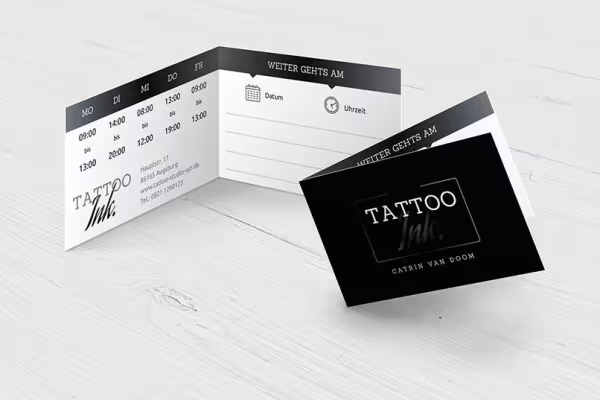 Lag et visittkort - nybegynnere vil lære InDesign gjennom dette eksempelet i denne opplæringen.
 -
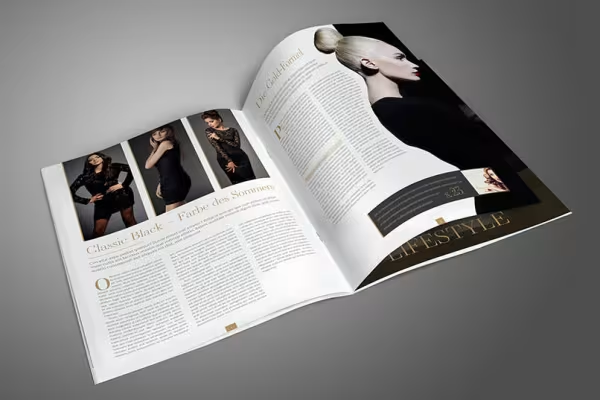 Eksempelsider av en brosjyre som er opprettet i InDesign-opplæringen.
 -
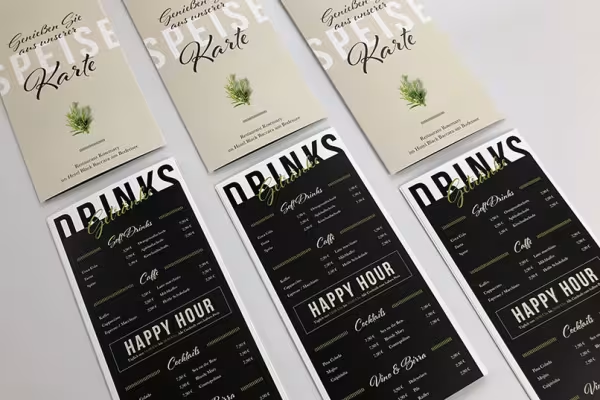 Eksempel fra bonusverkstedet i opplæringen: Menyer for serveringsbransjen.
Dette kan også interessere deg

Fullt trøkk, flere inspirasjoner, maksimalt WOW-effekt!

Spare tid med kunstig intelligens

Mer stil, mer kraft, flere maler!

Lev ut layoutet ditt nå!
Kommenter nå „Lære InDesign - veiledning for nybegynnere“