Photoshop-aksjonen "Pop Art": Utseende og animasjon

Photoshop-aksjon "Pop Art": Look og animasjon

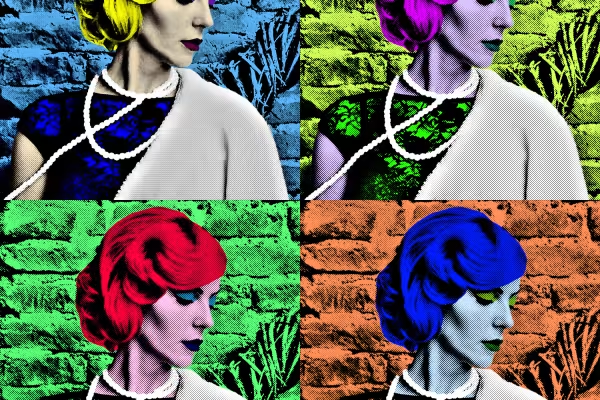
Photoshop-handlingen gir automatisk bildene dine den berømte Pop Art-utseendet. Du bestemmer hvilke farger som skal brukes hvor. Du velger selv om motivet ditt skal stå alene eller vises som en collage i flere fargevarianter. I tillegg kan du med bare ett klikk lage fargerike blinkende GIF-animasjoner. Pop Art enkelt utført!

  • Photoshop-handling Pop Art: Forvandle bildene dine til fargerike popkunstverk med bare noen få klikk.
  • Sving penselen og fargelegg bildene selv, akkurat slik du vil.
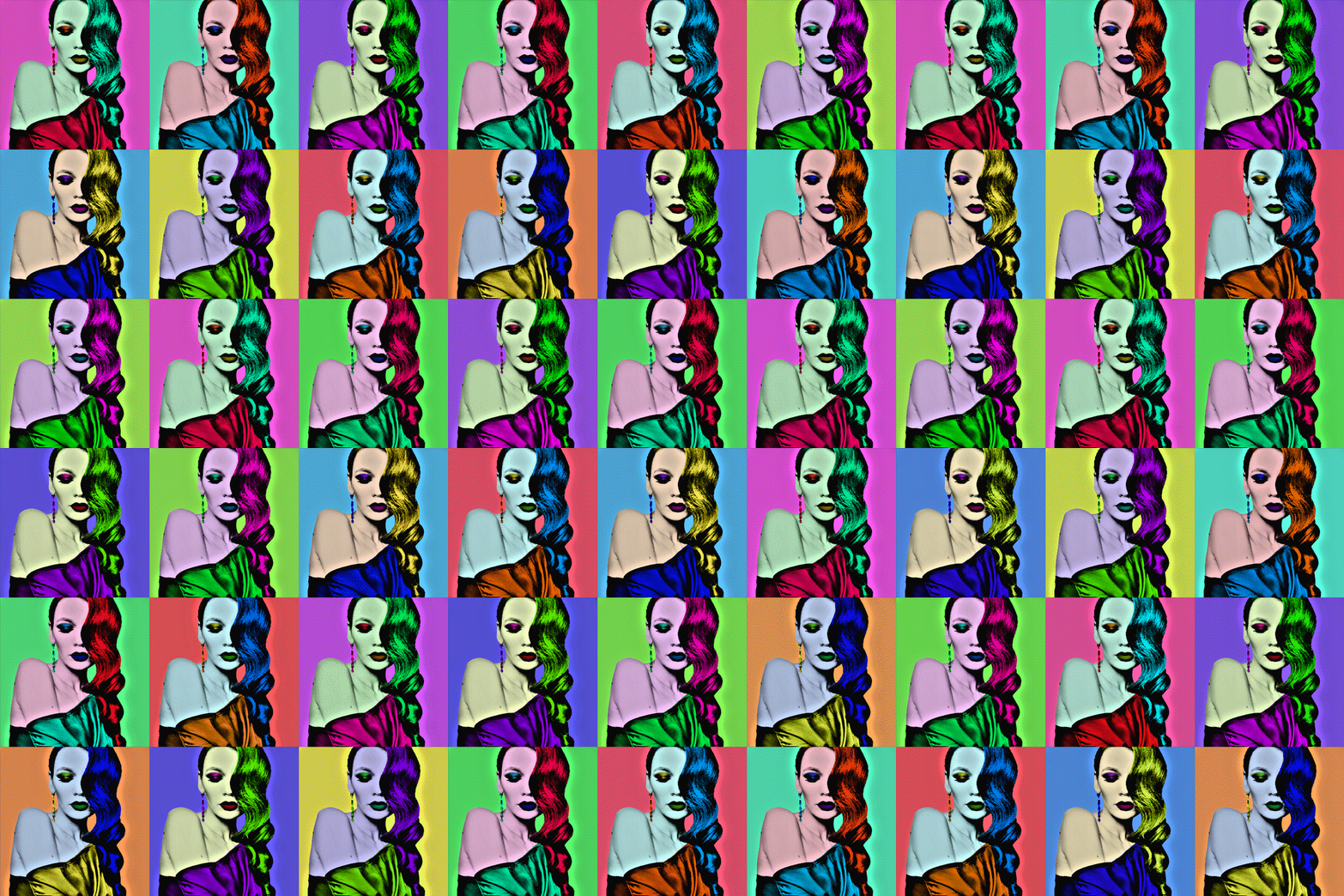
  • En handling - fem resultater: Enkelbilde, collage 2 × 2 og 3 × 3, statisk eller som GIF-animasjon

Andy Warhol hilser: Legg til den iøynefallende og fargerike Pop Art-stilen på portrettene dine med bare noen få klikk og penselstrøk - animasjon inkludert.

Innhold

Detaljer om innholdet

Photoshop-handling "Pop Art": Utseende og animasjon

Photoshop-handling "Pop Art

Photoshop-handling "Pop Art

Bruksområder

  • Åpne galleri
    Eksempel: Lag den berømte Pop Art-looken i fargen du ønsker.
  • Photoshop-aksjon for å gi bilder en popkunststil og animere dem.
    Åpne galleri
    Photoshop-handling for å gi bilder en Pop Art-stil og animere dem.
  • Åpne galleri
    Eksempel: Du selv maler fargene inn i bildene dine.
  • Åpne galleri
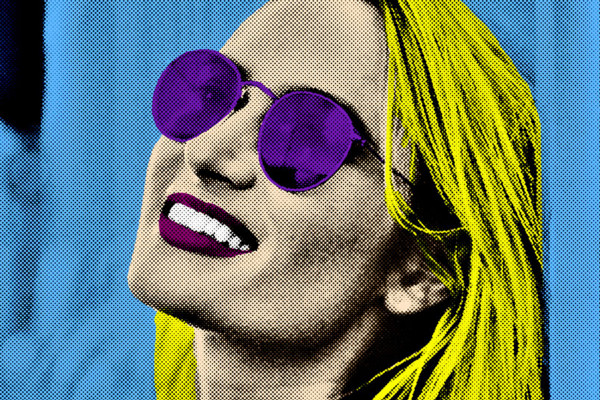
    Eksempel: Dine portretter i Pop Art-stil - med denne aksjonen en lek!
  • Åpne galleri
    Eksempel: Hva med redusert fargepalett? - Et stilig resultat som er verdt å se.
  • Åpne galleri
    Eksempel: Inkludert er alle ressurser du trenger for å lage en Pop Art-look.
  • Åpne galleri
    Eksempel: Bruk enkelbildene og imponer publikummet ditt.
  • Portrett i popkunststil
    Åpne galleri
    Bruk kollasjene som kunstnerisk berikelse for porteføljen din.

Hjelpevideo til bruk

Photoshop-guide for å bruke handlingen -Pop Art-

Med Photoshop-aksjonen "Pop Art" kan du forvandle portrettene dine til kunstverk. Her har du mye kreativ frihet. Du kan lage enkelbilder og collager, inkludere dine egne farger, velge mellom to ulike størrelser på presentasjonen og til og med lage GIF-animasjoner. I tillegg til aksjonene får du to Photoshop-filer og pensler til disposisjon. Høres omfattende ut? – Det er det også. For å utforske alle mulighetene som aksjonen har å by på, viser Matthias Petri deg steg for steg i denne Photoshop-guiden hvordan du går frem.
9 Minutter · Gratis
Kommentarer (3)

Kommenter nå „Photoshop-aksjon "Pop Art": Look og animasjon“