Photoshop-handlingen "Røyk og lyn": ren dramatikk for bildene dine

Photoshop-aksjon "Røyk og lyn": ren dramatikk for bildene dine.

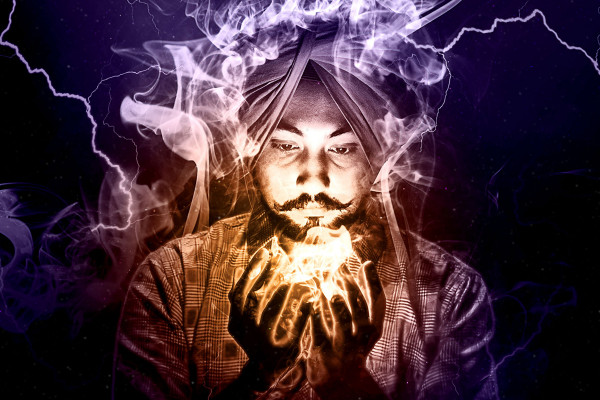
En hvisking og knitring, en torden og bobling - løs ut naturkreftene og dra med en tordenvær over bildene dine. Photoshop-handlingen utløser blinkende lyn i motivene dine, slik at wispende røykskyer stiger opp fra hvert piksel - slående bildeeffekter er forhåndsprogrammert!

  • Photoshop-aksjon Røyk og lyn: Øk spenningen i bildene dine til det maksimale!
  • Bare et klikk: Velg motivet ditt og Photoshop setter bildet ditt automatisk under strøm.
  • Foranderlig: Reduser røykeffekten lokalt, endre fargen eller bruk en fargeovergang.
  • Ren dramatikk: For bilder fulle av brennende lidenskap eller eventyrlig mystikk.
  • Inkludert: Aksjon, pensel, veiledning; lett å bruke allerede fra Photoshop CS6

Se opp! Denne handlingen virker rett og slett elektrifiserende. Last bare ned hvis bildene dine virkelig har vokst til maksimal spenning.

Innhold

Detaljer om innholdet

Photoshop-aksjon "Røyk og Lyn

Photoshop-handling "røyk og lyn".

Photoshop-handling "røyk og lyn".

Bruksområder

  • Åpne galleri
    Eksempel: Lynene slår ned og røyken stiger opp - med bare ett klikk!
  • Åpne galleri
    Eksempel: Du kan tilpasse fargen selv etter at handlingen er fullført.
  • Åpne galleri
    Eksempel: Bruk handlingen til lidenskapelige, erotiske, mystiske eller actionfylte scener.
  • Åpne galleri
    Eksempel: Gjennom ditt valg av motiv bestemmer du hvilke deler av bildet som kommer i fokus.
  • Åpne galleri
    Eksempel: Gjenta handlingen igjen og igjen for å lage en spennende fotoserie.

Hjelpevideo til bruk

Videoinstruksjon: Skap spenning med Photoshop-handlingen "Røyk og lyn".

For å la lyse blinker og bølende røykskyer dukke opp i bildene dine, kan du enkelt bruke vår Photoshop handling "Røyk og blinker". Last ned handlingen selv og de tilhørende penslene til programmet ved å dobbeltklikke på filene. Åpne deretter bildet ditt, velg motivet ditt og kopier utvalget til et nytt lag. Start handlingen - Photoshop gjør resten. Deretter kan du dempe røykeffekten, endre fargen på bildet eller legge til en fargegradient. Hvordan du går frem og hva du bør være oppmerksom på ved bruk av Photoshop-handlingen "Røyk og blinker", finner du i denne videoinstruksen.
7 Minutter · Gratis
Kommentarer (6)

Kommenter nå „Photoshop-aksjon "Røyk og lyn": ren dramatikk for bildene dine.“