
Lightroom Classic CC – den store veiledningen for bildebehandling

- Lightroom Classic CC-tutorial: 9 timer kunnskapsøkning fra fotografen Matthias Butz.
- Den komplette Lightroom-arbeidsflyten: importere, organisere, utvikle, redigere og eksportere bilder.
- Bildeadministrasjon: Hold deg alltid oppdatert ved hjelp av biblioteker, selv med tusenvis av bilder.
- Bildebehandling: Forstå funksjoner som graderingskurve, objektivkorreksjon og lignende.
- Lokal redigering: Bruk velprøvde metoder for å forbedre utseendet på bildene dine.
- Praksis: Lær av fremgangsmåtene til treneren din og bruk metodene på bildene dine.
- Lightroom mobil, Tips og triks: Slik redigerer du bildene dine mobil og effektivt.
Bedre bilder. Mer oversikt. Effektivt arbeid. Denne opplæringen vil sørge for at du mestrer Lightroom Classic CC fullstendig. Se nå, og foto-arbeidsflyten din når neste utviklingsnivå!
66 videoer, 579 Minutter
Velkommen
Lightroom Classic CC-opplæring: 1.1 | Introduksjon
Hjertelig velkommen til opplæringen i Lightroom Classic CC. En liten oversikt over innholdet i opplæringen.
Lightroom Classic CC-opplæring: 1.2 | Hvordan fungerer Lightroom?
Lightroom er et program som jobber med en katalog. Men hvordan fungerer det nøyaktig, og hva bør man være oppmerksom på?
Lightroom Classic CC-opplæring: 1.3 | Lightroom eller Photoshop?
Et spørsmål jeg ofte får: Når bør man bruke Lightroom og når bør man bruke Photoshop? Jeg vil vise deg forskjellene her.
Lightroom Classic CC-opplæring: 1.4 | RAW vs. DNG - Fordelene med DNG.
Med DNG har Adobe opprettet et RAW-format som er overlegent på mange måter. Jeg vil vise deg for- og ulemper.
Lightroom Classic CC-opplæring: 1.5 | Oppsett & Meny
Oppsettet av Lightroom-menyene er delt inn i ulike aktivitetsområder. Disse utfører alle sine egne oppgaver, men du kan også tilpasse dem fritt.
Innledning
Lightroom Classic CC Tutorial: 2.1 | Opprett katalog
Før du jobber med Lightroom, står katalogen. Hvordan lager jeg katalogen i Lightroom og hva bør jeg være oppmerksom på. Det skal vi klargjøre i denne videoen.
Lightroom Classic CC-opplæring: 2.2 | De viktigste innstillingene
Før du begynner bildebehandling med Lightroom, bør du se nærmere på disse innstillingene.
Lightroom Classic CC-opplæring: 2.3 | Forhåndsvisninger
Forhåndsvisninger akselererer visningen av bildene våre i Lightroom. Disse bør imidlertid opprettes først. Jeg har noen tips til deg om dette.
Bibliotek
Lightroom Classic CC-opplæring: 3.1 | Innledning til kapittelet "Bibliotek
Biblioteket er ansvarlig for håndteringen av bildene dine. Filter, merkinger og metadata - du lærer alt du trenger her.
Lightroom Classic CC-opplæring: 3.2 | Importer
Lightroom er klar for redigering. Men hvordan får vi nå bildene våre? Importen gir oss langt flere muligheter enn bare å legge til bildene.
Lightroom Classic CC-opplæring: 3.3 | Samlinger
Bilder kan sorteres ikke bare i mapper, men også i samlinger. Disse tilbyr automatisk samlingsalternativer som du ikke bør ignorere.
Lightroom Classic CC-opplæring: 3.4 | Vurdere og merke
Lightroom-biblioteket lar deg administrere bildene dine. Å vurdere og merke dem hjelper deg enormt.
Lightroom Classic CC-opplæring: 3.5 | Ansiktsgjenkjenning
Lightroom tilbyr deg ansiktsgjenkjenning for en enkel og rask tilordning av dine fotograferinger.
Lightroom Classic CC opplæring: 3.6 | Filter & Søk
Når bildene er merket, må vi også kunne søke etter dem. Men Lightroom tilbyr mye mer enn bare enkel søk ...
Lightroom Classic CC opplæring: 3.7 | Navigatør
Når du zoomer inn på bildene dine, er det en flott måte å enkelt finne veien rundt på: navigatøren. Jeg vil vise deg hvordan denne fungerer.
Utvikle
Lightroom Classic CC-opplæring: 4.1 | Introduksjon til kapittelet "Utvikle
Nå går vi videre til redigeringen av bildene. I denne delen handler alt om modulen for redigering i Lightroom og redigeringen av bildene dine.
Lightroom Classic CC opplæring: 4.2 | Skjermkalibrering
Ikke alle skjermer viser fargene slik de egentlig er. Derfor viser jeg deg her hvordan og hvorfor du bør kalibrere skjermen din.
Lightroom Classic CC-opplæring: 4.3 | Logg, Snapshot & Forhåndsinnstillinger
Det flotte med Lightroom er at alle redigeringer er ikke-destruktive. Du kan til enhver tid opprette snap shots eller gå tilbake i loggen.
Lightroom Classic CC-opplæring: 4.4 | Histogrammet i Lightroom
Histogrammet er et genialt verktøy for å bestemme lysstyrken på bildene dine og redigere bilder nøyaktig. Forstår du dette verktøyet?
Lightroom Classic CC-opplæring: 4.5 | Grunninnstillinger
Grunninnstillingene i Lightroom handler om de viktigste innstillingene i redigeringen av bildene dine.
Lightroom Classic CC-opplæring: 4.6 | Profil
Profiler er som forhåndsinnstillinger, bare bedre. Du kan lagre og bruke effekter som ikke engang er mulig med forhåndsinnstillinger.
Lightroom Classic CC-veiledning: 4.7 | Opprett profil (i Photoshop)
I den forrige videoen snakket vi om profiler og deres muligheter, nå viser jeg deg hvordan du kan lage dem selv i Photoshop.
Lightroom Classic CC-opplæring: 4.8 | Gradert kurve
Gradasjonskurven i Lightroom er ikke lett å bruke. Men når du mestrer den, gir den deg uante muligheter med farge og kontrast.
Lightroom Classic CC-opplæring: 4.9 | HSL
Ved fargebehandling og tilpasning kommer du ikke utenom HSL. Med dette verktøyet kan du kontrollere hver enkelt fargekanal i Lightroom.
Lightroom Classic CC-opplæring: 4.10 | Fargetoning
Fargetoning er den enkleste måten å gi bildet ditt en fargestil. Bare velg farge og intensitet, så gjør Lightroom resten.
Lightroom Classic CC-opplæring: 4.11 | Skarphet & støy
Bildekvaliteten blir ofte definert av skarpheten. Derfor er det her et spesielt verktøy for å fjerne støy og for å skjerpe etter.
Lightroom Classic CC-opplæring: 4.12 | Objektivkorreksjon
Objektiver kan forårsake forvrengninger og andre optiske feil. Men ikke bekymre deg: Disse kan enkelt rettes opp i Lightroom.
Lightroom Classic CC-opplæring: 4.13 | Transformere
Vil du ha et bilde som er 100 % rett? Da passer dette verktøyet perfekt for deg. Med Transformere-dialogen kan du rette opp alt i Lightroom.
Lightroom Classic CC-opplæring: 4.14 | Virtuelle kopier
Vil du prøve ut flere versjoner av et bilde for å kanskje teste en ny redigering? For dette finnes det virtuelle kopier.
Lightroom Classic CC-opplæring: 4.15 | Synkronisere
I denne videoen handler det om synkronisering i Lightroom.
Lightroom Classic CC-opplæring: 4.16 | Effekter
Hva tilbyr effektfanen i utviklingsmodulen i Lightroom deg? Bruk effekter på bildene dine.
Lightroom Classic CC veiledning: 4.17 | Kalibrering
Kalibreringen i Lightroom er for mange helt ukjent, selv om den tilbyr uante muligheter i fargebehandling for deg.
Lokal behandling
Lightroom Classic CC-opplæring: 5.1 | Introduksjon til delen "Lokale justeringer
Lokale tilpasninger er spesielle verktøy som ikke påvirker hele bildet og gir deg nye muligheter.
Lightroom Classic CC-opplæring: 5.2 | Beskjæring
Å beskjære høres enkelt ut, men det er det ikke. Lightroom har mye å tilby i dette enkle verktøyet.
Lightroom Classic CC-opplæring: 5.3 | Retusjere
Ja, også retusjering er ikke noe problem i Lightroom. Med et enkelt verktøy er det enkelt å fjerne feil raskt.
Lightroom Classic CC-opplæring: 5.4 | Gradert filter
Filteret for forløp lager en redigeringshistorikk som bare påvirker et bestemt område av bildet. Du kan bestemme hvordan!
Lightroom Classic CC-opplæring: 5.5 | Radialfilter
På samme måte som med forløpet, fungerer også radialfilteret. Lokale tilpasninger i en radial gradient for nye muligheter innen bildebehandling.
Lightroom Classic CC-opplæring: 5.6 | Røde øyne
Du har røde øyne på et portrett? Det er overhodet ingen problem. Med ett klikk kan dette Lightroom-verktøyet fjerne dem.
Lightroom Classic CC-opplæring: 5.7 | Korrekturbørste
Med korrekturpenselen kan du male redigeringsinnstillinger på bildet ditt og nøyaktig bestemme hvor endringen skal skje.
Praxis
Lightroom Classic CC-opplæring: 6.1 | Bildebehandling HDR
I denne praktiske leksjonen viser jeg deg hvordan jeg redigerer mine HDR-bilder. I Lightroom kan du sette dem sammen med bare noen få klikk.
Lightroom Classic CC-opplæring: 6.2 | Redigere portretter
I denne praktiske leksjonen jobber vi sammen med et portrett. Jeg viser deg mine innstillinger for riktig bildestil.
Lightroom Classic CC-opplæring: 6.3 | Redigere landskap
I praksis redigerer vi også landskapsbilder. La oss redigere et av mine landskapsbilder sammen og bruke Lightroom til det fulle.
Lightroom Classic CC-opplæring: 6.4 | Retusjering - Praksis
I denne praktiske leksjonen retusjerer vi sammen et portrett. Lightroom tilbyr mange retusjeringsmuligheter og kan enkelt konkurrere med andre programmer.
Lightroom Classic CC-opplæring: 6.5 | Panorama
Å lage et panorama er faktisk ikke så vanskelig. I Lightroom fungerer det med noen enkle klikk.
Lightroom Classic CC-opplæring: 6.6 | Redigering av høy-ISO-portrett
Det fortsetter på praksisplassen med noe utfordrende. Vi jobber sammen med et portrett som ble tatt under ganske dårlige forhold.
Export
Lightroom Classic CC-opplæring: 7.1 | Introduksjon til kapittelet "Eksport
Etter å ha redigert bildene i Lightroom må de eksporteres. Her lærer du om de ulike mulighetene.
Lightroom Classic CC-opplæring: 7.2 | Eksporteringsdialog
Nå som bildene er redigert i Lightroom, er spørsmålet hvordan vi kan eksportere dem for sosiale medier eller bare for å sende dem.
Lightroom Classic CC-opplæring: 7.3 | Lage bøker
Vil du skrive ut bildene dine i et album? Ikke noe problem! Lightroom har en egen modul for dette.
Lightroom Classic CC-opplæring: 7.4 | Nett
Med Lightroom kan du enkelt og automatisk lage en online galleri. Lightroom gjør alt arbeidet for deg.
Lightroom mobile
Lightroom Classic CC-opplæring: 8.1 | Introduksjon til kapitlet "Lightroom mobil
Lightroom mobil bringer kraften og mulighetene du kjenner fra desktop-appen, til smarttelefonen din. Rediger bildene dine enkelt mens du er på farten.
Lightroom Classic CC-opplæring: 8.2 | Bibliotek
Med Lightroom mobile har du alltid med deg bildene dine og du kan sortere, vurdere, merke og selvfølgelig filtrere dem her.
Lightroom Classic CC veiledning: 8.3 | Utvikle
Med din smarttelefon og Lightroom mobile har du et fullverdig redigeringsprogram i lommen. Hvordan dette fungerer, vil du oppdage i denne leksjonen.
Lightroom Classic CC-guide: 8.4 | Import og eksport
Importer bildene dine til Lightroom mobil (inkludert RAW-filer), rediger dem som du har lært, og eksporter dem direkte for f.eks. sosiale medier.
Lightroom Classic CC-opplæring: 8.5 | Kamera
Med kameraet på Lightroom mobile kan du direkte ta bilder i Lightroom og lage HDR-bilder og RAW-opptak med smarttelefonen din.
Lightroom Classic CC-opplæring: 8.1 | Introduksjon til kapitlet "Lightroom mobil
5 min ÅpenBonus
Lightroom Classic CC-opplæring: 9.1 | Introduksjon til bonuskapittelet.
Bonusområdet er for all informasjonen som, selv om den også er viktig, ikke har funnet et sted andre steder.
Lightroom Classic CC-opplæring: 9.2 | Ekstern redigering
Det er ikke alltid nok å redigere bildene dine i Lightroom. Noen ganger vil man også laste dem inn i eksterne plug-ins. Akkurat det er det vi skal fokusere på her.
Lightroom Classic CC-opplæring: 9.3 | Rediger i Photoshop
Lightroom tilbyr et grensesnitt til Photoshop som gjør det enklere for deg å laste opp bilder i Photoshop. Jeg vil vise deg hvordan dette fungerer og hvilke innstillinger du bør sette på forhånd.
Lightroom Classic CC Tutorial: 9.4 | Kart
Vil du ordne bildene dine til de ulike stedene på en reise? Da bør du bruke kartmodulen og få en oversikt.
Lightroom Classic CC-opplæring: 9.5 | Øke ytelsen
Er Lightroom er for tregt? Da har jeg de passende tipsene i denne videoen for bedre ytelse og raskere redigering.
Lightroom Classic CC-opplæring: 9.6 | Arkivering av bilder, eksport av katalog
Lightroom tilbyr flere måter å arkivere bildene dine på lang sikt.
Lightroom Classic CC-opplæring: 9.7 | Sikre katalogen
Katalogen er hjertet av Lightroom. Her finner du alt du endrer på bildene dine. Derfor er riktig backup viktig.
Lightroom Classic CC-opplæring: 9.8 | CMYK mot RGB
CMYK eller RGB? Hvilken fargemodus bør jeg bruke når? Jeg viser deg forskjellene.
Lightroom Classic CC-opplæring: 9.9 | Hvilken bitt-dybde er riktig?
Det handler ikke bare om oppløsningen av et bilde. Bittens dybde kan skape helt andre opptak.
Lightroom Classic CC-opplæring: 9.10 | Hvilke fargerom finnes det?
Hvilket fargeområde skal jeg bruke for bildene mine? Et ofte stilte spørsmål som jeg svarer på i denne videoen.
Oppdatering
Lightroom Classic CC-opplæring: 10.1 | Lightroom 8.4 – Hva er nytt?
I Lightroom har det skjedd mye med oppdateringen til versjon 8.4. Enorm ytelsesøkning og noen nye funksjoner som jeg viser deg i denne videoen!
Lightroom Classic CC-opplæring: 10.2 | Lightroom CC Classic 9.0 + CC & App
Nå er det igjen tid for det. Det er en ny Lightroom versjon. Hvilke konsekvenser dette har for appen, CC-versjonen og Classic CC-versjonen, får du vite i denne videoen.
Bruksområder
-
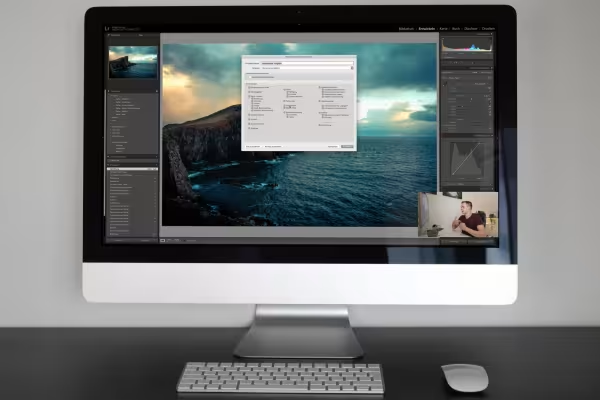 Lær deg å bruke Lightroom Classic CC fra import til eksport av bildene dine.
 -
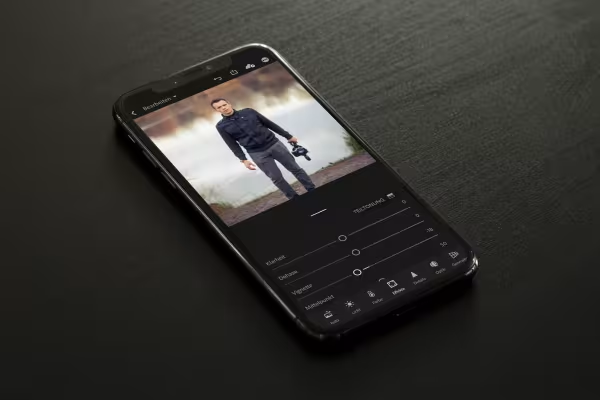 Lær hvordan du bruker Lightroom mobile til å redigere bildene dine uten datamaskin.
Dette kan også interessere deg

Fullt trøkk, flere inspirasjoner, maksimalt WOW-effekt!

Spare tid med kunstig intelligens

Bildebehandling & bildesammensetning

Mer stil, mer kraft, flere maler!
Kommenter nå „Lightroom Classic CC – den store veiledningen for bildebehandling“