
Adobe Premiere Pro CC-Tutorial: Videoredigering fra klipping til eksport

- Et over 7-timers kurs i videoredigering med Adobe Premiere Pro CC fra Matthias Butz
- Enkel start: Lær å kjenne programmets grensesnitt og tilpass det.
- Eksperthandtering: Hvordan du effektivt klipper videoene dine og lager overganger.
- Fargejustering og korrigering: Optimaliser fargene og utseendet til filmene dine.
- Den rette tonen: Juster volumet og fjern støyen i taleopptak.
- Animasjoner: Legg til tekster, lag en avslutning og bruk flotte bilde-i-bilde-effekter.
- Bonus: Video-ruemateriale og oppgaver for øving, viktige faguttrykk forklart
Enten om det er klipp for sosiale medier eller en fortryllende produkt- eller imagefilm: Start denne opplæringen - og i videoredigering med Adobe Premiere Pro CC!
54 videoer, 459 Minutter
Intro til video-trening
Dette kan du forvente deg i videokurset "Videoredigering med Adobe Premiere Pro CC: klippe, grading og effekter".
Du kan forvente deg en videoopplæring om alle viktige grunnleggende prinsipper innen videoredigering.
Dette kan du forvente deg i videokurset "Videoredigering med Adobe Premiere Pro CC: klippe, grading og effekter".
2 min ÅpenInnledning
Premiere Pro CC-opplæring: 1.1 | Hva du lærer
Finn ut hva du lærer i Premiere Pro CC-kurset.
Premiere Pro CC-opplæring: 1.2 | Hvem er jeg?
Mitt navn er Matthias. Jeg er trener for fotografering, bildebehandling og video. I denne kurset tilbyr jeg deg min erfaring fra hundrevis av timer med videoproduksjon.
Premiere Pro CC-opplæring: 1.3 | Oppgaver – Adobe Premiere-videokurs
Denne videokurset har noen oppgaver klare for deg, slik at du kan sette det du har lært ut i praksis. På denne måten lærer du best!
Premiere Pro CC-opplæring: 1.4 | Hvordan laster jeg ned råmaterialet?
Videoene er ekstremt store. Derfor er det noe spesielt med denne rånedlastningen. Ikke bekymre deg: Jeg vil forklare deg i detalj hvordan du kan bruke videoene.
Starten med Premiere
Premiere Pro CC-opplæring: 2.1 | Introduksjon til kapittelet "Start med Premiere
I denne seksjonen vil vi gå gjennom alt som er nødvendig for å starte redigeringen av videoene dine med Adobe Premiere Pro CC.
Premiere Pro CC-opplæring: 2.2 | Opprett prosjekt
Vi starter helt fra begynnelsen med å opprette et prosjekt. De viktigste innstillingene for din start i redigeringen.
Premiere Pro CC-opplæring: 2.3 | Grensesnitt
Premiere Pro CC har et veldig fleksibelt grensesnitt som kan tilpasses alle behov. Med noen tips og litt tilvenning er det veldig enkelt å redigere videoene dine her.
Premiere Pro CC-opplæring: 2.4 | Mappenstruktur & Import
Avhengig av hvor omfattende videoprosjektet ditt er, bør du tilegne deg en bestemt struktur for å ikke miste oversikten.
Premiere Pro CC-opplæring: 2.5 | Ytelse & sikkerhet
Det er noen innstillinger du definitivt bør sette før du begynner, for å kunne klippe og trimme raskere og sikrere.
Premiere Pro CC-opplæring: 2.1 | Introduksjon til kapittelet "Start med Premiere
1 min ÅpenKlipp i Premiere
Premiere Pro CC-opplæring: 3.1 | Introduksjon til kapittelet "Klipping i Premiere
Nå er det tid for klipping. Lær deg de ulike teknikkene jeg bruker når jeg klipper videoene mine.
Premiere Pro CC-opplæring: 3.2 | Grensesnitt
Slik som alle andre arbeidsområder i Premiere, har kuttet en spesifikk oppgave og spesielle verktøy skreddersydd for dette.
Premiere Pro CC-opplæring: 3.3 | Synkronisere lyd
Det er ikke uvanlig at man bruker forskjellige enheter for å spille inn video og lyd. Jeg vil vise deg hvordan du setter dette sammen igjen.
Premiere Pro CC-opplæring: 3.4 | Forskjellige klippeteknikker
Ved klipping finnes det ulike teknikker for forskjellige videoer. Hver har sine bruksområder, og du vil lære her når du kan bruke dem.
Premiere Pro CC-opplæring: 3.5 | Overganger & overganger
Et enkelt kutt vil sannsynligvis ofte være det riktige valget. Hvis du derimot ønsker det litt mer spesielt, har jeg rett video for deg her.
Premiere Pro CC-opplæring: 3.6 | Tekst
En tekstinnlegg i videoen? Ikke noe problem! Men det er mye mer å oppdage her.
Premiere Pro CC-opplæring: 3.7 | Effektinnstillinger og Keyframes
Animasjonene i videoene dine er ikke noe heksekunst. Du kan animere effekter ved hjelp av nøkkelframes i Adobe Premiere Pro CC.
Premiere Pro CC-opplæring: 3.8 | Stabilisere video
Vi blir stadig mer avanserte og fokuserer på bevegelsen. Denne kan stabiliseres ved sporing.
Premiere Pro CC-opplæring: 3.9 | Kontroller tid
Det er mulig å kontrollere tiden. Her mener jeg hvordan videoen blir spilt av, og hvordan du lager sakte film eller tidsforløpsoptak.
Premiere Pro CC-opplæring: 3.10 | Raskere klipping
Jeg har lært meg denne teknikken for å kunne klippe hundrevis av timer med videoer raskere. Jeg vil gjerne dele den med deg her.
Premiere Pro CC-opplæring: 3.11 | Oppgave: Klipping
Du har nå lært mye om å klippe videoer. Nå kan du sette alt dette i praksis og klippe din egen video. Med denne oppgaven.
Premiere Pro CC-opplæring: 3.12 | Løsning: Klipp I
Etter oppgaven med videoredigeringen, vil jeg vise deg hvordan jeg gjorde det. Du kan se over skulderen min live.
Premiere Pro CC-opplæring: 3.13 | Løsning: Klipp II
Det fortsetter med den andre delen av snittet. Også her kan du lære mye igjen.
Premiere Pro CC-opplæring: 3.1 | Introduksjon til kapittelet "Klipping i Premiere
1 min ÅpenFargegradering/fargekorrigering i Premiere
Premiere Pro CC-opplæring: 4.1 | Introduksjon til kapittelet "Fargekorrigering, fargegradering
Fargekorrigering gir videoene dine det lille ekstra og utseendet til videoene dine. Alt du trenger, lærer du i denne delen.
Premiere Pro CC-opplæring: 4.2 | Grunnleggende
Lumetri Color sine grunninnstillinger handler om de viktigste innstillingene i redigeringen av videoene dine.
Premiere Pro CC-opplæring: 4.3 | Video-Scope
Områder hjelper oss å forstå hvordan farge- og lysfordelingen er i en video. Dette er til stor hjelp når vi gradér.
Premiere Pro CC-opplæring: 4.4 | Hvitbalanse
Har videoen din feil farge? Da kan denne innstillingen kanskje hjelpe deg med å redigere det.
Premiere Pro CC-opplæring: 4.6 | Kurver
Gradasjonskurven er et av de mest kjente redigeringsverktøyene og bør selvfølgelig ikke mangle i Premiere. Uansett om det er fargestil eller kontrastjustering: Her er det nesten ingen begrensninger.
Premiere Pro CC-opplæring: 4.8 | HSL
Ved fargebehandling og tilpasning er veien ikke forbi HSL. Med dette verktøyet kan du kontrollere hver enkelt fargekanal i Adobe Premiere Pro.
Premiere Pro CC-opplæring: 4.7 | Fargehjul og fargekorrigering
Adobe Premiere Pro kan automatisk tilpasse videoer sammen på en enkel måte. Dette fungerer med bare ett enkelt klikk. Selvfølgelig kan fargehjulområdet gjøre mye mer ...
Premiere Pro CC-opplæring: 4.9 | Vignett
Vignetten er det siste punktet i Lumetri-panelet, og selv om den er veldig enkel å bruke, ønsker jeg ikke å være uten denne effekten lenger.
Premiere Pro CC-opplæring: 4.10 | Innstillingselementer
Med innstillingsnivåer kan du tilordne en effekt til alle videoene dine samtidig i Adobe Premiere Pro, for eksempel en fargestil.
Premiere Pro CC-opplæring: 4.11 | Masker
Ikke alltid ønsker man å bruke redigering på hele bildet. Med masker kan man kontrollere dette ... også med bevegelige bilder.
Premiere Pro CC-opplæring: 4.12 | Oppgave: Fargekorrigering
Nå skal det settes i gang. Slik kan man best huske det man har lært. Du vil få en video fra meg for fargekorrigering og kan bruke alle de lærte teknikkene.
Premiere Pro CC-opplæring: 4.13 | Løsning: Fargejustering av A-Roll
Etter oppgaven om karaktergivning, vil jeg nå vise deg hvordan jeg gjorde det.
Premiere Pro CC-opplæring: 4.14 | Løsning: Fargekorrigering av B-rull
Det fortsetter med den andre delen av fargejusteringen. Også her kan du se over skulderen min igjen.
Premiere Pro CC-opplæring: 4.1 | Introduksjon til kapittelet "Fargekorrigering, fargegradering
2 min ÅpenLydbehandling i Premiere
Premiere Pro CC-opplæring: 5.1 | Introduksjon til kapittelet "Lyd
Egentlig viktigere enn bildet er lyden. Derfor lærer du alt du trenger for å redigere lyd i Adobe Premiere Pro i denne seksjonen.
Premiere Pro CC-opplæring: 5.2 | Justere lydstyrken
Kjenner du det, når en film av og til er høylytt og deretter altfor stille? Akkurat det ønsker vi å unngå. Vi justerer volumet!
Premiere Pro CC-opplæring: 5.3 | Essential Sound
Essential Sound er en enkel måte å få lyden din til å høres bedre ut på. Uten forhåndskunnskap og spesielt designet for nybegynnere.
Premiere Pro CC-opplæring: 5.4 | Fjerne støy
Sus på et lydspor distraherer fra stemmen og høres uprofesjonelt ut. Så jeg viser deg her hvordan du best kan fjerne det i Premiere Pro ...
Premiere Pro CC-opplæring: 5.5 | Musikk og språk.
Musikk skaper riktig stemning i videoene dine. Men å mikse alt sammen med én stemme er ikke enkelt, bortsett fra med Premiere Pro. Her fungerer det nesten av seg selv.
Premiere Pro CC-opplæring: 5.6 | Redigering av taleopptak
Uansett hvor godt mikrofonen du bruker er, kan du gi stemmeopptakene dine den siste finpussen i redigering med disse teknikkene.
Effekter & animasjoner
Premiere Pro CC-opplæring: 6.1 | Introduksjon til kapittelet "Effekter og animasjoner
Ved siden av klippingen er det også mye vi kan bruke av animasjoner og effekter i videoen vår. Jeg har opprettet en hel seksjon for dette.
Premiere Pro CC-opplæring: 6.2 | Ken Burns
Ken Burns-effekten er veldig populær blant filmskapere som for eksempel ønsker å legge inn et bilde i videoene sine. Men her er det mye mer som skjer.
Premiere Pro CC-opplæring: 6.3 | Bilde i bilde
Bilde i bilde-effekten er noe jeg bruker i veldig mange videoer. Her viser jeg deg hvordan det enkelt fungerer i Premiere.
Premiere Pro CC-opplæring: 6.4 | Lage avslutning
Å lage en avslutning for en video er ganske enkelt. Dette kan gjøres med bare noen få klikk, og jeg vil vise deg hvordan.
Premiere Pro CC-tutorial: 6.5 | Mine favoritteffekter
Premiere tilbyr utallige effekter, og det er ikke enkelt å beholde oversikten her ... Jeg vil vise deg effektene jeg bruker regelmessig.
Premiere Pro CC-opplæring: 6.1 | Introduksjon til kapittelet "Effekter og animasjoner
1 min ÅpenExport
Premiere Pro CC-opplæring: 7.1 | Introduksjon til kapittelet "Eksport
Når vi er ferdige, fortsetter vi med eksporten. Her vil du lære alt du trenger å vite, inkludert de riktige innstillingene.
Premiere Pro CC veiledning: 7.2 | Eksportdialogen
Eksportdialogen i Adobe Premiere Pro tilbyr mange muligheter, men kan også raskt bli forvirrende for nybegynnere. Her lærer du hvor du nøyaktig kan justere innstillingene for å eksportere videoene dine riktig.
Premiere Pro CC-tutorial: 7.3 | Eksport for YouTube, Instagram og Facebook
Vi vet nå hvordan vi kan eksportere videoene våre. Men hvilke innstillinger skal vi bruke her nøyaktig? Jeg viser deg hvordan jeg eksporterer videoene mine for Instagram, YouTube eller Facebook ...
Bonus
Premiere Pro CC-opplæring: 8.1 | Oppløsning
Hva betyr oppløsningen av en video for kvaliteten? Svaret på dette vil være annerledes enn du tror. Vi svarer på alle spørsmål om oppløsning av videoer i videoredigering.
Premiere Pro CC-opplæring: 8.2 | Bit-dybde
Det er mer enn bare oppløsningen av et video. Bitdybden kan føre til helt andre opptak.
Premiere Pro CC-opplæring: 8.3 | Bruk av LOG-profil
LOG-profilet gir et kontrastløst og desaturert bilde, men gir deg langt flere redigeringsmuligheter.
Premiere Pro CC-opplæring: 8.4 | 4k eller HD
4k er standarden for mange i dag - eller kanskje ikke? Kanskje det lønner seg å filme i HD likevel. Jeg viser deg fordeler og ulemper.
Bruksområder
-
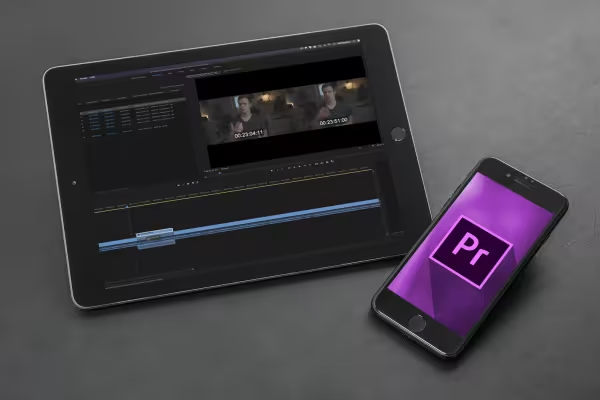 Lær å bruke Adobe Premiere Pro CC fra redigering til eksport av videoene dine.
 -
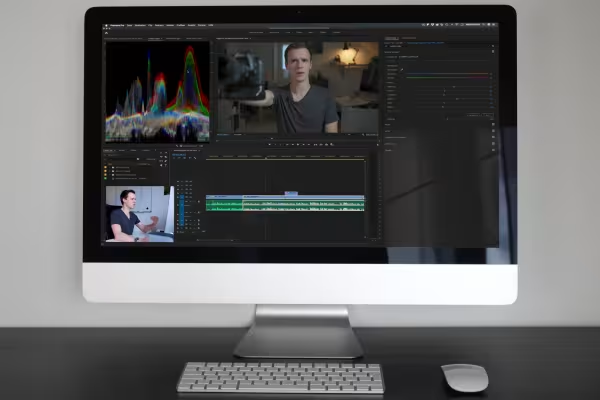 Klipp, lyd, effekter - ved hjelp av denne veiledningen lager du fantastiske videoer.
Dette kan også interessere deg

Praktiske anvendelser for bedrifter

Hvordan det fungerer. Hvilke muligheter som finnes.

Redigere filmer, overganger, animasjoner og mer

Produser kvalitetsvideoer
Kommenter nå „Adobe Premiere Pro CC-Tutorial: Videoredigering fra klipping til eksport“