
DaVinci Resolve-opplæring: Videoredigering fra grunnleggende til eksport

- 7-timers opplæringsprogram for videoredigering med DaVinci Resolve av Matthias Butz
- Arbeidsflyt: Finn deg raskt til rette i programvaregrensesnittet.
- Video: Alt det viktige om import, klipping, fargejustering og eksport.
- Tone: Hvordan justerer du lydstyrken, fjerner støy og redigerer taleopptak.
- Slik legger du til titler og nedre tredjedeler i videoene dine.
- Bonus: Video- og råmateriale samt oppgaver til å øve på, viktige faguttrykk forklart
Lag bevegelige videoer med DaVinci Resolve! Hva du trenger for videoredigeringen din, vil du lære i denne praktiske opplæringen. Last ned nå og bli med!
47 videoer, 422 Minutter
Intro til video-trening
Dette kan du forvente i videokurset "DaVinci Resolve-tutorial: Videoredigering fra grunnleggende til eksport
Du vil lære hvordan du redigerer dine egne klipp eller til og med lengre filmer.
Dette kan du forvente i videokurset "DaVinci Resolve-tutorial: Videoredigering fra grunnleggende til eksport
2 min ÅpenInnledning
DaVinci Resolve opplæring: 1.1 | Velkommen
Hjertelig velkommen til videokurset mitt om DaVinci Resolve. Jeg viser deg her alt du kan lære i kurset mitt.
DaVinci Resolve-opplæring: 1.2 | DaVinci Resolve – gratis nedlasting
DaVinci Resolve kan lastes ned helt gratis. Bare gå til Blackmagic Design sin nettside.
DaVinci Resolve-opplæring: 1.3 | Last ned råmateriale
Jeg har selvfølgelig forberedt en del råmateriale for deg. Du kan også delta på denne kursen selv om du ikke har dine egne videoer ennå.
DaVinci Resolve-opplæring: 1.4 | Med denne kurset til suksess
Å klippe videoer er ikke enkelt. I denne videoen viser jeg deg hvordan du med denne kursen kan oppnå suksess og lage betydelig bedre videoer.
DaVinci Resolve-opplæring: 1.5 | Engelsk - ja, og?
DaVinci Resolve er ikke tilgjengelig på tysk. Men ikke bekymre deg. Å lære seg dette programmet med de engelske navnene er heller ikke noe problem. Du trenger ikke å kunne engelsk for denne kurset.
Grunnleggende
DaVinci Resolve-opplæring: 2.1 | Introduksjon til kapittelet Grunnleggende
La oss starte med grunnleggende. Her lærer du innstillingene og teknikkene du trenger for å begynne å redigere videoene dine i DaVinci Resolve.
DaVinci Resolve-opplæring: 2.2 | Innstillinger
Før du begynner å redigere videoene dine i DaVinci Resolve, bør du definitivt ta en nærmere titt på disse innstillingene.
DaVinci Resolve-opplæring: 2.3 | Importér
DaVinci Resolve er klar for redigering. Men hvordan får vi nå tak i videoene våre? Importen gir oss langt flere muligheter enn bare å legge til opptakene.
DaVinci Resolve-opplæring: 2.4 | Grensesnitt
DaVinci Resolve har et veldig enkelt og stivt grensesnitt. Men ikke bekymre deg: Med noen tips og litt tilvenning er det veldig enkelt å redigere videoene dine med dette programmet.
Klipp
DaVinci Resolve-guide: 3.1 | Innledning til kapittelet Redigering
Frem til seksjonen Klipp vi går.
DaVinci Resolve-opplæring: 3.2 | Opprett tidslinje
Før vi kan begynne med klippingen, trenger vi først en tidslinje. Dette er området der alle klippene settes sammen til den ferdige filmen.
DaVinci Resolve-opplæring: 3.3 | Sett inn klipp
Å legge til klipp i tidslinjen i DaVinci Resolve kan også gjøres ved å dra og slippe, men det finnes mange flere teknikker som gjør redigeringen mye enklere.
DaVinci Resolve-opplæring: 3.4 | Lag
I videoredigering er det lag som gjør det mulig for deg å klippe videoer ikke-destruktivt. Her lærer du nøyaktig hvordan det fungerer.
DaVinci Resolve-opplæring: 3.5 | Inspiserende
Inspectoren er definitiv en av de mest brukte dialogene i DaVinci Resolve. Grunnen er enkel: Den gir deg alle de viktige innstillingene.
DaVinci Resolve-opplæring: 3.6 | Tekst, tittel & nedre tredjedel
En tekstinnlegging i videoen? Ikke noe problem! Men her er det mye mer å oppdage.
DaVinci Resolve-opplæring: 3.7 | Tid
Det er mulig å kontrollere tiden. Jeg mener hvordan et video spilles av og hvordan du lager slow motion- eller timelapse-opptak.
DaVinci Resolve-opplæring: 3.8 | Nøkkelframes
Nøkkelbilder er avgjørende viktige for animasjoner. De styrer disse animasjonene og sørger for bevegelsen.
DaVinci Resolve-opplæring: 3.9 | Oppgave for redigering
Nå går vi videre til gjennomføringen. Slik kan du best huske det du har lært. Du vil få en video fra meg å redigere, der du kan bruke alle de lærte teknikkene.
DaVinci Resolve-opplæring: 3.10 | Løsning på redigeringsoppgave
Etter oppgaven med videoredigeringen vil jeg vise deg hvordan jeg gjorde det. Du kan se over skulderen min mens jeg redigerer live.
Karaktersetting
DaVinci Resolve-opplæring: 4.1 | Introduksjon til kapittelet Grading
Varmt velkommen til kapittelet om karaktervurdering.
DaVinci Resolve-opplæring: 4.2 | Noder
Noder er lagene i DaVinci Resolve. Men de er mye mer enn det. Noder er et stort gjennombrudd innen fargejustering.
DaVinci Resolve-opplæring: 4.3 | Innstillingselementer
Justeringsebner eller justeringslag er en flott måte å raskt og enkelt overføre en effekt til flere videoer.
DaVinci Resolve-opplæring: 4.4 | Scopes
Scopes hjelper oss med å se hvordan farge- og lysfordelingen er i videoen vår. Dette hjelper oss mye med farging.
DaVinci Resolve-opplæring: 4.5 | Fargekamp.
Med Color Match kan du stille inn fargen på videoen din 100 prosent korrekt. For dette er litt forberedelse nødvendig, men det er verdt det.
DaVinci Resolve-opplæring: 4.6 | Fargehjul
Fargehjulene er et allsidig redigeringsverktøy for fargejustering eller fargekorrigering i DaVinci Resolve.
DaVinci Resolve-opplæring: 4.7 | Kurver – Tonal curve
Som i så mange andre redigeringsprogrammer, vil du også finne en tonetetthetskurve i DaVinci Resolve, som jeg vil forklare nærmere i denne kurset.
DaVinci Resolve-opplæring: 4.8 | Kvalifiser/Pipette
Også i videoer kan man velge farger og lysstyrkeområder for å redigere dem målrettet.
DaVinci Resolve-opplæring: 4.9 | Masker
Ikke alltid vil man bruke en redigering på hele bildet. Med masker kan man kontrollere dette ... også ved bevegelige bilder.
DaVinci Resolve-opplæring: 4.10 | Stabilisere og spore
Vi blir stadig mer avanserte og fokuserer på bevegelse. Denne kan spores eller stabiliseres ved sporing.
DaVinci Resolve-opplæring: 4.11 | Skarphet & Uskarphet
Kvaliteten på et video blir ofte definert av skarpheten. Derfor finnes det et spesielt verktøy her for å skarpe opp eller gjøre det mykere.
DaVinci Resolve-opplæring: 4.12 | Stillbilder og LUT-er
Stills eller LUTer er en måte å lagre en stil som er opprettet en gang for fremtidige opptak. Disse kan også lastes ned.
DaVinci Resolve-opplæring: 4.13 | Oppgave for fargegrading.
Nå er det din tur. Du kan nå bruke det du har lært og gradere din egen video.
DaVinci Resolve-opplæring: 4.14 | Løsning for gradingoppgave.
Etter vurderingsoppgaven vil jeg vise deg hvordan jeg gjorde det. Du kan absolutt lære noe av det.
Tone
DaVinci Resolve-opplæring: 5.1 | Introduksjon til kapittel lyd
Hjertelig velkommen til kapittelet om lyd.
DaVinci Resolve-opplæring: 5.2 | Riktig nivå
Lyd er ekstremt viktig i en video. Naturligvis også volumet. Ingen ønsker å bli skremt av høye lyder etter en stille stemme. I denne leksjonen justerer vi lyden på videoen din.
DaVinci Resolve-guide: 5.3 | Fjerne støy
Støy på en lydspor distraherer fra stemmen og høres uprofesjonelt ut. Så jeg viser deg her hvordan du best kan fjerne det i DaVinci Resolve...
DaVinci Resolve-opplæring: 5.4 | Redigere taleopptak
Uansett hvor bra mikrofonen er som du bruker, med disse teknikkene kan du gi stemmeopptakene dine den siste finpussen under redigeringen.
Export
DaVinci Resolve-opplæring: 6.1 | Introduksjon til kapittelet Eksport.
Hjertelig velkommen til kapittelet om eksport.
DaVinci Resolve-opplæring: 6.2 | Eksportvindu
Å eksportere videoer kan være forvirrende for nybegynnere. Derfor vil jeg forklare deg eksportdialogen i DaVinci Resolve nøye i denne leksjonen.
DaVinci Resolve-opplæring: 6.3 | De riktige eksportinnstillingene
Ved eksport av videoene dine med DaVinci Resolve for opplasting, bør du være oppmerksom på noen innstillinger. De bør se ut som du forestiller deg.
DaVinci Resolve-opplæring: 6.4 | Arkivere prosjekter
Videoet er opprettet, eksportert og publisert. Hva gjør jeg nå med dataene? Jeg vil vise deg hvordan jeg arkiverer mine prosjekter.
Praxis
DaVinci Resolve-opplæring: 7 | Praksis: Hvordan klipper jeg mine videoer?
Nå over til praksis. Jeg vil vise deg hvordan jeg redigerer videoene mine. Se over skulderen min og lær hvilke teknikker jeg bruker.
Bonus
DaVinci Resolve veiledning: 8.1 | Videooppløsning
Hvor avgjørende er oppløsningen på en video, og hva trenger jeg for å ta opp videoer som er fremtidsrettede?
DaVinci Resolve-opplæring: 8.2 | Bildehastighet/Bilder per sekund
Et veldig vanlig spørsmål er om riktig bildefrekvens. Her lærer du når du bør bruke hvilken nøyaktig.
DaVinci Resolve-opplæring: 8.3 | Bittiefe av videoene dine.
Det er mer enn oppløsningen av en video. Bitdybden kan skape helt forskjellige opptak.
DaVinci Resolve-opplæring: 8.4 | LOG-profil
LOG-profilet gir deg flere muligheter i videoredigering, men vær forsiktig. Det er ikke alltid enkelt å kontrollere det, og det bør heller ikke alltid brukes.
Bruksområder
-
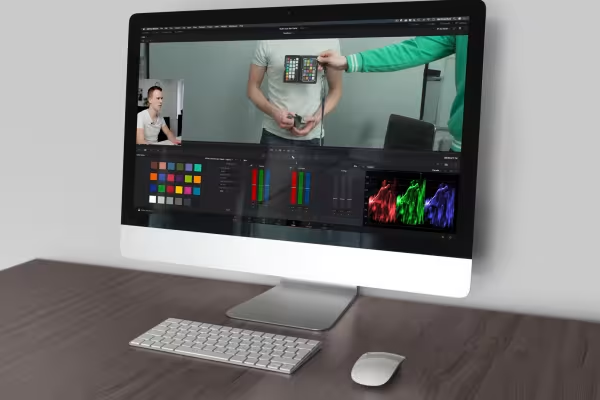 En tutorial for hele DaVinci Resolve-arbeidsflyten: fra import, klipping og fargejustering til eksport.
 -
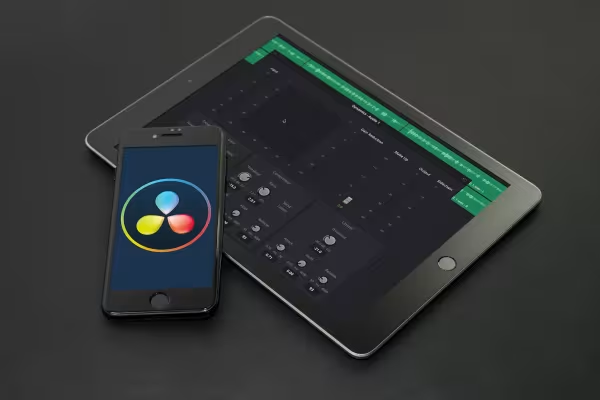 Etter denne opplæringen vil videoene dine se bra ut, og lyden vil også høres bra ut!
Dette kan også interessere deg

Produser kvalitetsvideoer

Redigere filmer, overganger, animasjoner og mer

Praktiske anvendelser for bedrifter

Hvordan det fungerer. Hvilke muligheter som finnes.
Kommenter nå „DaVinci Resolve-opplæring: Videoredigering fra grunnleggende til eksport“