
Procreate-Tutorial – Grundlagen zum digitalen Zeichnen auf dem iPad

- Procreate-Tutorial: Finde dich in der Software von Beginn an schnell zurecht.
- Alle Funktionen im Blick: Erfahre, wo du die Werkzeuge findest und wie du sie anwendest.
- Bestens geeignet für deinen Einstieg in Procreate – erstelle eigene Zeichnungen auf dem iPad.
- Ludmila Blum bringt den Funktionsumfang der Software für dich in 2,5 Stunden auf den Punkt.
Warum selbst mühsam erkunden, wenn du dir die Procreate-Funktionen mit diesem Tutorial in kürzester Zeit erschließen kannst? – Begib dich ins Training und zeichne drauflos!
32 Videos, 160 Minuten
Einführung in Procreate
Procreate-Tutorial – Grundlagen zum digitalen Zeichnen auf dem iPad: 1.1 | Einführung
Herzlich willkommen!
Procreate-Tutorial – Grundlagen zum digitalen Zeichnen auf dem iPad: 1.2 | Pencil koppeln und Procreate installieren
Die Einrichtung deines iPads ist ganz einfach!
Procreate-Tutorial – Grundlagen zum digitalen Zeichnen auf dem iPad: 1.3 | Galerie organisieren
Mit der Zeit füllt sich deine Galerie – um den Überblick zu behalten, solltest du sie von Anfang an richtig organisieren. Benenne deine Bilder, lege sie in Ordner und benenne und sortiere diese. Von der Galerie aus kannst du auch mehrere Bilder gleichzeitig exportieren oder löschen.
Procreate-Tutorial – Grundlagen zum digitalen Zeichnen auf dem iPad: 1.4 | Procreate-Leinwand anlegen
Was ist die richtige Größe und Auflösung für den Druck und wie bekommst du ein Bild in das richtige Format? Hier zeige ich dir alle Einzelheiten zur Leinwanderstellung.
Procreate-Tutorial – Grundlagen zum digitalen Zeichnen auf dem iPad: 1.5 | Benutzeroberfläche
Die Benutzeroberfläche von Procreate ist sehr einfach gehalten. Die Funktionen verbergen sich hinter kleinen Icons. Ich zeige dir in diesem Video, wo du was findest. Dies ist ein Gesamtüberblick über die Benutzeroberfläche, in die Tiefe gehen wir später in einzelnen Videos.
Procreate-Tutorial – Grundlagen zum digitalen Zeichnen auf dem iPad: 1.6 | Menüpunkt Aktionen
Im Aktionen-Menü findest du viele wichtige Funktionen von Procreate. Vom Im- und Export des Bildmaterials über Videofunktionen bis hin zur Zeichenhilfe kannst du von hier aus viele grundlegende Arbeitsprozesse ansteuern.
Procreate-Tutorial – Grundlagen zum digitalen Zeichnen auf dem iPad: 1.7 | Arbeiten mit der Leinwand
Die Leinwand kannst du größer und kleiner ziehen – sowohl in der Ansicht als auch in Hinblick auf die tatsächlichen Abmessungen deiner Zeichenfläche.
Procreate-Tutorial – Grundlagen zum digitalen Zeichnen auf dem iPad: 1.8 | Farbmanagement
Farben auswählen, speichern und organisieren – und zwar effizient, für einen flüssigen Workflow.
Procreate-Tutorial – Grundlagen zum digitalen Zeichnen auf dem iPad: 1.9 | Gesten
Grundlagen zum digitalen Zeichnen auf dem iPad: Gesten.
Procreate-Tutorial – Grundlagen zum digitalen Zeichnen auf dem iPad: 1.1 | Einführung
1 min OffenProcreate-Tutorial – Grundlagen zum digitalen Zeichnen auf dem iPad: 1.2 | Pencil koppeln und Procreate installieren
2 min OffenProcreate-Tutorial – Grundlagen zum digitalen Zeichnen auf dem iPad: 1.3 | Galerie organisieren
7 min OffenProcreate-Tutorial – Grundlagen zum digitalen Zeichnen auf dem iPad: 1.4 | Procreate-Leinwand anlegen
4 min OffenProcreate-Tutorial – Grundlagen zum digitalen Zeichnen auf dem iPad: 1.5 | Benutzeroberfläche
5 min OffenProcreate-Tutorial – Grundlagen zum digitalen Zeichnen auf dem iPad: 1.6 | Menüpunkt Aktionen
11 min OffenProcreate-Tutorial – Grundlagen zum digitalen Zeichnen auf dem iPad: 1.7 | Arbeiten mit der Leinwand
5 min OffenProcreate-Tutorial – Grundlagen zum digitalen Zeichnen auf dem iPad: 1.8 | Farbmanagement
5 min OffenProcreate-Tutorial – Grundlagen zum digitalen Zeichnen auf dem iPad: 1.9 | Gesten
7 min OffenDas wichtigste Werkzeug in Procreate: Pinsel
Procreate-Tutorial – Grundlagen zum digitalen Zeichnen auf dem iPad: 2.1 | Pinsel-Menü
Im Pinsel-Menü kannst du die Procreate-Brushes auf deine Bedürfnisse einstellen.
Procreate-Tutorial – Grundlagen zum digitalen Zeichnen auf dem iPad: 2.2 | Eigene Pinsel erstellen
Wenn dir der üppige Satz an Procreate-Pinseln nicht ausreicht, kannst du dir eigene Brushes anlegen. Dazu musst du zuerst eine Form- und eine Kornquelle angeben. In dieser Lektion lernst du, was es damit auf sich hat.
Procreate-Tutorial – Grundlagen zum digitalen Zeichnen auf dem iPad: 2.3 | Pinsel ex- und importieren
Pinsel kannst du einzeln oder in Gruppen, also als Brushset im- und exportieren. So kannst du eigene Kreationen auf verschiedenen iPads nutzen oder auch Pinsel aus dem Internet laden.
Procreate-Tutorial – Grundlagen zum digitalen Zeichnen auf dem iPad: 2.4 | Wischfinger und Radiergummi
Radieren – aber mit welchem Pinsel? Und wofür braucht man überhaupt den Wischfinger?
Procreate-Tutorial – Grundlagen zum digitalen Zeichnen auf dem iPad: 2.1 | Pinsel-Menü
4 min OffenProcreate-Tutorial – Grundlagen zum digitalen Zeichnen auf dem iPad: 2.2 | Eigene Pinsel erstellen
5 min OffenProcreate-Tutorial – Grundlagen zum digitalen Zeichnen auf dem iPad: 2.3 | Pinsel ex- und importieren
3 min OffenProcreate-Tutorial – Grundlagen zum digitalen Zeichnen auf dem iPad: 2.4 | Wischfinger und Radiergummi
3 min OffenEbenen: weit mehr als nur transparente Folien
Procreate-Tutorial – Grundlagen zum digitalen Zeichnen auf dem iPad: 3.1 | Ebenen-Menü
Das Ebenen-Menü bietet eine Menge Unterpunkte – die meisten davon sind für jedes Projekt sehr nützlich.
Procreate-Tutorial – Grundlagen zum digitalen Zeichnen auf dem iPad: 3.2 | Elemente verschieben
Ausgewählte Elemente oder auch ganze Ebenen lassen sich nicht nur frei verschieben, sondern können auch mit Hilfslinien ganz gerade verschoben oder gar ausgerichtet werden.
Procreate-Tutorial – Grundlagen zum digitalen Zeichnen auf dem iPad: 3.3 | ColorDrop
Ausmalen muss nicht langwierig sein – mit ColorDrop kannst du Flächen im Nu füllen.
Procreate-Tutorial – Grundlagen zum digitalen Zeichnen auf dem iPad: 3.4 | Referenzebene
Die Referenzebene hilft dir beim Illustrieren mit Outlines, mit ausgemalten Flächen und auch beim Schattieren ungemein.
Procreate-Tutorial – Grundlagen zum digitalen Zeichnen auf dem iPad: 3.5 | Ebenenmasken
Die Ebenenmaske bietet dir die Möglichkeit, Dinge verschwinden zu lassen, ohne sie endgültig wegradieren zu müssen. Somit kannst du dir Bildteile bei Bedarf auch später wiederholen.
Procreate-Tutorial – Grundlagen zum digitalen Zeichnen auf dem iPad: 3.6 | Clipping-Maske
Lerne die Funktionsweise von Clipping-Masken kennen – daraus ergeben sich viele neue Arbeitsabläufe, die dir das Illustrieren und auch das Arbeiten mit mehreren Grafiken sehr erleichtern können.
Procreate-Tutorial – Grundlagen zum digitalen Zeichnen auf dem iPad: 3.7 | Ebenen-Überblendmodi: Abdunkeln
Dies ist der erste Teil einer genauen Erklärung der Funktionsweise der Überblendmodi. Hier geht es um verschiedene Möglichkeiten, ein Bild mit einer zusätzlichen Ebene abzudunkeln.
Procreate-Tutorial – Grundlagen zum digitalen Zeichnen auf dem iPad: 3.8 | Ebenen-Überblendmodi: Aufhellen und Kontrast
Eine Ebene kann auch dazu benutzt werden, ein Bild aufzuhellen oder den Kontrast zu manipulieren. In diesem Abschnitt lernst du die Arbeitsweise der entsprechenden Überblendmodi „Aufhellen“ und „Kontrast“ kennen.
Procreate-Tutorial – Grundlagen zum digitalen Zeichnen auf dem iPad: 3.9 | Ebenen-Überblendmodi: Unterschied und Farbe
Der letzte Abschnitt zum Thema Überblendmodi in Procreate behandelt die Farbmanipulation, die man mithilfe von Ebenen durchführen kann.
Procreate-Tutorial – Grundlagen zum digitalen Zeichnen auf dem iPad: 3.1 | Ebenen-Menü
6 min OffenProcreate-Tutorial – Grundlagen zum digitalen Zeichnen auf dem iPad: 3.2 | Elemente verschieben
3 min OffenProcreate-Tutorial – Grundlagen zum digitalen Zeichnen auf dem iPad: 3.3 | ColorDrop
2 min OffenProcreate-Tutorial – Grundlagen zum digitalen Zeichnen auf dem iPad: 3.4 | Referenzebene
5 min OffenProcreate-Tutorial – Grundlagen zum digitalen Zeichnen auf dem iPad: 3.5 | Ebenenmasken
3 min OffenProcreate-Tutorial – Grundlagen zum digitalen Zeichnen auf dem iPad: 3.6 | Clipping-Maske
5 min OffenProcreate-Tutorial – Grundlagen zum digitalen Zeichnen auf dem iPad: 3.7 | Ebenen-Überblendmodi: Abdunkeln
5 min OffenProcreate-Tutorial – Grundlagen zum digitalen Zeichnen auf dem iPad: 3.8 | Ebenen-Überblendmodi: Aufhellen und Kontrast
4 min OffenProcreate-Tutorial – Grundlagen zum digitalen Zeichnen auf dem iPad: 3.9 | Ebenen-Überblendmodi: Unterschied und Farbe
6 min OffenBildmanipulation
Procreate-Tutorial – Grundlagen zum digitalen Zeichnen auf dem iPad: 4.1 | Auswahlwerkzeug
Das Auswahlwerkzeug verwendest du, um Bildteile festzulegen, die du transformieren, einfärben oder verzerren willst.
Procreate-Tutorial – Grundlagen zum digitalen Zeichnen auf dem iPad: 4.2 | Transformation
Unter Transformation versteht man das Verschieben, Drehen, Skalieren ebenso wie das Verzerren und Verformen von Bildinformation.
Procreate-Tutorial – Grundlagen zum digitalen Zeichnen auf dem iPad: 4.3 | Verflüssigen
Als eigenständiges Werkzeug bietet Verflüssigen mehrere unterschiedliche Tools zum Manipulieren von Bildteilen – vom Aufplustern über Kleinquetschen bis hin zum Zwirbeln.
Procreate-Tutorial – Grundlagen zum digitalen Zeichnen auf dem iPad: 4.4 | Filter
Procreate bietet verschiedene Filter zum Scharf- oder Weichzeichnen und zum Hinzufügen von Rauschen. Hier lernst du, wie du diese Filter auf deine Bedürfnisse anpassen kannst.
Procreate-Tutorial – Grundlagen zum digitalen Zeichnen auf dem iPad: 4.5 | Farbmanipulation
Mit diesen Werkzeugen kannst du alle Farben deines Bildes bzw. deiner Ebene oder Auswahl gemeinsam manipulieren. Auch die Manipulation einzelner Farbkanäle wird hier erklärt.
Procreate-Tutorial – Grundlagen zum digitalen Zeichnen auf dem iPad: 4.6 | Neu färben
Mithilfe dieses Tools kannst du alle Vorkommen einer bestimmten Farbe oder eines Farbbereichs durch eine andere Farbe entsetzen.
Procreate-Tutorial – Grundlagen zum digitalen Zeichnen auf dem iPad: 4.1 | Auswahlwerkzeug
6 min OffenProcreate-Tutorial – Grundlagen zum digitalen Zeichnen auf dem iPad: 4.2 | Transformation
5 min OffenProcreate-Tutorial – Grundlagen zum digitalen Zeichnen auf dem iPad: 4.3 | Verflüssigen
3 min OffenProcreate-Tutorial – Grundlagen zum digitalen Zeichnen auf dem iPad: 4.4 | Filter
7 min OffenProcreate-Tutorial – Grundlagen zum digitalen Zeichnen auf dem iPad: 4.5 | Farbmanipulation
6 min OffenProcreate-Tutorial – Grundlagen zum digitalen Zeichnen auf dem iPad: 4.6 | Neu färben
2 min OffenZeichenhilfe und QuickShapes
Procreate-Tutorial – Grundlagen zum digitalen Zeichnen auf dem iPad: 5.1 | Zeichenhilfe
Die Zeichenhilfe unterstützt dich bei allen Arbeiten, die gerade Linien, Spiegelungen oder Symmetrien erfordern.
Procreate-Tutorial – Grundlagen zum digitalen Zeichnen auf dem iPad: 5.2 | QuickShapes
Ob du gerade Linien, perfekte Kreise oder geradkantige Polygone brauchst: Die QuickShapes in Procreate zu erzeugen, ist ganz leicht und intuitiv – und du kannst deine Formen in Größe und Ausrichtung manipulieren.
Praxisbeispiele
Procreate-Tutorial – Grundlagen zum digitalen Zeichnen auf dem iPad: 6.1 | Lettering auf Flatlay legen
Ein mittelmäßiges Foto von einem Lettering auf einem schönen, kostenlosen Flatlay-Bild setzt den Schriftzug richtig schön in Szene. Hier zeige ich dir, wie du eine eingescannte oder fotografierte Grafik ohne viel Mühe auf ein Mockup oder ein beliebiges Foto setzen kannst, sodass es aussieht, als gehöre beides von Anfang an zusammen.
Procreate-Tutorial – Grundlagen zum digitalen Zeichnen auf dem iPad: 6.2 | Watercolor-Illustration kolorieren und schattieren
Hier zeige ich dir, wie du mit einer möglichen Pinselwahl eine Illustration erstellen kannst, die an handgemaltes Watercolor erinnert. Außerdem machen wir uns die Ebenenfunktion zunutze, um einen Schlagschatten hinzuzufügen.
Anwendungsbeispiele
-
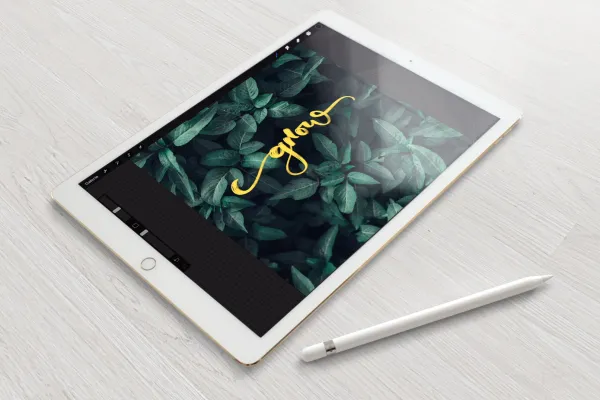 Beispiel: Lerne im Procreate-Tutorial Techniken kennen, für schönstes Handlettering, Bildmanipulation und digitales Zeichnen.
Das könnte dich auch interessieren

Vom leeren Dokument zur druckfertigen Broschüre – dein kompletter Layout-Workflow in der neuen Affinity-App (ehemals Publisher)

Vektordesign in der neuen Affinity-App – vom ersten Ankerpunkt bis zum fertigen Logo, Social-Media-Post und KI-Workflow

Vom RAW-Foto zum fertigen Composing – professionelle Bildbearbeitung in der neuen Affinity-App (ehemals Photo)

Leb dein Layout jetzt!
Kommentiere jetzt „Procreate-Tutorial – Grundlagen zum digitalen Zeichnen auf dem iPad“