

Vektorgrafiken sind für mich im Design das Nonplusultra, da ich sie ohne jeden Qualitätsverlust unendlich groß ziehen kann und sie dabei immer gestochen scharf bleiben. Wenn du also keine Lust mehr auf verpixelte Kanten hast, zeige ich dir hier meinen Workflow in Adobe Firefly.
Das Video wird erst beim Abspielen von YouTube geladen – dabei werden Daten (u. a. deine IP-Adresse) an YouTube bzw. Google übertragen. Mehr dazu in der Datenschutzerklärung
Schritt 1: Der Einstieg über die Website

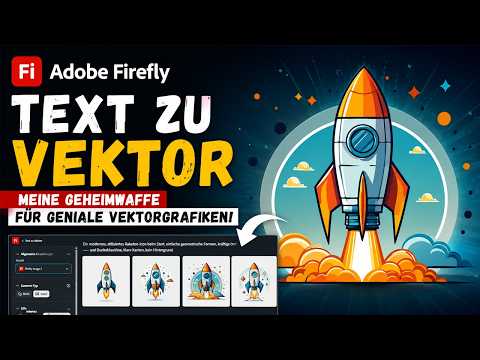
Zuerst öffne ich die Seite firefly.adobe.com. In der Hauptübersicht wähle ich oben den Reiter „Bild“ aus. Dort finde ich verschiedene Werkzeuge, klicke aber direkt auf die Kachel „Text zu Vektor“, um in meine Arbeitsumgebung zu gelangen.
Schritt 2: Modell und Grundeinstellungen wählen

Bevor ich den ersten Buchstaben tippe, schaue ich mir die linke Seitenleiste an:
- Modell-Wahl: Unter „Allgemeine Einstellungen“ lege ich fest, welches Modell für mich rechnen soll. Ich nutze hier gerne die Auswahl verschiedener KI-Technologien, um durch deren unterschiedliche kreative Herangehensweisen genau die Vielfalt an Ergebnissen auszuschöpfen, die mein Projekt gerade braucht.
- Content-Typ: Hier entscheide ich mich zwischen „Motiv“ (für freigestellte Icons oder Objekte) und „Szene“ (für komplette Illustrationen mit Hintergrund).
Extra-Tipp: Wenn ich ein Logo entwerfe, wähle ich fast immer „Motiv“, damit ich später nicht mühsam den Hintergrund entfernen muss.
Schritt 3: Den Look festlegen (Stile & Effekte)

Damit die KI weiß, in welche künstlerische Richtung es gehen soll, nutze ich die „Stile“:
- Referenzbild: Ich kann ein eigenes Bild hochladen, damit Firefly dessen Stil übernimmt.
- Effekte: Ich klicke einfach auf Vorlagen wie „Flat Design“, „Isometrisch“ oder „Comic“. Das spart mir extrem viel Zeit beim Formulieren des Prompts.
- Farbe und Ton: Hier stelle ich ein, ob die Grafik eher warme, kalte oder knallige Farben haben soll.
Schritt 4: Prompts schreiben und generieren

Jetzt füttere ich die KI mit Text. Unten im Eingabefeld beschreibe ich so präzise wie möglich, was ich sehen möchte.
Hier sind drei meiner Favoriten für dich zum Ausprobieren:
- Modernes Icon: „Ein modernes, stilisiertes Raketen-Icon beim Start, einfache geometrische Formen, kräftige Orange- und Dunkelblautöne, klare Kanten.“
- Isometrische Welt: „Eine futuristische, umweltfreundliche Stadt aus der Vogelperspektive, hängende Gärten an Gebäuden, kleine fliegende Elektroautos.“
- Comic-Maskottchen: „Eine coole Bulldogge mit Sonnenbrille und Kapuzenpulli auf einem Skateboard, kräftige schwarze Umrisse.“
Schritt 5: Ergebnis prüfen und Download

Firefly präsentiert mir direkt mehrere Varianten. Ich klicke mich durch und wähle meinen Favoriten. Der wichtigste Schritt für mich ist dann der Download als SVG-Datei. Nur so habe ich eine echte Vektorgrafik, die ich später in Programmen wie Illustrator weiterbearbeiten kann.

Meine Profi-Tipps für dich:
- Einfachheit siegt: Vektoren wirken am besten, wenn sie nicht zu überladen sind. Versuche, dich im Prompt auf die wesentlichen Merkmale zu konzentrieren.
- Variationen nutzen: Wenn das erste Ergebnis nicht perfekt ist, klicke ich einfach nochmal auf „Generieren“. Oft ist der dritte oder vierte Versuch der absolute Volltreffer.
- Kombination: Erstelle erst ein Motiv und nutze dieses Motiv später als Stilreferenz für weitere Grafiken, damit deine ganze Serie einheitlich aussieht.
Viel Spaß beim Erstellen deiner ersten KI-Vektoren! Es ist wirklich faszinierend, wie schnell man hier von einer bloßen Idee zu einer professionellen Datei kommt.
Kommentare
Anmelden und kommentieren.