
Adobe Premiere Pro CC-Tutorial: Videobearbeitung vom Schnitt bis zum Export

- Über 7-stündiges Tutorial zur Videobearbeitung mit Adobe Premiere Pro CC von Matthias Butz
- Leichter Einstieg: Lerne die Oberfläche des Programms kennen und passe sie an.
- Gekonnter Schnitt: Wie du deine Videos effektiv schneidest und Überblendungen erstellst.
- Color Grading und Correction: Optimiere die Farben und den Look deiner Filme.
- Der richtige Ton: Passe die Lautstärke an und entferne das Rauschen in Sprachaufnahmen.
- Animationen: Füge Texte ein, erstelle einen Abspann und nutze tolle Bild-in-Bild-Effekte.
- Bonus: Video-Rohmaterial und Aufgaben zum Üben, wichtige Fachbegriffe erklärt
Ob Clips für Social Media oder ein hinreißender Produkt- bzw. Image-Film: Starte dieses Tutorial – und in der Videobearbeitung mit Adobe Premiere Pro CC durch!
55 Videos, 459 Minuten
Intro zum Video-Training
Das erwartet dich im Video-Training "Videobearbeitung mit Adobe Premiere Pro CC: Schnitt, Grading und Effekte"
2 minDich erwartet ein Video-Training über alle wichtigen Grundlagen zum Thema der Videobearbeitung.
Einleitung
Premiere Pro CC-Tutorial: 1.1 | Was du lernst
2 minErfahre, was du im Premiere Pro CC-Kurs lernst.
Premiere Pro CC-Tutorial: 1.2 | Wer bin ich?
3 minMein Name ist Matthias. Ich bin Trainer für Fotografie, Bildbearbeitung und Video. In diesem Kurs biete ich dir meine Erfahrung aus Hunderten Stunden Videoproduktion.
Premiere Pro CC-Tutorial: 1.3 | Aufgaben – Adobe Premiere-Videokurs
1 minDieser Videokurs hält einige Aufgaben für dich bereit, um das Gelernte umzusetzen. So lernst du es am besten!
Premiere Pro CC-Tutorial: 1.4 | Wie lade ich das Raw-Material herunter?
1 minVideos sind extrem groß. Deshalb gibt es bei diesem Raw-Download etwas Besonderes. Keine Sorge: Ich erkläre dir im Detail, wie du die Videos verwenden kannst.
Der Start mit Premiere
Premiere Pro CC-Tutorial: 2.1 | Intro zum Kapitel "Der Start mit Premiere"
1 minIn dieser Sektion klären wir alles, was für den Start in das Bearbeiten deiner Videos mit Adobe Premiere Pro CC notwendig ist.
Premiere Pro CC-Tutorial: 2.2 | Projekt erstellen
9 minWir beginnen am Anfang mit dem Erstellen eines Projekts. Die wichtigsten Einstellungen für deinen Start in den Schnitt.
Premiere Pro CC-Tutorial: 2.3 | Oberfläche
15 minPremiere Pro CC hat eine sehr flexible Oberfläche, die sich auf alle Bedürfnisse anpassen lässt. Mit ein paar Tipps und etwas Eingewöhnung ist es sehr einfach, hiermit deine Videos zu bearbeiten.
Premiere Pro CC-Tutorial: 2.4 | Ordnerstruktur & Import
19 minJe nachdem, wie aufwendig dein Video-Projekt ist, solltest du dir eine bestimmte Struktur aneignen, um den Überblick nicht zu verlieren.
Premiere Pro CC-Tutorial: 2.5 | Performance & Sicherheit
11 minEs gibt ein paar Einstellungen, die du vor dem Loslegen auf jeden Fall setzen solltest, um schneller und sicherer schneiden und graden zu können.
Schnitt in Premiere
Premiere Pro CC-Tutorial: 3.1 | Intro zum Kapitel "Schnitt in Premiere"
1 minJetzt geht es an den Schnitt. Lerne die unterschiedlichen Techniken kennen, die ich beim Schneiden meiner Videos verwende.
Premiere Pro CC-Tutorial: 3.2 | Oberfläche
9 minDer Schnitt hat, wie alle anderen Arbeitsbereiche in Premiere, eine spezielle Aufgabe, den Schnitt und speziell darauf zugeschnittene Werkzeuge.
Premiere Pro CC-Tutorial: 3.3 | Ton synchronisieren
9 minEs kommt nicht gerade selten vor, dass man für das Aufnehmen des Videos und das Aufnehmen des Tons unterschiedliche Geräte verwendet. Ich zeige dir, wie man dies wieder zusammenfügt.
Premiere Pro CC-Tutorial: 3.4 | Unterschiedliche Schnitttechniken
11 minBeim Schnitt gibt es unterschiedliche Techniken für unterschiedliche Videos. Jede hat ihre Anwendungsbereiche, und du lernst hier, wann du welche einsetzen kannst.
Premiere Pro CC-Tutorial: 3.5 | Übergänge & Überblendungen
10 minEin einfacher Schnitt wird wohl oft die richtige Wahl sein. Wenn du es jedoch etwas ausgefallener haben möchtest, habe ich hier das richtige Video für dich.
Premiere Pro CC-Tutorial: 3.6 | Text
10 minEine Texteinblendung im Video? Kein Problem! Doch es gibt hier noch deutlich mehr zu entdecken.
Premiere Pro CC-Tutorial: 3.7 | Effekteinstellungen und Keyframes
13 minAnimationen in deinen Videos sind kein Hexenwerk. Du kannst Effekte durch Keyframes in Adobe Premiere Pro CC animieren.
Premiere Pro CC-Tutorial: 3.8 | Video stabilisieren
15 minWir werden immer fortgeschrittener und beschäftigen uns mit der Bewegung. Diese kann durch Tracking stabilisiert werden.
Premiere Pro CC-Tutorial: 3.9 | Zeit kontrollieren
16 minEs ist möglich, die Zeit zu kontrollieren. Hierbei meine ich, wie schnell ein Video wiedergegeben wird und wie du Zeitlupen bzw. Timelapse-Aufnahmen erstellst.
Premiere Pro CC-Tutorial: 3.10 | Schneller schneiden
6 minDiese Technik habe ich mir angeeignet, um Hunderte Stunden an Videos schneller schneiden zu können. Ich möchte sie hier mit dir teilen.
Premiere Pro CC-Tutorial: 3.11 | Aufgabe: Schnitt
1 minDu hast jetzt einiges über das Schneiden von Videos gelernt. Jetzt kannst du all das selbst umsetzen und dein eigenes Video schneiden. Mit dieser Aufgabe.
Premiere Pro CC-Tutorial: 3.12 | Lösung: Schnitt I
16 minNach der Aufgabe zum Videoschnitt zeige ich dir, wie ich es gemacht habe. Du kannst mir live über die Schulter schauen.
Premiere Pro CC-Tutorial: 3.13 | Lösung: Schnitt II
10 minEs geht weiter mit dem zweiten Teil zum Schnitt. Auch hier kannst du wieder einiges lernen.
Color Grading/Color Correction in Premiere
Premiere Pro CC-Tutorial: 4.1 | Intro zum Kapitel "Color Grading, Color Correction"
2 minColor Grading sorgt in deinen Videos für das gewisse Etwas und den Look deiner Videos. Alles was du brauchst, lernst du in dieser Sektion.
Premiere Pro CC-Tutorial: 4.2 | Grundlagen
9 minDie Grundeinstellungen in Lumetri Color beschäftigen sich mit den wichtigsten Einstellungen in der Bearbeitung deiner Videos.
Premiere Pro CC-Tutorial: 4.3 | Video-Scopes
9 minScopes helfen zu erkennen, wie die Farb- und Helligkeitsverteilung in einem Video ist. Dies hilft uns beim Graden enorm.
Premiere Pro CC-Tutorial: 4.4 | Weißabgleich
5 minHat dein Video eine falsche Farbe? Dann könnte diese Einstellung vielleicht helfen, das zu bearbeiten.
Premiere Pro CC-Tutorial: 4.5 | Kreativ
12 minEs wird Zeit kreativ zu werden – mit dem Kreativ-Bereich des Lumetri-Panels in Premiere.
Premiere Pro CC-Tutorial: 4.6 | Kurven
19 minDie Gradationskurve ist wohl eines der bekanntesten Bearbeitungswerkzeuge und darf natürlich auch in Premiere nicht fehlen. Egal ob Farbstil oder Kontrastanpassung: Hier ist fast keine Grenze gesetzt.
Premiere Pro CC-Tutorial: 4.8 | HSL
12 minBei der Farbbearbeitung und Anpassung geht der Weg nicht an HSL vorbei. Mit diesem Werkzeug kannst du in Adobe Premiere Pro jeden einzelnen Farbkanal kontrollieren.
Premiere Pro CC-Tutorial: 4.7 | Farbräder und Farbabgleich
10 minAdobe Premiere Pro kann Videos automatisch und ganz einfach aneinander anpassen. Das funktioniert mit einem einfachen Klick. Natürlich kann der Bereich der Farbräder noch viel mehr ...
Premiere Pro CC-Tutorial: 4.9 | Vignette
5 minDie Vignette ist der letzte Punkt des Lumetri-Panels, und obwohl diese sehr einfach aufgebaut ist, will ich diesen Effekt nicht mehr missen.
Premiere Pro CC-Tutorial: 4.10 | Einstellungsebenen
5 minMit Einstellungsebenen kannst du all deinen Videos in Adobe Premiere Pro auf einmal einen Effekt zuweisen, z. B. einen Farbstil.
Premiere Pro CC-Tutorial: 4.11 | Masken
8 minNicht immer möchte man eine Bearbeitung auf das ganze Bild anwenden. Mit Masken kann man das kontrollieren ... auch bei bewegten Bildern.
Premiere Pro CC-Tutorial: 4.12 | Aufgabe: Color Grading
1 minJetzt geht es an die Umsetzung. So kann man das Gelernte am besten behalten. Du bekommst von mir ein Video für das Color Grading und kannst all die gelernten Techniken anwenden.
Premiere Pro CC-Tutorial: 4.13 | Lösung: Color Grading A-Roll
19 minNach der Aufgabe zum Grading zeige ich dir jetzt, wie ich das gemacht habe.
Premiere Pro CC-Tutorial: 4.14 | Lösung: Color Grading B-Roll
14 minEs geht weiter mit dem zweiten Teil zum Color-Grading. Auch hier kannst du mir wieder über die Schulter schauen.
Tonbearbeitung in Premiere
Premiere Pro CC-Tutorial: 5.1 | Intro zum Kapitel "Ton"
2 minEigentlich wichtiger als das Bild ist der Ton. Deshalb lernst du in dieser Sektion alles, was du zur Bearbeitung des Tons in Adobe Premiere Pro brauchst.
Premiere Pro CC-Tutorial: 5.2 | Lautstärke anpassen
8 minKennst du das, wenn ein Film immer mal wieder laut und dann viel zu leise ist? Genau das wollen wir vermeiden. Wir passen die Lautstärke an!
Premiere Pro CC-Tutorial: 5.3 | Essential Sound
11 minEssential Sound ist eine einfache Möglichkeit, deinen Ton besser klingen zu lassen. Ohne Vorwissen und speziell für Anfänger gestaltet.
Premiere Pro CC-Tutorial: 5.4 | Rauschen entfernen
11 minRauschen auf einer Tonspur lenkt von der Stimme ab und klingt unprofessionell. Also zeige ich dir hier, wie man das am besten in Premiere Pro entfernen kann ...
Premiere Pro CC-Tutorial: 5.5 | Musik und Sprache
10 minMusik sorgt für die passende Stimmung in deinen Videos. Das Ganze jedoch mit einer Stimme zu mischen, ist nicht einfach, außer mit Premiere Pro. Hier funktioniert das fast von alleine.
Premiere Pro CC-Tutorial: 5.6 | Sprachaufnahmen bearbeiten
7 minEgal wie gut das verwendete Mikrofon ist, du kannst deinen Sprachaufnahmen in der Bearbeitung mit diesen Techniken den letzten Schliff geben.
Effekte & Animationen
Premiere Pro CC-Tutorial: 6.1 | Intro zum Kapitel "Effekte und Animationen"
1 minNeben dem Schnitt gibt es auch einiges, was wir an Animationen und Effekten in unserem Video verwenden können. Ich habe hierzu eine komplette Sektion erstellt.
Premiere Pro CC-Tutorial: 6.2 | Ken Burns
7 minDer Ken Burns-Effekt ist bei Filmern, die z. B. ein Foto in ihren Videos einblenden möchten, sehr beliebt. Doch hier geht noch einiges mehr.
Premiere Pro CC-Tutorial: 6.3 | Bild in Bild
8 minDer Bild-in-Bild-Effekt ist etwas, was ich in sehr vielen Videos verwende. Hier zeige ich dir, wie das in Premiere ganz einfach funktioniert.
Premiere Pro CC-Tutorial: 6.4 | Abspann erstellen
6 minEinen Abspann für ein Video zu erstellen ist ganz einfach. Das geht mit wenigen Klicks, und ich zeige dir, wie.
Premiere Pro CC-Tutorial: 6.5 | Meine Lieblingseffekte
13 minPremiere bietet unzählig viele Effekte, und es ist nicht einfach, hier den Überblick zu behalten ... Ich zeige dir die Effekte, die ich regelmäßig verwende.
Export
Premiere Pro CC-Tutorial: 7.1 | Intro zum Kapitel "Export"
1 minWenn wir fertig sind, geht es an den Export. Hier erfährst du alles, was du wissen musst, inklusive der richtigen Einstellungen.
Premiere Pro CC-Tutorial: 7.2 | Der Export-Dialog
13 minDer Export-Dialog in Adobe Premiere Pro bietet sehr viele Möglichkeiten, kann für Anfänger jedoch auch schnell verwirrend sein. Hier lernst du, was du wo genau einstellen kannst, um deine Videos richtig zu exportieren.
Premiere Pro CC-Tutorial: 7.3 | Export für YouTube, Instagram & Facebook
11 minWir wissen jetzt, wie wir unsere Videos exportieren können. Doch welche Einstellungen verwenden wir hier genau? Ich zeige dir, wie ich meine Videos für Instagram, YouTube oder Facebook exportiere ...
Bonus
Premiere Pro CC-Tutorial: 8.1 | Auflösung
8 minWas bedeutet die Auflösung eines Videos für die Qualität? Die Antwort hierauf wird anders sein, als du denkst. Wir klären alle Fragen zu Auflösung von Videos im Videoschnitt.
Premiere Pro CC-Tutorial: 8.2 | Bit-Tiefe
7 minEs gibt mehr als die Auflösung eines Videos. Die Bit-Tiefe kann für ganz andere Aufnahmen sorgen.
Premiere Pro CC-Tutorial: 8.3 | Das LOG-Profil verwenden
7 minDas LOG-Profil sorgt für ein kontrastloses und entsättigtes Bild, bietet dir in der Bearbeitung jedoch deutlich mehr Möglichkeiten.
Premiere Pro CC-Tutorial: 8.4 | 4k oder HD
7 min4k ist für viele der heutige Standard – oder doch nicht? Vielleicht lohnt es sich, doch in HD zu filmen. Ich zeige dir die Vor- und Nachteile.
Anwendungsbeispiele
-
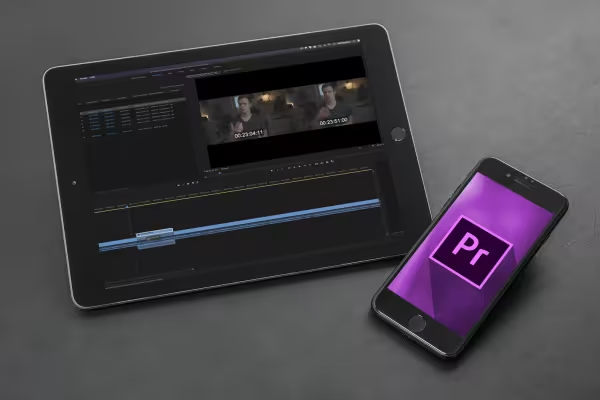 Erlerne den Umgang mit Adobe Premiere Pro CC vom Schnitt bis zum Export deiner Videos.
 -
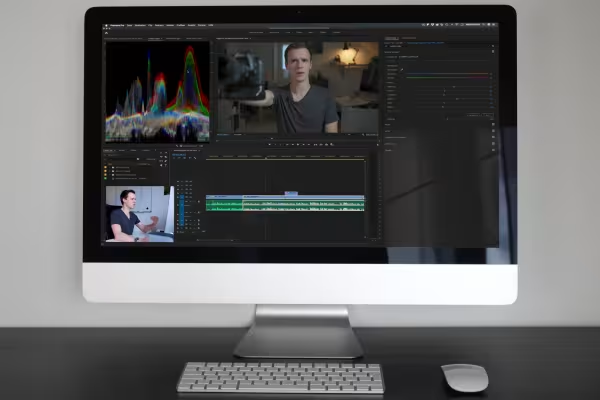 Schnitt, Ton, Effekte – mithilfe dieses Tutorials erstellst du grandiose Videos.
Das könnte dich auch interessieren

Filme bearbeiten, Übergänge, Animationen und mehr
Echte 3D-Geometrie für deine Videos & Animationen

3D-Objekte unter Kontrolle!

Versetze Strokes in Bewegung!
Kommentiere jetzt „Adobe Premiere Pro CC-Tutorial: Videobearbeitung vom Schnitt bis zum Export“