
Stell dir vor, du sitzt im Zug, hast spontan ein paar Clips aufgenommen und möchtest daraus noch heute ein stimmiges Video machen. Genau dafür ist iMovie auf dem iPad gemacht. Die App bietet viele Funktionen, die du vom Mac kennst, und lässt sich dank Touchbedienung bequem unterwegs nutzen.
Das Video wird erst beim Abspielen von YouTube geladen – dabei werden Daten (u. a. deine IP-Adresse) an YouTube bzw. Google übertragen. Mehr dazu in der Datenschutzerklärung
In dieser Anleitung lernst du die Startansicht kennen, erstellst automatisch einen Film mit Magic Movie, arbeitest mit Storyboard-Vorlagen und bearbeitest eigene Clips im Film-Bereich. Außerdem zeige ich dir, wie du Titel, Filter und Audio einsetzt und dein Projekt am Ende teilst oder speicherst. Die Grundlagen gelten auch für das iPhone, da die Oberfläche sehr ähnlich aufgebaut ist.
Wichtigste Erkenntnisse
- iMovie auf dem iPad bietet drei Bereiche auf der Startseite: Magic Movie, Storyboard und Film.
- Magic Movie erstellt aus ausgewählten Fotos automatisch einen Film.
- Storyboard-Vorlagen wie Trailer lassen sich mit eigenen Videos befüllen.
- Im Film-Bereich schneidest du Clips, passt Geschwindigkeit und Lautstärke an, wendest Filter an und fügst Titel hinzu.
- Projekte werden gespeichert und, sofern nicht deaktiviert, in der iCloud abgelegt.
- Fertige Videos kannst du direkt teilen oder in der Galerie speichern.
Schritt-für-Schritt-Anleitung
Schritt 1: Die Startansicht verstehen
Öffne iMovie. Ohne bestehende Projekte wirkt die Startansicht zunächst recht leer. Am unteren Rand findest du einen Regler, den du nach oben ziehst, um die Bereiche sichtbar zu machen. Dort stehen drei Punkte zur Auswahl: links Magic Movie, in der Mitte Storyboard und rechts Film. Magic Movie und Storyboard sind für schnelle Ergebnisse gedacht, während der Film-Bereich dem klassischen Schneiden eigener Aufnahmen dient.

Schritt 2: Magic Movie für automatische Filme nutzen
Magic Movie ist eine Funktion, die du vom Mac in dieser Form nicht kennst. Du wählst mehrere Fotos aus, und iMovie erstellt daraus automatisch einen Film. Du musst also kaum selbst gestalten. Achte bei der Auswahl auf passende Motive und eine sinnvolle Reihenfolge, denn je stimmiger deine Fotos zusammenpassen, desto ansprechender wirkt das Ergebnis.
Schritt 3: Storyboard-Vorlagen laden
Der mittlere Punkt Storyboard bietet verschiedene Vorlagen, etwa für einen Trailer. Unten findest du die Schaltfläche „Auf alle laden“. Damit lädst du sämtliche Vorlagen herunter. Das ist sinnvoll, wenn du mehrere Stile ausprobieren möchtest, bevor du dich für eine entscheidest.

Schritt 4: Vorlage auswählen und anpassen
Tippe eine Vorlage an, zum Beispiel „Film“ oder „Grundlagen“, um sie in der Vorschau zu betrachten. Bevor du erstellst, kannst du Farbe, Schriftart und Musik anpassen. Bei der Musik solltest du vorsichtig sein: Prüfe vorab, ob du den Titel überhaupt kommerziell oder auf Social Media verwenden darfst. Im Tutorial habe ich darauf verzichtet, weil diese Frage nicht eindeutig geklärt war. Wenn du mit den Einstellungen zufrieden bist, tippe auf „Erstellen“ und warte einen kurzen Moment, bis iMovie das Projekt angelegt hat.

Schritt 5: Platzhalter im Trailer befüllen
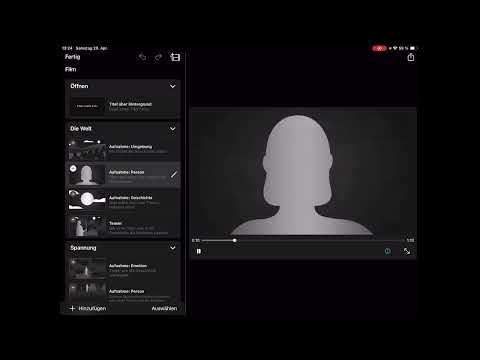
Nach dem Erstellen erscheint eine Übersicht, die Titel, Schriftart und Farbe aus der Vorlage übernimmt. Die grauen Platzhalter zeigen dir, wo du Inhalte einfügen kannst. Tippe darauf und wähle das gewünschte Video oder Foto aus. iMovie setzt die Clips anschließend in die Szenenfolge ein und ergänzt häufig passende Übergänge. Über das Symbol mit den zwei Sternen öffnest du die Einstellungen für die jeweilige Szene und kannst sie nachträglich anpassen. Über „Hinzufügen“ unten links ergänzt du weitere Videos, Titel oder Clips aus der Mediathek.

Schritt 6: Projekt fertigstellen, teilen und speichern
Sobald dein Film fertig ist, tippe oben links auf „Fertig“, um das Projekt zu sichern. Oben rechts findest du die Option „Teilen“. Dort kannst du das Video an Familie und Freunde verschicken, in sozialen Medien veröffentlichen oder in deiner Galerie speichern. In der Projektübersicht findest du alle gespeicherten Projekte jederzeit wieder. Sofern du die iCloud-Speicherung nicht deaktiviert hast, liegen sie außerdem dort, sodass nichts verloren geht.

Schritt 7: Ein neues Filmprojekt starten
Im Bereich Film beginnst du ein neues Projekt. Wähle ein Video aus deiner Mediathek, markiere es mit dem Haken und bestätige anschließend mit „Film erstellen“. Dein Material erscheint danach in der Zeitleiste. Beachte dabei das Seitenverhältnis: Ein Hochformat-Video, wie es bei YouTube Shorts üblich ist, passt in ein Querformat-Projekt nicht vollflächig. iMovie zeigt dann Ränder an. Das ist keine Fehlfunktion, sondern eine Frage der Darstellung.

Schritt 8: Zusatzfunktionen über Zahnrad, Mikrofon und Fotosymbol nutzen
Oben rechts findest du das Zahnrad, über das du Filter auf dein Video anwenden kannst. Mit dem Mikrofonsymbol nimmst du jederzeit einen Voiceover-Kommentar auf. Das Fotosymbol erlaubt dir, weitere Fotos und Medien hinzuzufügen. Die Tonspur wird separat angezeigt, sodass du sie gezielt bearbeiten kannst. Außerdem lassen sich einzelne Clips am Anfang ein- und am Ende ausblenden. Für bestimmte Themen, etwa einen Nachrichtenstil, gibt es passende Vorlagen, die bei Titeln automatisch in einem entsprechenden Design erscheinen können.

Schritt 9: Einen Clip gezielt bearbeiten
Tippe auf die Videospur, damit sich das Kontextmenü öffnet. Dort kannst du den Clip löschen, ihn per Fingerbewegung kürzen oder verlängern und ihn von hinten kürzen. Außerdem passt du die Geschwindigkeit an, fügst ein Standbild ein oder regelst die Lautstärke. Ohne Tonspur hat die Lautstärkeregelung allerdings keinen Effekt. Gerade die Geschwindigkeitsanpassung eignet sich gut, um Zeitlupen einzusetzen oder einen besonderen Moment hervorzuheben.

Schritt 10: Titel hinzufügen und gestalten
Über den Punkt „Titel“ fügst du Text in dein Video ein. Neben klassischen Titeln gibt es auch Varianten mit Effekten, etwa „Aufdecken“. Tippe nach dem Einfügen auf das Symbol „Aa“, um die Schriftart zu wechseln, und auf das Farbsymbol, um die Textfarbe anzupassen. Über die drei Punkte erreichst du weitere Optionen. Prüfe nach dem Platzieren, ob der Text wichtige Bildbereiche verdeckt, und passe die Position gegebenenfalls an.

Schritt 11: Bild-in-Bild, Splitscreen und Greenscreen einsetzen
Für anspruchsvollere Gestaltung bietet iMovie auf dem iPad Zwischenschnitte, Bild-in-Bild, Splitscreen und Greenscreen. Ein zweites Video legst du über den Hauptclip, indem du es über die Hinzufügen-Funktion einsetzt, und passt anschließend Größe und Position an. Diese Technik eignet sich hervorragend, wenn du zwei Motive gleichzeitig zeigen möchtest, etwa eine Reaktion neben einer Hauptszene. Nach dem Einsetzen musst du das Ergebnis meist noch etwas nachjustieren, bis alles stimmig wirkt.

Schritt 12: Audio ergänzen und das Projekt abschließen
Audioaufnahmen, Toneffekte, eigene Musik und Soundtracks fügst du ähnlich hinzu wie in iMovie auf dem Mac. Auch hier gilt: Achte auf die Lizenzbedingungen, besonders wenn du das Video kommerziell verwenden möchtest. Wenn alles passt, tippe oben links auf „Fertig“. Danach kannst du dein Video direkt abspielen, teilen, bearbeiten oder das Projekt löschen. So entstehen fertige Videos ganz mobil, ohne dass du zwingend am Mac sitzen musst.

Zusammenfassung – iMovie auf dem iPad: Videos unterwegs schneiden und gestalten
Mit iMovie auf dem iPad kannst du Videos von der ersten Idee bis zum fertigen Clip direkt unterwegs erstellen. Du beginnst in der Startansicht, nutzt Magic Movie für automatische Ergebnisse oder Storyboard-Vorlagen für strukturierte Trailer. Im Film-Bereich schneidest du Clips, passt Geschwindigkeit, Lautstärke und Filter an, ergänzt Titel und setzt Techniken wie Bild-in-Bild ein. Zum Schluss teilst du dein Werk oder speicherst es in der Galerie. Achte dabei stets auf die Nutzungsrechte deiner Musik und Medien, dann steht deinem nächsten Projekt nichts im Weg.
FAQ
Muss ich für iMovie auf dem iPad ein Abo abschließen?Nein, iMovie ist kostenlos nutzbar und benötigt kein Abo.
Wo finde ich meine gespeicherten Projekte wieder?Gespeicherte Projekte findest du in der Projektübersicht von iMovie. Sofern du die iCloud-Speicherung nicht deaktiviert hast, sind sie zusätzlich in deiner iCloud abgelegt.
Warum wird mein Hochformat-Video im Projekt mit Rändern angezeigt?Das Projekt besitzt ein Querformat-Seitenverhältnis. Passt dein Clip nicht dazu, zeigt iMovie Ränder an. Das Video selbst wird dabei nicht beschädigt.
Darf ich Musik aus dem Internet in meinen Film einfügen?Das hängt von der Lizenz ab. Prüfe vorab, ob du die Musik kommerziell oder in sozialen Medien verwenden darfst, bevor du sie einsetzt.
Wie speichere ich ein fertiges Video in der Galerie?Tippe nach dem Fertigstellen auf „Teilen“ und wähle die Option zum Speichern in der Galerie.


