

Rabatte gehören zu den wirksamsten Werkzeugen, um Kunden zum Kauf zu bewegen. Ob Prozentrabatt, Festbetrag oder kostenloser Versand: In Shopify legst du all das über den Bereich „Rabatte“ fest. Diese Anleitung führt dich durch alle Einstellungen, vom ersten Klick bis zur Kontrolle deines fertigen Codes.
Das Video wird erst beim Abspielen von YouTube geladen – dabei werden Daten (u. a. deine IP-Adresse) an YouTube bzw. Google übertragen. Mehr dazu in der Datenschutzerklärung
Wichtigste Erkenntnisse
- Rabatte findest du im Menü links unter „Rabatte“. Mit „Rabatt erstellen“ startest du einen neuen Gutschein.
- Du entscheidest zuerst, welche Art von Rabatt du anbietest: Produkte, Bestellung, Kauf X erhalte Y oder kostenloser Versand.
- Ein Rabattcode kann einen Prozentsatz oder einen festen Betrag abziehen. Du kannst ihn selbst benennen oder generieren lassen.
- Mit Mindestanforderungen, Kundenberechtigungen, Nutzungsbeschränkungen und Kombinationsregeln steuerst du genau, wer den Code nutzen darf.
- Über Start- und Enddatum legst du den Gültigkeitszeitraum fest. Anschließend speicherst du den Rabatt oder verwirfst ihn.
Schritt-für-Schritt-Anleitung
Schritt 1: Den Bereich „Rabatte“ öffnen
Der Einstieg ist schnell erledigt. Öffne im Shopify-Admin das Menü auf der linken Seite und klicke auf „Rabatte“. Dort findest du eine Übersicht aller bereits vorhandenen Codes und Aktionen. Von hier aus startest du jeden neuen Gutschein.

Schritt 2: Einen neuen Rabatt anlegen
Klicke oben rechts auf „Rabatt erstellen“. Shopify öffnet daraufhin eine Auswahl, in der du festlegst, wie der Rabatt funktionieren soll. Denke vorab kurz darüber nach, ob du einen Code möchtest, den Kunden eingeben müssen, oder einen automatischen Rabatt, der ohne Eingabe greift.

Schritt 3: Die Rabattart auswählen
Shopify bietet mehrere Rabattarten an. Die wichtigsten sind „Produkte“ für Rabatte auf bestimmte Artikel, „Bestellung“ für einen Nachlass auf den gesamten Warenkorb, „Kauf X erhalte Y“ für Aktionen wie zwei zum Preis von einem sowie „kostenloser Versand“. Für dieses Beispiel wählst du „Bestellung“, da sich der Rabatt auf den gesamten Einkauf bezieht.

Schritt 4: Den Rabattcode festlegen
Gib im Feld für den Rabattcode die Bezeichnung ein, die deine Kunden später im Checkout eintippen. Ein Beispiel wäre „50OFF“. Achte darauf, dass der Name leicht zu merken und eindeutig ist. Ein sprechender Code erleichtert dir zudem die spätere Zuordnung in der Übersicht.

Schritt 5: Den Rabattwert bestimmen
Im nächsten Abschnitt legst du fest, wie viel der Kunde spart. Du kannst einen Prozentsatz wählen, zum Beispiel 50 Prozent, sodass der Kunde beim Checkout die Hälfte spart. Alternativ ziehst du einen festen Betrag ab, etwa 10 Euro pro Bestellung. Bei Festbeträgen solltest du den Wert immer im Verhältnis zu deinen Produktpreisen prüfen, damit deine Marge nicht unter Druck gerät.

Schritt 6: Den Code generieren oder selbst eingeben
Du hast die Wahl zwischen einem eigenen Code und einem automatisch generierten. Eigene Codes sind übersichtlich, weil du sofort erkennst, um welche Aktion es sich handelt. Generierte Codes sind dagegen lang und zufällig, wodurch sie schwer zu erraten sind. Das ist besonders dann sinnvoll, wenn du verhindern möchtest, dass Kunden einfach verschiedene Kombinationen wie 50, 60 oder 70 Prozent ausprobieren. Mit dem Button „Generieren“ erstellst du einen Vorschlag, den du bei Bedarf erneut generieren lassen kannst.

Schritt 7: Die Mindestanforderung festlegen
Hier entscheidest du, ob der Rabatt an eine Bedingung geknüpft ist. Du kannst „Keine Mindestanforderung“ wählen, dann gilt der Code bei jedem Einkauf, unabhängig vom Warenwert. Ebenso möglich ist ein Mindestbestellwert, zum Beispiel 20 Euro, oder eine Mindeststückzahl, etwa fünf Produkte im Warenkorb. Beides wählst du im selben Bereich aus, sodass der Rabatt nur bei Erfüllung der Bedingung angewendet wird.

Schritt 8: Festlegen, welche Kunden den Code nutzen dürfen
Im Abschnitt „Kundenberechtigung“ bestimmst du den Empfängerkreis. Die Option „Alle Kunden“ erlaubt jedem Besucher, den Code zu verwenden, der ihn kennt. Über „Spezifische Kundensegmente“ beschränkst du den Rabatt auf Gruppen, etwa Stammkunden. Mit „Bestimmte Kunden“ wählst du einzelne Personen aus. Du suchst sie über Namen oder E-Mail-Adresse und klickst sie an. Nur diese Personen können den Code dann einlösen.

Schritt 9: Nutzungsbeschränkungen einrichten
Mit der maximalen Anzahl an Rabattnutzungen begrenzt du, wie oft der Code insgesamt eingelöst werden darf. Zusätzlich kannst du festlegen, dass jeder Kunde den Rabatt nur einmal verwenden darf. Das schützt dich davor, dass ein einzelner Kunde den Gutschein mehrfach nutzt. Möchtest du keine Obergrenze setzen, lässt du das Feld einfach leer oder trägst einen sehr hohen Wert ein.

Schritt 10: Kombinationen festlegen
Unter „Kombinationen“ entscheidest du, ob der Rabatt mit anderen Aktionen kombiniert werden darf, etwa mit Produktrabatten oder einem kostenlosen Versand. Ist die Option deaktiviert, kann der Kunde zusätzlich keine weiteren Codes einlösen. Für einen 50-Prozent-Rabatt ist es sinnvoll, die Kombination auszuschalten. Möchtest du dagegen einen Versandgutschein parallel anbieten, aktivierst du die entsprechende Option.

Schritt 11: Den aktiven Zeitraum bestimmen
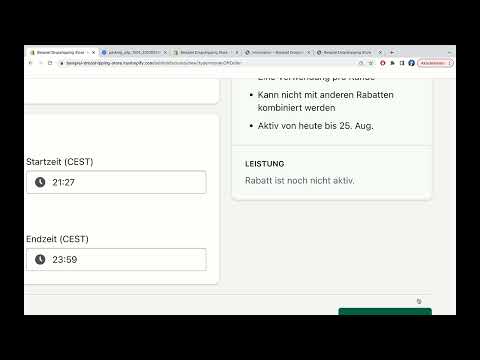
Im unteren Bereich legst du das Start- und Enddatum fest. Das Startdatum bestimmt, ab wann der Code gültig ist. Ohne Enddatum läuft der Rabatt unbegrenzt weiter. Für zeitlich begrenzte Aktionen, etwa eine Woche Angebotszeit, trägst du ein passendes Enddatum mit Uhrzeit ein, zum Beispiel 23:59 Uhr. Kunden wissen dann genau, wie lange sie Zeit haben.

Schritt 12: Den Rabatt speichern
Wenn alle Einstellungen passen, klickst du unten auf „Rabatt speichern“. Der Code wird damit aktiv oder – bei einem Startdatum in der Zukunft – als geplant hinterlegt. Ab diesem Moment kann er im Store eingelöst werden.

Schritt 13: Die Übersicht der Rabatte verstehen
Nach dem Speichern landest du wieder in der Übersicht. Dort siehst du für jeden Code den Status (aktiv, geplant, abgelaufen oder beendet), die Methode, die Art des Rabatts, die Kombinationsmöglichkeit und die bisherige Anzahl an Verwendungen. So behältst du jederzeit den Überblick über deine Aktionen.

Schritt 14: Rabatte filtern und sortieren
Mit den Filteroptionen grenzt du die Liste gezielt ein, etwa nach Status, Art, Kombinierbarkeit, Anfangsdatum oder Nutzungshäufigkeit. Über die Sortierfunktion ordnest du die Einträge nach Enddatum, Titel, Relevanz oder Erstellungsdatum. Gerade bei vielen Aktionen sparst du dadurch viel Zeit.

Schritt 15: Rabatte exportieren
Über die drei Punkte oberhalb der Liste kannst du die aktuelle Ansicht speichern oder exportieren. Der Export erfolgt als CSV-Datei, die du anschließend etwa in Excel auswerten kannst. Das ist praktisch für Auswertungen oder die Dokumentation vergangener Aktionen.

Schritt 16: Einen kostenlosen Versand anbieten
Für einen Gutschein auf den Versand klickst du erneut auf „Rabatt erstellen“ und wählst „Kostenloser Versand“. Anschließend legst du den Code fest, bestimmst das Land, zum Beispiel Deutschland, und entscheidest, für welche Versandtarife die Regel gilt. Bei größeren Bestellungen kannst du bestimmte Tarife ausschließen. Auch Kundenberechtigung, Nutzungsbeschränkungen, Kombinationen und Zeitraum stellst du wie bei den anderen Rabatten ein.

Schritt 17: Den Code final speichern oder verwerfen
Sobald du alle Angaben geprüft hast, klickst du auf „Speichern“, damit der Code festgelegt wird. Möchtest du den Entwurf doch nicht veröffentlichen, wählst du „Verwerfen“. In diesem Fall werden alle Änderungen nicht gespeichert.

Zusammenfassung – Shopify Gutscheine erstellen: Rabattcodes, Mindestbetrag und Versand einrichten
Du hast nun alle Bausteine kennengelernt, mit denen du in Shopify Rabatte gezielt steuerst. Du beginnst im Bereich „Rabatte“, wählst die passende Rabattart und legst Code, Wert und Mindestanforderungen fest. Anschließend bestimmst du, wer den Code nutzen darf, wie oft er verwendet werden kann und ob er mit anderen Aktionen kombinierbar ist. Über Start- und Enddatum begrenzt du den Zeitraum. Die Übersicht mit Filtern und Export hilft dir, deine Aktionen im Blick zu behalten. Mit diesem Wissen kannst du Gutscheine planen, die sowohl deinen Kunden als auch deinem Geschäft nutzen.
FAQ
Kann ich einen Rabattcode nachträglich ändern?Ja, du öffnest den bestehenden Rabatt in der Übersicht, nimmst die gewünschten Änderungen vor und speicherst sie erneut.
Was ist der Unterschied zwischen einem Rabattcode und einem automatischen Rabatt?Ein Rabattcode muss vom Kunden im Checkout eingegeben werden. Ein automatischer Rabatt wird ohne Eingabe angewendet, sobald die Bedingungen erfüllt sind.
Wie verhindere ich, dass ein Code mehrfach von derselben Person genutzt wird?Aktiviere in den Nutzungsbeschränkungen die Option, dass jeder Kunde den Rabatt nur einmal verwenden darf.
Kann ich einen Code für bestimmte Kunden reservieren?Ja, unter „Kundenberechtigung“ wählst du „Bestimmte Kunden“ aus und suchst die gewünschten Personen über Name oder E-Mail-Adresse.
Was passiert, wenn ich ein Startdatum in der Zukunft festlege?Der Rabatt wird als geplant angezeigt und ist erst ab dem festgelegten Datum einlösbar.

