

Ein Print-on-Demand-Geschäft lebt davon, dass Bestellungen, Zahlungen und Dateien sauber zusammenspielen. Genau dafür brauchst du einen gut eingerichteten Printify-Account. In diesem Tutorial zeigt dir der Dozent, wo du die wichtigsten Bereiche findest: von der Verwaltung deiner Stores über deine hochgeladenen Dateien bis hin zu Zahlungen, Auszahlungen und Steuerangaben. Wenn du verstehst, was hinter jedem Menüpunkt steckt, vermeidest du später unnötige Umwege und Fehler bei der Abrechnung.
Das Video wird erst beim Abspielen von YouTube geladen – dabei werden Daten (u. a. deine IP-Adresse) an YouTube bzw. Google übertragen. Mehr dazu in der Datenschutzerklärung
Wichtigste Erkenntnisse
- Über das Store-Menü oben links verwaltest du alle verbundenen Verkaufskanäle und kannst neue Stores hinzufügen.
- Das Profilmenü oben rechts führt dich zu deinem Account, deinen Dateien, Zahlungen, Steuern, Stores, Einstellungen und Verbindungen.
- Unter „My Files“ findest du alle Bilddateien, die du bisher hochgeladen hast.
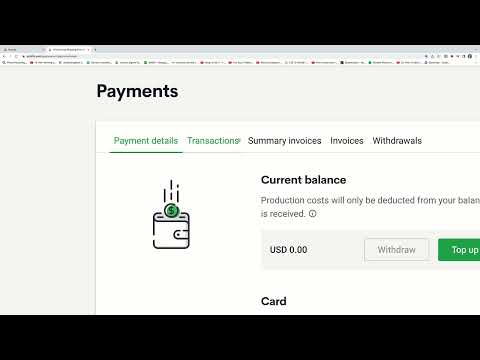
- Unter „Payments“ hinterlegst du Zahlungsmethoden wie PayPal, siehst Transaktionen und Rechnungen ein und löst Auszahlungen aus.
- Die Umsatzsteuer-Identifikationsnummer gehört unter „Taxes“ hinterlegt, besonders wenn du innerhalb der Europäischen Union verkaufst.
- Unter „Connections“ richtest du API-Verbindungen zu anderen Tools ein.
Schritt-für-Schritt-Anleitung
Schritt 1: Deine Stores im Blick behalten
Der Einstieg beginnt oben auf der Oberfläche. Dort siehst du die drei Punkte, über die du dein aktuelles Store-Menü öffnest. Im Beispiel des Dozenten sind bereits ein Etsy-Store und zwei Shopify-Stores angebunden. Über den Eintrag „Manage my Stores“ öffnest du die Übersicht aller verbundenen Shops und kannst sie dort jederzeit bearbeiten oder prüfen.

Schritt 2: Neue Stores hinzufügen
Wenn du einen weiteren Verkaufskanal anbinden möchtest, klickst du in der Store-Übersicht auf „Add new store“. Anschließend wählst du die Plattform aus, mit der du arbeiten willst. Zur Auswahl stehen unter anderem Shopify, Etsy, Squarespace, eBay, Wix, WooCommerce und BigCommerce. Der Dozent weist darauf hin, dass du die Liste je nach Bedarf nach E-Commerce-Plattformen oder Marktplätzen durchsuchen kannst. Wähle also gezielt den Kanal, auf dem deine Kunden tatsächlich einkaufen.

Schritt 3: Das Profilmenü öffnen
Zurück zur Hauptnavigation: Alle weiteren Einstellungen erreichst du über das Menü oben rechts. Ein Klick auf dein Profil öffnet eine Liste mit allen Bereichen deines Accounts. Diese Liste ist der zentrale Ausgangspunkt für die folgenden Schritte und lohnt sich als erste Orientierung, bevor du dich in einzelne Details vertiefst.

Schritt 4: Die Kontodaten unter „My Account“ prüfen
Im Bereich „My Account“ findest du die relevanten Angaben zu deinem Konto. Dazu gehört die Adresse, die du bei der Registrierung hinterlegt hast. Der Dozent betont, dass ihr hier eure eigene Adresse und weitere Daten eintragen müsst. Kontrolliere diese Angaben sorgfältig, denn sie sind Grundlage für Rechnungen und die korrekte Zuordnung deines Geschäfts.

Schritt 5: Hochgeladene Dateien über „My Files“ wiederfinden
Unter „My Files“ werden alle Dateien gespeichert, die du bisher hochgeladen hast. Im Tutorial handelt es sich um Bilddateien, die später auf Designs für deine Produkte gedruckt werden. Wenn du dich fragst, wo diese Dateien landen oder wie du sie später wiederfindest, bist du hier richtig. Du kannst jederzeit auf deine Dateibibliothek zugreifen, um Motive erneut zu verwenden, ohne sie noch einmal hochladen zu müssen.

Schritt 6: Zahlungsmethoden unter „Payments“ einrichten
Der Bereich „Payments“ ist für deine Finanzen zuständig. Hier kannst du jederzeit eine Verbindung zu einem Zahlungsdienst herstellen, etwa zu PayPal. Damit legst du fest, wie du Geld erhältst. Der Dozent zeigt außerdem, dass dieser Bereich weitere Unterpunkte enthält, mit denen du den Zahlungsverkehr im Detail nachvollziehen kannst.
Schritt 7: Transaktionen, Summary Invoices und Rechnungen auswerten
Innerhalb von Payments siehst du deine Transaktionen ein. Außerdem kannst du eine Summary Invoice erstellen. Sie fasst alle Verkäufe zusammen, die du in einem bestimmten Zeitraum generiert hast. Zusätzlich gibt es den Bereich für Invoices, in dem du Rechnungen einsehen kannst, etwa dann, wenn du Geld an Printify zahlst. Für deine Buchhaltung ist diese Übersicht eine wertvolle Grundlage, weil du Umsätze und Kosten getrennt nachvollziehen kannst.

Schritt 8: Auszahlungen über „Withdrawals“ veranlassen
Wenn du dein verdientes Geld abheben möchtest, nutzt du den Bereich „Withdrawals“. Hier kannst du dir deine Einnahmen auszahlen lassen. Achte darauf, dass deine Zahlungsmethode vorher korrekt verbunden ist, damit die Auszahlung reibungslos ankommt.
Schritt 9: Steuerangaben unter „Taxes“ hinterlegen
Ein Punkt, den der Dozent ausdrücklich hervorhebt, ist der Bereich „Taxes“. Dort kannst du deine Umsatzsteuer-Identifikationsnummer hinterlegen. Verkaufst du innerhalb der Europäischen Union oder auch in andere Länder, solltest du diese Nummer unbedingt angeben. Ohne diese Angabe kann die steuerliche Behandlung deiner Bestellungen falsch ausfallen. Prüfe deshalb, ob deine Nummer vollständig und fehlerfrei eingetragen ist.

Schritt 10: Die Stores im Profilmenü verwalten
Im Profilmenü gibt es zusätzlich den Punkt „Stores“. Er entspricht der Store-Übersicht, die du bereits aus Schritt 1 und 2 kennst. Hier verwaltest du alle angebundenen Shops an einer zentralen Stelle, was besonders praktisch ist, wenn du mehrere Verkaufskanäle parallel betreibst.

Schritt 11: Die Einstellungen kennen, aber mit Bedacht nutzen
Der Bereich „Settings“ enthält persönliche Daten. Der Dozent öffnet ihn im Video deshalb bewusst nicht. Auch du solltest bei diesem Bereich sorgfältig vorgehen und nur Angaben ändern, die du tatsächlich benötigst. Wichtig ist vor allem, dass du weißt, wo er liegt.
Schritt 12: Verbindungen zu anderen Tools unter „Connections“ herstellen
Der letzte Bereich ist „Connections“. Hier stellst du Verbindungen zu anderen Tools her. Der Dozent spricht von einer sogenannten API-Verbindung, also einer Schnittstelle, über die Printify und externe Anwendungen Daten austauschen. Das kann für Automatisierungen oder zur Anbindung spezieller Software sinnvoll sein. Lege solche Verbindungen nur an, wenn du das entsprechende Tool wirklich nutzt.

Zusammenfassung – Printify Account-Einstellungen: Stores, Zahlungen und Steuern
Der Printify-Account bündelt alles, was dein Print-on-Demand-Geschäft im Hintergrund am Laufen hält. Du verwaltest Stores über das Store-Menü und kannst neue Plattformen wie Shopify, Etsy oder WooCommerce anbinden. Unter „My Account“ hinterlegst du deine Daten, und in „My Files“ findest du deine Motive wieder. Im Bereich „Payments“ richtest du Zahlungswege ein, prüfst Transaktionen und Rechnungen und veranlasst Auszahlungen über „Withdrawals“. Unter „Taxes“ vergisst du nicht deine Umsatzsteuer-Identifikationsnummer, und über „Connections“ bindest du weitere Tools per API an. Wenn du diese Bereiche einmal systematisch durchgegangen bist, behältst du den Überblick über dein gesamtes Geschäft.
FAQ
Wie füge ich einen neuen Store zu Printify hinzu?Klicke in der Store-Übersicht auf „Add new store“ und wähle anschließend die gewünschte Plattform, zum Beispiel Shopify, Etsy oder eBay, aus.
Wo finde ich meine hochgeladenen Bilddateien?Die Dateien findest du im Bereich „My Files“, der über das Profilmenü oben rechts erreichbar ist.
Wie lasse ich mir mein Geld auszahlen?Öffne den Bereich „Payments“ und wähle dort den Punkt „Withdrawals“. Dort kannst du deine Auszahlung veranlassen, sofern deine Zahlungsmethode verbunden ist.
Wo hinterlege ich meine Umsatzsteuer-Identifikationsnummer?Die Nummer trägst du im Bereich „Taxes“ ein. Das ist besonders wichtig, wenn du innerhalb der Europäischen Union verkaufst.
Was ist eine Summary Invoice?Eine Summary Invoice ist eine Zusammenfassung deiner Verkäufe, die du im Bereich „Payments“ für einen bestimmten Zeitraum erstellen kannst.
Was bedeutet der Bereich „Connections“?Unter „Connections“ stellst du Verbindungen zu anderen Tools her, etwa über eine API-Schnittstelle.

