

Stell dir vor, du hast ein paar Produktbilder und einen kurzen Clip, aber keine Lust, ein Schnittprogramm zu öffnen. Genau dafür gibt es im TikTok Ads Manager die Vorlage Smart Video. Sie kombiniert deine Bilder und Videos automatisch zu einem fertigen Werbeclip, den du mit Texten, Logo, Musik und Untertiteln verfeinern kannst. In dieser Anleitung führe ich dich Schritt für Schritt durch den Prozess, zeige dir typische Stolperfallen und erkläre, wo du das fertige Video später findest.
Das Video wird erst beim Abspielen von YouTube geladen – dabei werden Daten (u. a. deine IP-Adresse) an YouTube bzw. Google übertragen. Mehr dazu in der Datenschutzerklärung
Wichtigste Erkenntnisse
- Smart Video kombiniert Bilder und Videoclips automatisch zu einem Werbevideo. Du brauchst dafür keine Vorkenntnisse in Videobearbeitung.
- Wähle als Branche „Sonstiges“, damit du das Videoverhältnis und die Dauer selbst festlegen kannst. Für Feeds im Hochformat ist 9:16 die beste Wahl.
- Halte Texte kurz und beachte die Zeichenbeschränkung. Lange Sätze werden abgeschnitten oder wirken unübersichtlich.
- Verwende keine Punkte in Textfeldern, denn ein Punkt trennt den Text in ein neues Textfeld. Das gilt auch für Domains wie „tobalk.at“, die du ohne Punkt schreiben solltest.
- Wähle nicht alle generierten Varianten aus, sondern nur die, die dir wirklich gefallen. Gespeicherte Videos landen in der Bibliothek und können danach bei Anzeigen verwendet werden.
Schritt 1: Smart Video als Vorlage auswählen
Öffne im Ads Manager den Bereich für die Elemente und wechsle zum Reiter Gestaltung. Dort findest du den Button Erstellen. Nachdem du darauf geklickt hast, öffnet sich eine Auswahl an Vorlagen. Wähle hier Smart Video aus, denn diese Vorlage erlaubt dir, Bilder und Videos hochzuladen und sie zu einem Clip zusammenzufügen.

Schritt 2: Branche, Videoverhältnis und Dauer festlegen
Nach dem Öffnen der Vorlage kannst du eine Branche auswählen, etwa E-Commerce oder Sonstiges. Ich empfehle dir in den meisten Fällen Sonstiges. Nur dann kannst du das Videoverhältnis und die Videodauer frei bestimmen. Bei E-Commerce bekommst du zwar andere Verhältnisse angeboten, dafür fällt deine Auswahl eingeschränkter aus.
Stelle das Verhältnis auf 9:16 ein. Dieses Hochformat ist für Smartphones am sinnvollsten, weil es den gesamten Bildschirm nutzt. Die Dauer kannst du auf 30 Sekunden setzen. Kürzere Clips funktionieren bei Werbung oft besser, weil die Aufmerksamkeit schnell nachlässt.

Schritt 3: Bilder und Videos hochladen
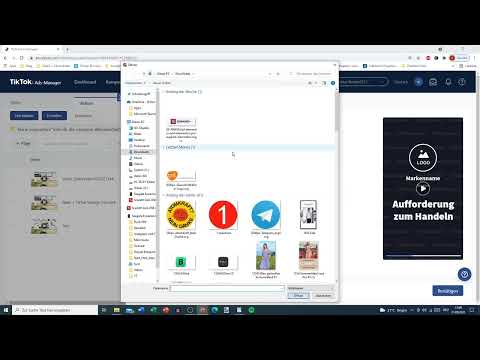
Unter dem Bereich Material findest du die Option Kreativität. Hier lädst du deine Dateien hoch. Du kannst Videos und Bilder gleichzeitig auswählen und mit Öffnen bestätigen. Das Smart Video verwendet anschließend beides im Clip.
Plane beim Hochladen etwas Geduld ein. Videos brauchen deutlich länger als Bilder, weil sie mehr Daten enthalten. Warte, bis der Upload vollständig abgeschlossen ist, bevor du weitermachst. Achte außerdem darauf, dass dein Bild möglichst im Hochformat vorliegt, damit es zum gewählten Verhältnis passt.

Schritt 4: Öffnungs- und Schlussrahmen gestalten
Am oberen und unteren Rand des Clips kannst du einen Öffnungsrahmen und einen Schlussrahmen festlegen. Beim Öffnungsrahmen hast du zwei Möglichkeiten: Du lädst ein eigenes Bild hoch oder du wählst einen Rahmen aus den Vorschlägen. Beim Schlussrahmen kannst du ebenfalls ein Bild hochladen oder den letzten Frame deines Videos übernehmen. Das ist praktisch, weil du so nahtlos an das Ende deines Clips anschließt.
Für den Öffnungsrahmen eignet sich ein kurzer, auffallender Text, der sofort Aufmerksamkeit erzeugt. Ein Beispiel wäre: „Weißt du, was du für nur 0,01 € kaufen könntest?“ Halte dich dabei an die Zeichenbeschränkung. Ein Satz wie „Glaubst du an Liebe auf den ersten Blick?“ ist im Video zu lang und wird nicht vollständig angezeigt.
Schritt 5: Texte kurz und prägnant formulieren
Texte im Smart Video sollten kurz und klar sein. Ein Beispiel aus dem Tutorial ist eine Zahnpasta-Werbung mit dem Text „Willst du schöne Zähne?“ im Schlussbereich. Die Frage ist kurz genug, um gut lesbar zu sein, und sie fordert den Betrachter direkt auf, weiterzuschauen.
Achte darauf, dass du dich immer an die Zeichenbeschränkung hältst. Die Textfelder akzeptieren nur eine begrenzte Anzahl an Zeichen. Lange Sätze wirken auf dem Smartphone außerdem schnell überladen. Teile deine Botschaft lieber auf mehrere kurze Textzeilen auf, die nacheinander erscheinen.

Schritt 6: Logo hinzufügen
Im nächsten Schritt kannst du dein Logo einfügen. Lade dafür eine Bilddatei hoch. Achte darauf, dass das Logo rund und klein ist. Eckige, sehr breite oder große Logos lassen sich im Editor nur schlecht anpassen und können den Clip optisch überladen. Ein kreisförmiges Logo mit transparentem Hintergrund passt in der Regel am besten.

Schritt 7: Markenname, Slogan und Call-to-Action festlegen
Anschließend ergänzt du deinen Markennamen, einen Slogan und eine Handlungsaufforderung. Im Tutorial wird als Slogan „Weiße Zähne im Nu“ verwendet, als Aufforderung „Jetzt einkaufen“. Dazu kommen Alternativen wie „Jetzt ansehen“ oder „Jetzt installieren“. Wähle die Aufforderung passend zu deinem Ziel, denn sie bestimmt, wie der Nutzer auf deine Anzeige reagieren soll.

Schritt 8: Farbvorlage auswählen
Smart Video bietet mehrere Farbvorlagen an, zum Beispiel eine schwarze und eine gelbliche Variante. Wähle die Vorlage, die zu deiner Marke passt. Im Tutorial fiel die Wahl auf Schwarz, da sie klassisch wirkt und sich gut mit Logo und Text kombinieren lässt. Du kannst die gleichen Texte später auch in einer anderen Farbvorlage verwenden und vergleichen, welche Variante besser aussieht.
Schritt 9: Titel vergeben und Punkte vermeiden
Jetzt vergibst du einen Titel für dein Video. Hier sollte dir ein wichtiger Hinweis aus dem Tutorial bewusst sein: Ein Punkt im Text wird vom System als Trennzeichen gewertet. Dadurch entsteht automatisch ein neues Textfeld. Das passierte im Video mit der Domain „tobalk.at“, die danach in zwei getrennten Feldern erschien. Schreibe Domains deshalb ohne Punkt, also etwa „tobalk at“, und vermeide Punkte in allen Textfeldern, wenn du die Struktur nicht verändern möchtest.

Schritt 10: Sticker und Hintergrundmusik einstellen
Ein Sticker, etwa ein Smiley, ist optional. Wenn du ihn einsetzen möchtest, wählst du im Menü die Option Sticker aus und fügst ihn hinzu. Im Tutorial wurde darauf verzichtet.
Bei der Hintergrundmusik hast du drei Varianten: eine dynamische, eine ruhige oder eine individuelle Musik, die du selbst auswählst. Wählst du keine Option, wird automatisch eine Musik erstellt. Im Beispiel blieb es bei „Dynamisch“. Später zeigte sich jedoch, dass zu einem Clip mit Bild und Video eine andere Musikrichtung besser passt, etwa Hip-Hop oder Rap.
Schritt 11: Videos generieren und auswerten
Klicke anschließend auf Generate Video. Auf der rechten Seite erscheinen nach einiger Zeit mehrere Varianten deines Clips. Schau dir jede Variante in Ruhe an. Die Ergebnisse unterscheiden sich, denn das System kombiniert deine Elemente jedes Mal etwas anders.

Schritt 12: Probleme mit Trennzeichen beheben
Im Tutorial fiel auf, dass Texte nicht so angezeigt wurden, wie sie sollten. Die Ursache war erneut der Punkt im Text. Wenn du nach einem Punkt ein neues Textfeld erhältst, passe deinen Text an und generiere das Video danach noch einmal. Unter Umständen musst du den Clip mehrfach neu erstellen, bis alle Elemente korrekt erscheinen.

Schritt 13: Kürzere Inhalte und passende Musik wählen
Ein weiterer Tipp aus dem Tutorial betrifft die Länge. Bei Clips, die sowohl ein Video als auch ein Bild enthalten, wirken kürzere Inhalte oft stimmiger. Außerdem lohnt es sich, die Musik nach dem Ergebnis anzupassen. Hip-Hop oder Rap passte im Beispiel deutlich besser als die zuerst gewählte Musik. Wähle also die Musik, die zu Stimmung und Zielgruppe deines Clips passt, und generiere das Video anschließend erneut.

Schritt 14: Untertitel und Effekte anpassen
Mit der Option Effekteinstellung unterhalb des Videos kannst du die Gestaltung verfeinern. Hier stellst du den Untertitel-Stil ein, zum Beispiel Schriftart, Farbe und Schriftgröße. Im Tutorial wurde die Schriftgröße 40 gewählt. Außerdem kannst du Spezialeffekte auswählen. Klicke dich einfach durch die Optionen, bis dir das Ergebnis gefällt, und bestätige danach mit Bestätigen. Das Video wird dann entsprechend überarbeitet.

Schritt 15: Auswahl speichern und in der Bibliothek finden
Zum Schluss wählst du die Varianten aus, die dir gefallen, und speicherst sie. Schau nicht einfach alle an und markiere sie pauschal, denn beim Generieren werden automatisch alle Varianten ausgewählt. Wenn du dich für einzelne Clips entschieden hast, drückst du auf Bestätigen. Die gespeicherten Videos landen in deiner Bibliothek. Von dort aus kannst du sie bei einer Anzeige verwenden.

Zusammenfassung – TikTok Smart Video erstellen: So gelingt dein Werbevideo im Ads Manager
Mit Smart Video erstellst du im TikTok Ads Manager ohne Vorkenntnisse ein Werbevideo aus Bildern und Clips. Wähle die Vorlage über Gestaltung und Erstellen, stelle Branche, Verhältnis 9:16 und Dauer ein und lade dein Material hoch. Ergänze Öffnungs- und Schlussrahmen, kurze Texte, ein rundes Logo, Markenname, Slogan und Handlungsaufforderung. Vermeide Punkte in Textfeldern, da sie als Trennzeichen wirken. Passe Musik und Untertitel an, generiere die Varianten und speichere nur die, die dir wirklich gefallen. Die fertigen Videos findest du anschließend in der Bibliothek.
FAQ
Welches Videoverhältnis sollte ich bei Smart Video wählen?Für Smartphones ist das Hochformat 9:16 am sinnvollsten, weil es den gesamten Bildschirm ausfüllt.
Warum sollte ich bei der Branche „Sonstiges“ auswählen?Bei „Sonstiges“ kannst du das Videoverhältnis und die Videodauer frei einstellen. Bei E-Commerce ist die Auswahl eingeschränkter.
Kann ich Bilder und Videos gleichzeitig hochladen?Ja, du kannst beides in einem Schritt auswählen. Das Smart Video verwendet anschließend sowohl Bilder als auch Videos im Clip.
Warum wird mein Text in mehrere Felder aufgeteilt?Ein Punkt im Text wird als Trennzeichen erkannt und erzeugt ein neues Textfeld. Vermeide Punkte, auch in Domains, und schreibe zum Beispiel „tobalk at“ statt „tobalk.at“.
Kann ich eigene Musik für mein Video verwenden?Ja, bei der Hintergrundmusik kannst du statt dynamisch oder ruhig eine individuelle Musik auswählen und selbst bestimmen, welche Musik zu deinem Clip passt.
Wo finde ich meine gespeicherten Smart Videos?Gespeicherte Videos landen in der Bibliothek. Von dort aus kannst du sie bei einer Anzeige verwenden.
Muss ich alle generierten Varianten speichern?Nein. Beim Generieren werden automatisch alle Varianten ausgewählt. Wähle daher nur die aus, die dir gefallen, und bestätige nur diese.

