

Wer viele Aufgaben gleichzeitig jongliert, verliert schnell den Überblick darüber, was wirklich zuerst erledigt werden muss. Microsoft To Do bietet dafür einfache Werkzeuge: Sterne für wichtige Aufgaben, Sortierfunktionen, Listen und die Ansicht „Mein Tag“. In dieser Anleitung lernst du, wie du deine Aufgaben markierst, sortierst, kopierst und verschiebst und wie du deinen Tagesplan jeden Morgen neu aufbaust. Die einzelnen Funktionen sind schnell erklärt, die Anleitung zeigt dir aber auch, wie sie im Alltag zusammenspielen.
Das Video wird erst beim Abspielen von YouTube geladen – dabei werden Daten (u. a. deine IP-Adresse) an YouTube bzw. Google übertragen. Mehr dazu in der Datenschutzerklärung
Wichtigste Erkenntnisse
- Mit einem Stern markierst du Aufgaben als wichtig, und du kannst diese Markierung jederzeit wieder entfernen.
- Die Sortierung nach Wichtigkeit bringt die bedeutendsten Aufgaben nach oben oder unten, je nach Einstellung.
- Die Ansicht „Alle“ zeigt dir sämtliche Aufgaben aus allen Listen an einem Ort.
- Aufgaben lassen sich per Rechtsklick kopieren oder verschieben. Beim Kopieren entsteht ein Duplikat, das du anschließend wieder löschen solltest.
- Über die Fälligkeit und die Ansicht „Mein Tag“ planst du deinen Tag gezielt. Die Ansicht wird automatisch aktualisiert, sodass du jeden Morgen neu starten kannst.
Schritt-für-Schritt-Anleitung
Aufgaben mit einem Stern priorisieren
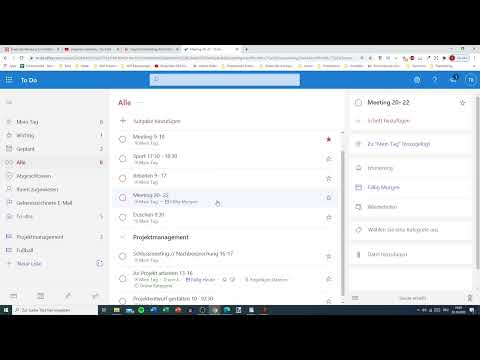
Der einfachste Weg, eine Aufgabe hervorzuheben, ist der Stern. Im Beispiel wird der Termin „Meeting“ auf diese Weise markiert. Klicke dazu auf den Stern neben der Aufgabe, und sie wird als wichtig gekennzeichnet. Auf diese Weise kannst du auf einen Blick erkennen, welche Punkte Vorrang haben, ohne die Aufgabe selbst zu verändern.

Wichtigkeit wieder entfernen
Ändern sich die Prioritäten, lässt sich die Markierung ebenso schnell zurücknehmen. Klicke dazu erneut auf den Stern, und die Aufgabe verliert ihre Hervorhebung. So bleibt deine Liste aktuell und zeigt nur das, was tatsächlich im Moment bedeutsam ist.
Aufgaben nach Wichtigkeit sortieren
Mit den markierten Aufgaben kannst du deine Liste gezielt ordnen. Über das Pfeilsymbol legst du fest, ob die wichtigen Aufgaben oben oder unten erscheinen sollen. Wähle die Variante, die zu deiner Arbeitsweise passt. Wer mit den dringendsten Punkten beginnen möchte, sortiert sie nach oben. Wer sich zuerst einen Überblick über die Routineaufgaben verschaffen will, legt sie an den Anfang.

Alle Aufgaben im Überblick anzeigen
Wenn du wissen möchtest, was insgesamt ansteht, öffne die Ansicht „Alle“. Hier siehst du sämtliche Aufgaben aus allen Listen, etwa aus „Aufgaben“, „Projektmanagement“ oder „Fußball“. Diese Ansicht eignet sich besonders gut, um Dopplungen zu entdecken oder die Gesamtlage einzuschätzen, bevor du Entscheidungen triffst.

Aufgaben kopieren
Manchmal gehört eine Aufgabe in mehr als eine Liste. Dafür kopierst du sie: Klicke mit der rechten Maustaste auf die Aufgabe und wähle „Kopieren in“. Anschließend wählst du die Zielliste aus, zum Beispiel „Fußball“. Die Aufgabe bleibt in der ursprünglichen Liste erhalten und erscheint zusätzlich am neuen Ort.

Aufgaben in eine andere Liste verschieben
Gehört eine Aufgabe eindeutig in eine andere Liste, verschiebst du sie stattdessen. Rechtsklick auf die Aufgabe, dann „Verschieben in“ und die passende Liste wählen, etwa „Projektmanagement“ oder „Todos“. Anders als beim Kopieren existiert die Aufgabe danach nur noch an einem Ort. Dadurch behältst du den Überblick, weil jede Aufgabe genau einer Liste zugeordnet ist.

Doppelte Einträge löschen
Hast du eine Aufgabe kopiert und möchtest den Duplikat-Eintrag nicht behalten, entfernst du ihn einfach. Achte darauf, die richtige Kopie zu löschen, damit die Aufgabe dort bleibt, wo sie tatsächlich benötigt wird. Ein Blick in die Ansicht „Alle“ hilft dabei, Dopplungen schnell zu erkennen.

Fälligkeit festlegen
Damit eine Aufgabe in deinem Tagesplan auftaucht, brauchst du eine Fälligkeit. Öffne dafür die Schnellauswahl und wähle ein Datum, beispielsweise „Heute“ oder „Morgen“. Für das abendliche Meeting im Beispiel reicht es, es auf den nächsten Tag zu legen. Das Datum bestimmt, wann die Aufgabe in deinem Tagesplan erscheint.

Aufgaben als erledigt oder wichtig markieren
Erledigte Aufgaben hakst du per Klick auf das Kästchen ab oder markierst sie per Rechtsklick als erledigt. Mit demselben Menü kannst du eine Aufgabe auch als wichtig kennzeichnen, falls du die Markierung nicht über den Stern setzen möchtest. Beide Wege führen zum gleichen Ergebnis, sodass du die Variante wählst, die dir am schnellsten vorkommt.


Aufgaben aus „Mein Tag“ entfernen
Die Ansicht „Mein Tag“ zeigt dir alle Aufgaben, die du für heute eingeplant hast. Möchtest du etwas wieder herausnehmen, klicke mit der rechten Maustaste auf die Aufgabe und wähle „Aus Mein Tag entfernen“. Die Aufgabe bleibt dabei in ihrer ursprünglichen Liste erhalten, sie verschwindet nur aus der Tagesansicht. So kannst du deinen Plan flexibel anpassen, wenn sich Termine verschieben.

Den Tag neu planen
Wenn du deinen Tagesplan komplett umgestalten möchtest, kannst du alle Einträge aus „Mein Tag“ nach und nach entfernen. Sobald die Liste leer ist, steht dir der Tag wieder vollständig zur Verfügung. Die Ansicht aktualisiert sich außerdem automatisch: Am nächsten Tag beginnst du mit einer frischen Übersicht, und du planst den neuen Tag ganz von vorne.

Zusammenfassung – Microsoft To Do: Aufgaben priorisieren und organisieren
Mit Sternen, Sortierung, Listen und der Ansicht „Mein Tag“ behältst du in Microsoft To Do jederzeit den Überblick. Die Sterne zeigen dir, was Vorrang hat. Die Sortierung bringt diese Aufgaben in die gewünschte Reihenfolge. Über Kopieren und Verschieben ordnest du Aufgaben den richtigen Listen zu, und mit Fälligkeiten und „Mein Tag“ planst du deinen Alltag. Wenn du diese Funktionen regelmäßig nutzt, wird aus der To-Do-Liste ein verlässliches Werkzeug für deine Planung.
FAQ
Wie markiere ich eine Aufgabe als wichtig?Klicke auf den Stern neben der Aufgabe, dann wird sie hervorgehoben und lässt sich in der Liste leichter erkennen.
Kann ich die Wichtigkeit einer Aufgabe wieder entfernen?Ja, ein erneuter Klick auf den Stern nimmt die Markierung zurück, ohne die Aufgabe zu verändern.
Wie sortiere ich Aufgaben nach ihrer Wichtigkeit?Über das Pfeilsymbol wählst du, ob die wichtigen Aufgaben oben oder unten in der Liste erscheinen sollen.
Was ist der Unterschied zwischen Kopieren und Verschieben?Beim Kopieren bleibt die Aufgabe in der alten Liste erhalten und erscheint zusätzlich in der neuen, beim Verschieben wandert sie komplett in die Zielliste.
Wie entferne ich eine doppelte Aufgabe?Lösche die überflüssige Kopie in der betreffenden Liste, am besten prüfst du vorher in der Ansicht „Alle“, wo die Dopplung liegt.
Wie lege ich ein Fälligkeitsdatum fest?Wähle in der Schnellauswahl das gewünschte Datum wie „Heute“ oder „Morgen“, damit die Aufgabe in deinem Tagesplan erscheint.
Wie entferne ich eine Aufgabe aus „Mein Tag“?Mit einem Rechtsklick auf die Aufgabe und der Option „Aus Mein Tag entfernen“ verschwindet sie aus der Tagesansicht, bleibt aber in ihrer Liste erhalten.
Wird die Ansicht „Mein Tag“ automatisch zurückgesetzt?Ja, die Ansicht aktualisiert sich täglich, sodass du deinen Tag jeweils neu planen kannst.

