

Wenn du zum ersten Mal ein Linux-System öffnest, wirkt die Ordnerstruktur vielleicht ungewohnt. Unter Windows kennst du Laufwerksbuchstaben wie C: oder D:, unter Linux suchst du sie vergeblich. Stattdessen gibt es einen einzigen Ausgangspunkt, von dem aus sich alle Verzeichnisse verzweigen. Diese Anleitung führt dich Schritt für Schritt durch diesen Aufbau. Du lernst, wie du den Unterschied zu Windows erkennst, wie du dich im Dateibrowser und im Terminal zurechtfindest und wofür die wichtigsten Systemordner wie /bin, /etc, /home oder /var gedacht sind.
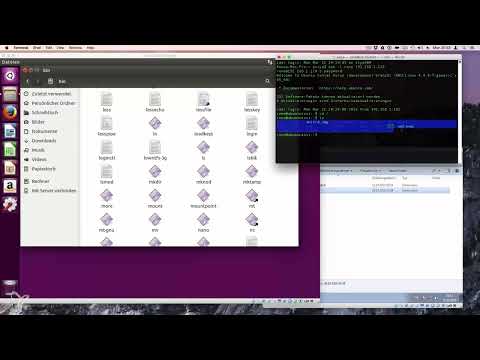
Das Video wird erst beim Abspielen von YouTube geladen – dabei werden Daten (u. a. deine IP-Adresse) an YouTube bzw. Google übertragen. Mehr dazu in der Datenschutzerklärung
Wichtigste Erkenntnisse
Linux kennt keine Laufwerksbuchstaben. Alles beginnt in der Root-Ebene, die mit einem Schrägstrich / dargestellt wird. Externe Medien wie CDs oder USB-Sticks werden nicht als eigene Laufwerke angezeigt, sondern in Ordnern wie /media oder /mnt eingebunden. Jeder Benutzer besitzt einen eigenen Home-Ordner unter /home. Systemdateien, Programme und Konfigurationen sind in festen Verzeichnissen organisiert, die jeweils eine klar definierte Aufgabe haben. Du musst nicht alle Ordner auswendig kennen, aber du solltest wissen, wo du was findest und welche Ordner du besser nicht veränderst.
Schritt-für-Schritt-Anleitung
Schritt 1: Der Unterschied zu Windows
Unter Windows sind Speicherbereiche über Buchstaben organisiert. Die Systempartition liegt meist auf C:, eine zweite Festplatte erhält einen weiteren Buchstaben und jeder USB-Stick erscheint mit eigenem Laufwerksbuchstaben. Unter Linux ist dieses Prinzip komplett anders aufgebaut. Der Bibliotheksordner mit Bildern, Musik, Dokumenten und Videos sowie der persönliche Benutzerordner sind jedoch auch dort vorhanden und funktionieren ähnlich.

Schritt 2: Der persönliche Benutzerordner
Öffne unter Linux den Dateibrowser und klicke auf „Dateien“. Du siehst dort bekannte Ordner wie Bilder, Dokumente, Downloads, Musik oder Videos. Auch einen Desktop-Ordner gibt es. Alles, was auf deinem Desktop liegt, erscheint im Ordner Desktop und umgekehrt. Dein persönlicher Bereich ist also klar strukturiert, auch wenn das Gesamtsystem anders aufgebaut ist.

Schritt 3: Die Root-Ebene mit dem Schrägstrich
Wechsle im Dateibrowser auf „Rechner“. Oben siehst du die Pfadangabe. Der Schrägstrich / steht für die Root-Ebene, also die oberste Ebene des gesamten Systems. Alles, was du findest, befindet sich unterhalb dieses Verzeichnisses. Es gibt kein Laufwerk C und kein Laufwerk E, sondern nur einen gemeinsamen Verzeichnisbaum.

Schritt 4: Wechselmedien unter Linux
Legst du eine CD ein, erscheint sie nicht als eigenes Laufwerk, sondern als Ordner innerhalb der Root-Struktur, zum Beispiel unter /cdrom. Dasselbe gilt für einen USB-Stick. Der Inhalt landet an einer Stelle im Verzeichnisbaum, nicht unter einem neuen Buchstaben.
Schritt 5: Der Home-Ordner
Im Verzeichnis /home liegen die persönlichen Ordner aller Benutzer. Jeder Benutzer erhält einen eigenen Ordner mit seinem Namen, etwa /home/rene. Darin findest du deine Dokumente und deine Einstellungsdateien. Zwei Benutzer können nicht denselben Namen tragen, da jeder Ordner eindeutig sein muss.

Schritt 6: Das Terminal öffnen und sich mit dem Server verbinden
Um die Struktur auch im Terminal zu sehen, öffne dein Terminal oder verbinde dich per SSH mit einem Linux-Server. Die IP-Adresse findest du in den Netzwerkeinstellungen deines Systems. Mit dem Befehl cd / wechselst du in die Root-Ebene und mit ls listest du den Inhalt auf. Die Ausgabe entspricht dem, was du vorher im Dateibrowser gesehen hast.

Schritt 7: Das Verzeichnis /bin für grundlegende Programme
Im Ordner /bin (ursprünglich für „binaries“, also Programme) liegen wichtige Befehle wie ls oder rm, die jeder Benutzer mit Zugriffsrechten ausführen kann. Unterverzeichnisse gibt es hier nicht. Der Ordner enthält ausschließlich die Programme, die du für die tägliche Arbeit auf der Kommandozeile benötigst.

Schritt 8: Das Verzeichnis /boot für den Systemstart
In /boot befinden sich die Dateien, die Linux zum Starten braucht. Dazu gehört der Bootloader GRUB. Er ermöglicht dir die Auswahl, welches Betriebssystem oder welche Linux-Version gestartet werden soll, ähnlich wie bei einer Dual-Boot-Installation mit Windows. In der Regel musst du hier nichts verändern.
Schritt 9: Das Verzeichnis /dev für die Hardware
Der Ordner /dev (für „devices“) enthält Informationen über deine Hardware. Hier ist festgelegt, welche Geräte angeschlossen sind und wie Linux darauf zugreift. Auch dieser Ordner wird vom System verwaltet und sollte nicht manuell verändert werden.
Schritt 10: Das Verzeichnis /etc für Konfigurationen
Das Verzeichnis /etc (kurz für „editable text configuration“) ist der zentrale Ort für Konfigurationsdateien. Die meisten Dateien sind Textdateien, die du mit einem Editor öffnen und anpassen kannst. Hier legst du fest, wie sich ein Programm verhalten soll. Auch geplante, wiederkehrende Aufgaben wie Cronjobs werden hier verwaltet.
Schritt 11: Die Bibliotheken in /lib
Im Ordner /lib liegen die Bibliotheken, die Linux für den Betrieb benötigt. Sie entsprechen in etwa den DLL-Dateien unter Windows. Für normale Anwender ist dieser Bereich unsichtbar. Erst bei Fehlern mit veralteten Bibliotheken musst du gegebenenfalls eingreifen.
Schritt 12: Wechselmedien in /media und /mnt
Angeschlossene Speichermedien wie USB-Sticks oder externe Festplatten werden in /media eingebunden. Diese Medien erscheinen auch in der grafischen Oberfläche. Der Ordner /mnt dient dagegen dem manuellen Einhängen von Laufwerken, vor allem im Terminal.
Schritt 13: Das Verzeichnis /opt für eigene Programme
Im Verzeichnis /opt (optional) landen Programme, die du manuell installierst und die ihre eigenen Bibliotheken und Konfigurationen mitbringen. Sie werden dort getrennt vom Rest des Systems abgelegt.
Schritt 14: Das Verzeichnis /proc für laufende Prozesse
Der Ordner /proc ist ein virtuelles Verzeichnis. Dort findest du Informationen über laufende Programme, die Linux-Version und Hardwaredaten wie den Prozessor. Ein Beispiel ist cpuinfo, das die Angaben zu deiner CPU anzeigt. Die Dateien entstehen beim Systemstart neu.
Schritt 15: Das Verzeichnis /root für den Administrator
Der Ordner /root gehört dem Administrator. Er liegt bewusst nicht unter /home, denn er muss auch dann erreichbar sein, wenn die Home-Partition nicht zur Verfügung steht. Nur so lässt sich beispielsweise der Rettungsmodus für Wartungsarbeiten nutzen.
Schritt 16: Das Verzeichnis /run für den Sitzungszustand
In /run werden Informationen zum aktuellen Systemzustand gespeichert, etwa welche grafische Oberfläche läuft oder welche Programme gerade geöffnet sind. Der Inhalt wird bei jedem Neustart gelöscht und neu angelegt.
Schritt 17: Die Verzeichnisse /sbin und /srv
Im Ordner /sbin liegen Systemprogramme, die beim Start zwingend benötigt werden, etwa der Befehl zum Herunterfahren oder Werkzeuge zum Partitionieren und Formatieren von Festplatten. Anders als bei /bin haben normale Benutzer hier keinen Zugriff. Der Ordner /srv (Services) ist meist leer. Er ist dafür gedacht, Dateien von Diensten aufzunehmen, damit die Ordnung im System erhalten bleibt.

Schritt 18: Die Systemordner /sys und /tmp
Der Ordner /sys enthält Dateien, die Schnittstellen zum Linux-Kernel darstellen. Hier werden Kernelerweiterungen für Grundfunktionen angepasst. Als normaler Anwender brauchst du dich damit in der Regel nicht zu beschäftigen. Im Ordner /tmp werden temporäre Dateien zum Zwischenspeichern abgelegt. Dieser Ordner wird regelmäßig automatisch geleert. Er eignet sich gut zum Ausprobieren, weil du Dateien dort ohne Sorge anlegen und später wieder entfernen kannst.
Schritt 19: Das Verzeichnis /usr für installierte Programme
Im Ordner /usr (Unix System Resources) liegen Programme, Tools und Bibliotheken, die Administratoren oder Benutzer nachträglich installiert haben. Die Pakete der Distribution selbst sind hier ebenfalls enthalten. Programme externer Entwickler finden ebenfalls hier ihren Platz, auch wenn sie ursprünglich nicht für deine Distribution gedacht waren.
Schritt 20: Das Verzeichnis /var für veränderliche Daten
Der Ordner /var (variable) enthält Dateien, deren Inhalt sich während des Betriebs ständig ändert. Ein Beispiel ist ein Webserver wie Apache, der hier die Dateien für Webseiten ablegt. Auch E-Mails eines Mailservers landen dort. Besonders wichtig ist das Unterverzeichnis /var/log, in dem Protokolle aller Aktivitäten und Fehlermeldungen gespeichert werden. Wenn du ein Problem analysieren willst, ist dieser Ordner oft die erste Anlaufstelle.
Schritt 21: Die Hierarchie im Terminal nachschlagen
Wenn du alle Verzeichnisse im Detail verstehen möchtest, gibst du im Terminal den Befehl man hier ein. Die Hilfeseite beschreibt den gesamten Verzeichnisbaum bis in tiefere Ebenen. Für den Einstieg reicht es aber, die Grundstruktur zu kennen. Du musst nicht sofort jedes Detail beherrschen.

Zusammenfassung – Linux-Verzeichnisstruktur einfach erklärt: Ordner und ihre Aufgaben
Linux organisiert alle Daten in einem einzigen Verzeichnisbaum, der bei der Root-Ebene / beginnt. Es gibt keine Laufwerksbuchstaben, sondern Wechselmedien werden in Ordnern eingebunden. Dein persönlicher Bereich liegt unter /home, während Systemdateien in festen Verzeichnissen wie /bin, /etc, /boot, /usr, /var und /tmp verwaltet werden. Für den Alltag musst du vor allem wissen, wo deine eigenen Dateien liegen und welche Systemordner du lieber unangetastet lässt.
FAQ
Warum gibt es unter Linux keine Laufwerksbuchstaben wie C: oder D:?Linux verwendet einen einzigen Verzeichnisbaum, der bei der Root-Ebene / beginnt. Alle Speicher und Wechselmedien werden an einer Stelle in diesen Baum eingebunden, weshalb keine Buchstaben nötig sind.
Wo finde ich meine persönlichen Dateien unter Linux?Deine persönlichen Dateien liegen in deinem Home-Ordner unter /home, beispielsweise unter /home/deinname. Dort befinden sich Ordner wie Dokumente, Bilder, Downloads und Desktop.
Wie erscheint ein USB-Stick unter Linux?Ein USB-Stick wird in Ordnern wie /media oder /mnt eingebunden und ist dort als Verzeichnis sichtbar. Er erhält keinen eigenen Laufwerksbuchstaben.
Kann ich die Ordnerstruktur im Terminal anzeigen lassen?Ja, mit dem Befehl ls listest du den Inhalt eines Verzeichnisses auf. Mit cd / wechselst du in die Root-Ebene.
Was passiert im Ordner /tmp mit meinen Dateien?Der Ordner /tmp dient zum Zwischenspeichern temporärer Dateien. Er wird regelmäßig automatisch geleert, daher eignet er sich für Tests, aber nicht für dauerhafte Daten.
Warum liegt der Root-Ordner nicht im Home-Verzeichnis?Der Ordner /root muss auch dann erreichbar sein, wenn die Home-Partition nicht verfügbar ist, beispielsweise im Rettungsmodus. Deshalb liegt er separat auf der obersten Ebene.
Wo finde ich Fehlermeldungen oder Protokolle?Protokolle und Fehlermeldungen werden im Ordner /var/log gespeichert. Sie sind die erste Anlaufstelle, wenn du Probleme im System analysieren möchtest.
Muss ich alle Linux-Ordner auswendig kennen?Nein, für Einsteiger reicht es, die Grundstruktur zu verstehen. Ein detaillierter Überblick ist mit dem Befehl man hier verfügbar, wenn du ihn später brauchst.

