

Hast du schon einmal eine Logdatei mit Tausenden Zeilen geöffnet und nach einer einzigen Information gesucht? Genau dafür sind Pipes, grep, sort und wc gemacht. In dieser Anleitung lernst du, wie du die Ausgabe von Befehlen unter Linux gezielt filterst, durchsuchst, sortierst und zählst. Als Beispiel dient die Datei syslog.1 im Verzeichnis /var/log. Sie hält bei jedem Systemstart fest, welche Dienste und Programme gestartet wurden.
Das Video wird erst beim Abspielen von YouTube geladen – dabei werden Daten (u. a. deine IP-Adresse) an YouTube bzw. Google übertragen. Mehr dazu in der Datenschutzerklärung
Wichtigste Erkenntnisse
- Eine Pipe (
|) leitet die Ausgabe eines Befehls direkt als Eingabe an den nächsten Befehl weiter. grepzeigt nur Zeilen an, die ein bestimmtes Wort enthalten. Mit-vkehrst du diesen Filter um.sortordnet Zeilen alphabetisch, mit-rin umgekehrter Reihenfolge.wczählt Zeilen (-l), Wörter und Zeichen.- Mehrere Pipes lassen sich hintereinanderschalten. Die Befehle werden dabei von links nach rechts abgearbeitet, und jeder Schritt verfeinert das Ergebnis des vorherigen.
Schritt-für-Schritt-Anleitung
Schritt 1: Die passende Logdatei finden
Wechsle zunächst mit cd /var/log in das Logverzeichnis. Dort liegen zahlreiche Protokolldateien, von denen manche sehr klein und andere sehr umfangreich sind. Für unser Beispiel brauchst du eine Datei mit viel Inhalt. Der Befehl ls -lat listet alle Dateien ausführlich auf, sodass du die Größenangabe in der Spalte vergleichen kannst.

Mit ls -lat siehst du eine Liste der Dateien mit ihren Größen. Dateien wie syslog.1 oder lastlog sind deutlich größer als die meisten anderen. Die Datei syslog.1 eignet sich gut für unser Beispiel, weil du darin viele Einträge zu Systemstarts findest.

Schritt 2: Den Inhalt der Datei betrachten
Bevor du filterst, solltest du wissen, wie die Einträge aussehen. Mit cat syslog.1 gibst du die komplette Datei im Terminal aus. Du siehst dabei Zeile für Zeile, welche Dienste etwa der Netzwerkmanager oder die Anmeldeverwaltung gestartet haben. Dazwischen stehen außerdem Meldungen zu Systembefehlen. Die Datei selbst wird dabei nicht verändert, du liest sie nur aus.

Das Problem ist offensichtlich: Die Ausgabe ist sehr lang, und die gesuchten Informationen gehen zwischen den übrigen Zeilen unter. Genau hier setzt der Filter an.
Schritt 3: Die Pipe als Verbindung nutzen
Eine Pipe verbindet zwei Befehle miteinander. Das Ergebnis des linken Befehls wird nicht ausgegeben, sondern direkt an den rechten Befehl weitergereicht. Auf einem Mac erzeugst du das Pipe-Zeichen mit der Tastenkombination Alt + 7. Unter Windows mit deutscher Tastatur klappt es mit AltGr und der Taste links neben dem Y. Die Taste befindet sich in der Regel links neben der Y-Taste, unmittelbar vor dem Buchstaben Y.

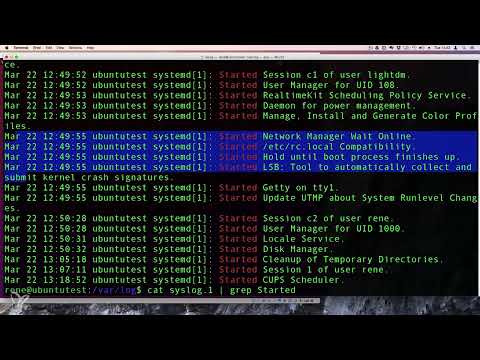
Mit dem Pipe-Zeichen kannst du jetzt cat syslog.1 | grep started eingeben. Der Befehl cat gibt die Datei aus und übergibt die Ausgabe an grep.
Schritt 4: Mit grep nach einem Wort filtern
Der Befehl grep durchsucht seine Eingabe nach einem bestimmten Wort und zeigt nur die Zeilen an, die dieses Wort enthalten. Die Datei selbst bleibt unverändert, grep arbeitet nur mit der Ausgabe. Gibst du cat syslog.1 | grep started ein, erhältst du eine Liste aller Zeilen, in denen das Wort „started“ vorkommt.
Das Wort „started“ wird im Terminal farblich hervorgehoben. So kannst du in Ruhe prüfen, ob ein Dienst tatsächlich gestartet wurde oder nicht.
Schritt 5: Ergebnisse praktisch einsetzen
Diese Technik ist im Alltag sehr nützlich. Vermutest du etwa, dass deine Firewall von einem Angreifer beschossen wird, kannst du in den Logdateien gezielt nach IP-Adressen suchen. Lassen sich verdächtige Adressen identifizieren, kannst du sie anschließend blockieren. Auch bei der Fehlersuche in PHP oder WordPress hilft dir dieser Filter, weil du die Fehlermeldungen direkt in den Logdateien findest.

Schritt 6: Zeilen mit grep -v ausschließen
Die Option -v kehrt den Filter um. Mit cat syslog.1 | grep -v started erhältst du alle Zeilen, in denen das Wort „started“ nicht vorkommt. Das ist hilfreich, wenn du bestimmte Einträge aussortieren möchtest, die dich nicht interessieren.

Schritt 7: Mehrere Filter hintereinanderschalten
Du kannst beliebig viele Filter miteinander verketten. Füge dazu einfach eine weitere Pipe mit einem zusätzlichen grep -v hinzu. Der Befehl cat syslog.1 | grep -v started | grep -v stopping entfernt zunächst alle Zeilen mit „started“ und danach alle Zeilen mit „stopping“. Die Reihenfolge spielt dabei für diesen Fall keine Rolle. Am Ende bleiben nur die Zeilen übrig, die keines der beiden Wörter enthalten.

Schritt 8: Die Ausgabe mit sort sortieren
Mit sort ordnest du die Ausgabe alphabetisch. Gib dazu cat syslog.1 | grep started | sort ein. Bei dieser Logdatei bringt das allerdings wenig, weil jede Zeile mit Datum und Uhrzeit beginnt. Die Reihenfolge ist daher bereits chronologisch, und die Sortierung ändert nichts. Bei normalen Textdateien mit Wörtern oder Namen zeigt sort seine Stärken deutlich.

Schritt 9: Die Sortierung umkehren
Mit der Option -r drehst du die Sortierreihenfolge um. Der Befehl cat syslog.1 | grep started | sort -r zeigt dir die Einträge rückwärts an. Die jüngsten Einträge stehen dann oben, und du siehst auf einen Blick, was zuletzt gestartet wurde.

Schritt 10: Lange Ausgaben mit more durchblättern
Wenn die Ausgabe nicht mehr in das Terminalfenster passt, hilft der Befehl more. Hänge ihn mit einer Pipe an: cat syslog.1 | grep started | sort -r | more. Mit der Entertaste gehst du Zeile für Zeile weiter, mit der Leertaste springst du seitenweise vor. Mit der Taste Q verlässt du die Ansicht wieder.

Schritt 11: Mit wc die Ergebnisse zählen
Manchmal interessiert dich nicht der Inhalt, sondern nur die Anzahl der Zeilen. Der Befehl wc (word count) liefert drei Werte: Zeilen, Wörter und Zeichen. Bei der Kette cat syslog.1 | grep started | sort | wc erhältst du beispielsweise 546 Zeilen, 5568 Wörter und 42207 Zeichen. Möchtest du nur die Zeilen, verwendest du wc -l. Die Sortierung ist für das Zählen übrigens nicht nötig, da sie die Anzahl der Zeilen nicht verändert.

Schritt 12: Eine komplexe Filterkette aufbauen
Du kannst alle bisherigen Befehle zu einer Kette kombinieren. Ein Beispiel: cat syslog.1 | grep started | grep -v create | wc -l. Zuerst wählt grep alle Zeilen mit „started“ aus. Der zweite Filter entfernt alle Zeilen mit „create“, und wc -l zählt zum Schluss die übrigen Zeilen. Im Beispiel bleiben 530 Zeilen übrig. Du liest die Kette also von links nach rechts wie eine Liste von Regeln, die nacheinander abgearbeitet werden.

Schritt 13: Pipes mit anderen Befehlen nutzen
Die Pipe funktioniert nicht nur mit cat. Du kannst jeden Befehl verwenden, der Ausgabe erzeugt. Der Befehl ls sys* listet alle Dateien auf, deren Name mit „sys“ beginnt. Mit ls | grep sys erzielst du dasselbe Ergebnis über einen anderen Weg. Dieses Wissen hilft dir im Administrator- oder Benutzeralltag.

Zusammenfassung – Linux Ausgabe filtern mit Pipes, grep und sort
Pipes sind eines der mächtigsten Werkzeuge unter Linux. Du verbindest Befehle miteinander, filterst mit grep, schließt Begriffe mit grep -v aus, sortierst mit sort und zählst mit wc. Die Filter werden von links nach rechts abgearbeitet, sodass du dir Schritt für Schritt eigene Regeln zusammenstellen kannst. Übe die Befehle an einer echten Logdatei, dann wirst du sie im Alltag schnell nutzen.
FAQ
Was ist eine Pipe unter Linux?Eine Pipe verbindet zwei Befehle. Die Ausgabe des linken Befehls wird als Eingabe an den rechten Befehl übergeben.
Wie gebe ich das Pipe-Zeichen auf dem Mac und unter Windows ein?Auf dem Mac drückst du Alt + 7. Unter Windows mit deutscher Tastatur verwendest du AltGr und die Taste links neben dem Y.
Was bewirkt die Option -v bei grep?Mit -v werden alle Zeilen angezeigt, die das gesuchte Wort nicht enthalten. Der Filter wird also umgekehrt.
Verändert grep die Logdatei?Nein, grep liest nur die Ausgabe und filtert sie. Die Originaldatei bleibt unverändert.
Wofür verwendet man den Befehl wc?Mit wc zählst du Zeilen, Wörter und Zeichen. Mit wc -l erhältst du ausschließlich die Anzahl der Zeilen.
Warum bringt sort bei dieser Logdatei kaum einen Nutzen?Jede Zeile beginnt mit Datum und Uhrzeit. Die Einträge sind dadurch bereits in chronologischer Reihenfolge, und eine alphabetische Sortierung ändert die Anordnung kaum.
Kann ich mehrere Filter nacheinander verwenden?Ja, du kannst beliebig viele Pipes hintereinanderschalten. Jeder Befehl verarbeitet das Ergebnis des vorherigen Befehls.

