

Wer im Terminal ls -l eingibt, bekommt eine lange Liste mit Zugriffsrechten, Besitzern und Dateinamen. Die wichtigste Information steht dabei ganz vorne, nämlich das allererste Zeichen jeder Zeile. Es verrät dir, ob es sich um einen Ordner, eine normale Datei oder einen Link handelt. In dieser Anleitung lernst du, dieses Zeichen zu lesen, Links selbst zu erzeugen und die selteneren Dateitypen voneinander zu unterscheiden.
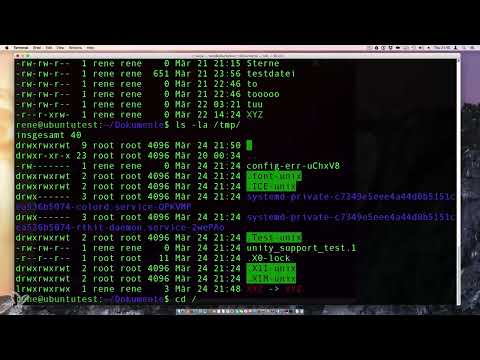
Das Video wird erst beim Abspielen von YouTube geladen – dabei werden Daten (u. a. deine IP-Adresse) an YouTube bzw. Google übertragen. Mehr dazu in der Datenschutzerklärung
Die Grundlagen zu Zugriffsrechten solltest du bereits kennen, denn die Typkennung steht direkt davor. Du brauchst keine Vorkenntnisse über das Dateisystem, nur ein Terminal und ein paar Minuten Zeit.
Wichtigste Erkenntnisse
Das erste Zeichen in der Ausgabe von ls -l gibt den Dateityp an. Ein d steht für ein Verzeichnis, ein l für einen symbolischen Link und ein Minuszeichen - für eine reguläre Datei. Daneben gibt es weitere Typen wie zeichenorientierte Gerätedateien (c), blockorientierte Gerätedateien (b), Unix-Socket-Dateien (s) und Pipes (p). Farben im Terminal können dir helfen, sind aber kein verlässliches Unterscheidungsmerkmal.
Die Ausgabe von ls -l richtig lesen
Beginne mit dem Befehl ls -l in einem beliebigen Verzeichnis. Jede Zeile beschreibt ein Objekt, und ganz links siehst du eine Kombination aus zehn Zeichen. Das erste davon ist der Dateityp, die übrigen neun sind die Zugriffsrechte für Besitzer, Gruppe und alle anderen.
Achte also zuerst nur auf diese erste Stelle. Sie ist die Antwort auf die Frage, womit du es zu tun hast.

Ordner erkennen am Buchstaben d
Ein Verzeichnis, also ein Ordner, wird am Anfang der Zeile mit einem d gekennzeichnet. Das Zeichen steht für „directory“. Wenn du in deiner Ausgabe eine Zeile siehst, die mit d beginnt, kannst du sicher sein, dass sich hinter dem Namen ein Ordner verbirgt und keine Datei.
Diese Unterscheidung ist besonders wichtig, wenn du Befehle wie cp oder rm verwendest, denn Ordner verhalten sich dabei anders als Dateien.

Reguläre Dateien am Minuszeichen erkennen
Ein Minuszeichen ganz vorne bedeutet, dass es sich um eine reguläre Datei handelt. Dazu zählen Textdateien, Skripte, Bilder oder Programme. Das Minus ist das Zeichen, das du in einem typischen Heimverzeichnis am häufigsten siehst.
Wenn du also eine Zeile wie -rw-r--r-- siehst, weißt du sofort, dass du es mit einer normalen Datei zu tun hast.
Einen symbolischen Link selbst erstellen
Bevor du Links erkennst, lohnt es sich, selbst einen anzulegen. Mit dem Befehl ln -s erzeugst du einen symbolischen Link. Angenommen, du hast eine Datei namens XYZ und möchtest einen Verweis darauf im Verzeichnis /tmp anlegen, dann gibst du ln -s XYZ /tmp/ ein. Den Parameter -s brauchst du, weil du damit einen symbolischen und keinen festen Link erzeugst.
Ein symbolischer Link ist im Prinzip nur ein Verweis auf eine andere Datei oder einen anderen Ordner. Er enthält nicht den Inhalt selbst, sondern nur den Pfad zum Ziel.

Links in der Liste erkennen
Wechsle nun in das Verzeichnis, in dem du den Link angelegt hast, und führe erneut ls -l aus. Du wirst feststellen, dass sich in der Liste zunächst nichts Auffälliges verändert hat, bis du genauer hinschaust. Der neue Eintrag beginnt mit einem l, und hinter dem Namen steht ein Pfeil, der auf das Ziel zeigt. Dort siehst du etwa XYZ -> XYZ.
Das l sagt dir eindeutig, dass es sich nicht um eine Datei, sondern um einen Link auf eine bestehende Datei handelt. Gerade bei größeren Verzeichnissen ist das eine wertvolle Hilfe, denn ein Link sieht im Dateinamen oft genauso aus wie das Original.
Weitere Dateitypen kennenlernen
Neben Ordnern, Dateien und Links gibt es noch mehrere Spezialtypen. Eine zeichenorientierte Gerätedatei wird mit c gekennzeichnet, eine blockorientierte Gerätedatei mit b. Unix-Socket-Dateien erkennst du am s, Pipes am p. Diese Typen spielen im Alltag eine kleinere Rolle, sollten dir aber beim Stöbern in Systemverzeichnissen nicht unbekannt vorkommen.
Du musst dir nicht alle Typen auswendig merken. Wichtig ist, dass du die Bedeutung von d und l sicher beherrschst, denn sie begegnen dir am häufigsten.
Gerätedateien im Verzeichnis /dev finden
Gerätedateien findest du im Verzeichnis /dev. Wechsle dorthin und lasse dir mit ls -l die Einträge anzeigen. Du wirst zeichenorientierte Geräte mit einem c am Anfang finden. Auch blockorientierte Geräte tauchen auf, sie sind am b erkennbar.
Ein gutes Beispiel für eine blockorientierte Gerätedatei ist der Arbeitsspeicher. Die Daten darin werden in Blöcken verarbeitet, weshalb der Typ mit b gekennzeichnet ist. Zwischen den Gerätedateien stößt du zusätzlich auf einige Links, die dich nicht weiter stören sollten. Sie gehören zur Systemstruktur und haben mit deiner Aufgabe im Moment nichts zu tun.


Farben nur als Hilfe nutzen
Viele Terminals färben Ordner, Links und Dateien unterschiedlich ein. Das ist praktisch, doch du solltest dich nicht darauf verlassen. Ist dein Terminal einfarbig oder hast du ein anderes Farbschema, verlierst du schnell den Überblick. Auch Farben können je nach Konfiguration verschieden aussehen.
Deshalb ist das erste Zeichen in der Ausgabe der verlässlichste Hinweis. Es gibt den Dateityp exakt an, unabhängig von Farben oder Einstellungen.
Das erste Zeichen als Schlüssel nutzen
Merke dir die wichtigste Regel: Das erste Zeichen der Zeile in ls -l bestimmt den Dateityp. Ein d steht für Ordner, ein l für Links und ein - für reguläre Dateien. Die übrigen Zeichen beschreiben die Zugriffsrechte und sind eine eigene Baustelle.
Wenn du diese Systematik verinnerlichst, kannst du in jeder Verzeichnisliste auf einen Blick erkennen, womit du es zu tun hast.
Zusammenfassung – Dateitypen unter Linux erkennen
Das erste Zeichen in der Ausgabe von ls -l verrät dir den Dateityp. Ein d kennzeichnet Verzeichnisse, ein l symbolische Links und ein - reguläre Dateien. Mit ln -s erstellst du selbst einen Link, und in /dev triffst du auf zeichen- und blockorientierte Gerätedateien mit c und b. Verlasse dich bei der Unterscheidung auf dieses Zeichen und nicht auf Farben im Terminal.
FAQ
Wie erkenne ich in Linux, ob etwas ein Ordner ist?Ein Ordner wird in der Ausgabe von ls -l mit einem d am Anfang der Zeile gekennzeichnet.
Woran erkenne ich eine normale Datei?Eine reguläre Datei beginnt in der Ausgabe von ls -l mit einem Minuszeichen.
Was bedeutet das l am Anfang einer Zeile?Das l steht für einen symbolischen Link, also einen Verweis auf eine andere Datei oder einen anderen Ordner.
Wie erstelle ich einen symbolischen Link?Du erstellst einen symbolischen Link mit dem Befehl ln -s, gefolgt vom Namen der Originaldatei und dem Ziel des Links.
Kann ich Dateitypen auch anhand der Farben im Terminal erkennen?Farben können helfen, sind aber nicht zuverlässig, weil sie je nach Terminal und Einstellung unterschiedlich aussehen. Das erste Zeichen in ls -l ist immer eindeutig.
Was bedeuten c und b in der Ausgabe?Das c steht für eine zeichenorientierte Gerätedatei, das b für eine blockorientierte Gerätedatei. Gerätedateien findest du zum Beispiel im Verzeichnis /dev.
Was ist eine Pipe oder eine Unix-Socket-Datei?Pipes und Unix-Socket-Dateien sind spezielle Dateitypen, die zur Kommunikation zwischen Prozessen dienen. Sie werden in der Ausgabe mit p beziehungsweise s gekennzeichnet.

