

Outlook kann mehr als E-Mails und Termine verwalten. Mit der Aufgabenfunktion behältst du auch deine To-dos im Blick, und zwar direkt in dem Programm, in dem du ohnehin arbeitest. In dieser Anleitung lernst du Schritt für Schritt, wie du eine Aufgabe anlegst, Fristen und Prioritäten festlegst, Erinnerungen einrichtest, den Fortschritt dokumentierst und erledigte Aufgaben nachvollziehbar archivierst.
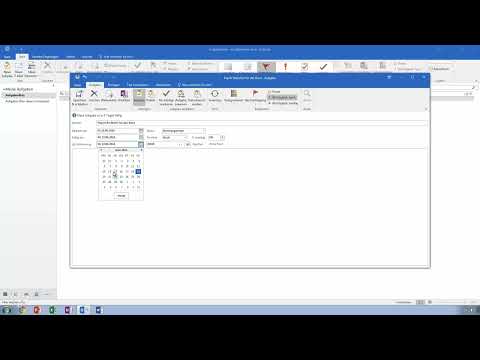
Das Video wird erst beim Abspielen von YouTube geladen – dabei werden Daten (u. a. deine IP-Adresse) an YouTube bzw. Google übertragen. Mehr dazu in der Datenschutzerklärung
Als Beispiel dient die alltägliche Büroaufgabe „Papier bestellen“. Diese Aufgabe begleitet dich durch alle Schritte, sodass du die einzelnen Funktionen im Zusammenhang kennenlernst.
Wichtigste Erkenntnisse
- Die Aufgabenübersicht findest du unten links in Outlook und öffnest sie mit einem Klick.
- Beim Anlegen einer Aufgabe legst du einen Betreff, einen Beginn, eine Fälligkeit und eine Priorität fest.
- Eine Erinnerung sorgt dafür, dass du rechtzeitig an die Aufgabe denkst.
- Der Fortschritt lässt sich in Prozent angeben. Der Status wird dabei automatisch angepasst.
- Mit „Als erledigt markieren“ setzt du den Status auf 100 Prozent, und die Aufgabe erscheint durchgestrichen.
- Erledigte Aufgaben kannst du jederzeit anzeigen lassen. So weist du später nach, was du wann erledigt hast.
Schritt-für-Schritt-Anleitung
Schritt 1: Die Aufgabenansicht öffnen
Der Einstieg erfolgt in der Navigationsleiste am unteren Rand von Outlook. Dort wechselst du mit einem Klick auf das Symbol für Aufgaben in die Aufgabenübersicht. Solange du noch keine Aufgaben angelegt hast, zeigt dir die Ansicht an, dass derzeit keine Aufgaben vorhanden sind. Von hier aus startest du alle weiteren Schritte.

Schritt 2: Eine neue Aufgabe anlegen
Ein Klick auf „Neue Aufgabe“ öffnet das Eingabefenster. Hier beginnst du mit einer kurzen Beschreibung, die dich später sofort an den Inhalt erinnert. Wenn du etwa Papier für das Büro bestellen musst, trägst du genau das als Betreff ein. Du kannst aber genauso eine Einkaufsliste anlegen oder beliebige andere Aufgaben festhalten.

Schritt 3: Beginn und Fälligkeit festlegen
Im nächsten Schritt legst du fest, wann du mit der Aufgabe startest und bis wann sie erledigt sein muss. Im Beispiel soll das Papier am Dienstag bestellt werden, und die Bestellung muss bis spätestens Donnerstag abgeschlossen sein. Über die Datumsfelder wählst du die passenden Tage aus. Zusätzlich legst du fest, ob du bereits begonnen hast oder ob die Aufgabe noch nicht begonnen wurde. Diese Angabe ist wichtig, weil sie den Status der Aufgabe beeinflusst.
Die Fälligkeit zeigt dir Outlook danach übersichtlich an. Im Beispiel erkennst du direkt, wie viele Tage bis zur Frist verbleiben.
Schritt 4: Priorität und Erinnerung einstellen
Nicht jede Aufgabe ist gleich wichtig. Wenn im Büro kein Papier mehr vorhanden ist, hat die Bestellung eine hohe Dringlichkeit. Deshalb wählst du hier die Priorität „Hoch“ aus. Anschließend aktivierst du die Erinnerung, damit Outlook dich zum richtigen Zeitpunkt benachrichtigt. Im Beispiel wird die Erinnerung am Tag der Zuteilung um 11 Uhr vormittags eingerichtet. Das Feld „Besitzer“ bleibt in diesem Fall bei dir selbst.
Schritt 5: Notizen, Details und Weiterleitung nutzen
Im Textfeld für Notizen kannst du alle Informationen festhalten, die du zur Aufgabe benötigst. Im Beispiel wäre das etwa der Name des Onlineshops, bei dem du bestellen möchtest. Über die Funktion zum Weiterleiten sendest du die Aufgabe an Kollegen oder Bekannte, falls sie jemand anderes übernehmen soll.
Im Bereich „Details“ kannst du zusätzlich den geschätzten Gesamtaufwand und die tatsächlich benötigte Arbeitszeit eintragen. Außerdem gibt es ein Feld für Abrechnungsinformationen, etwa wenn du für eine Aufgabe Kilometer zurückgelegt hast. Diese Angaben eignen sich besonders für berufliche Aufgaben, weil du damit später nachweisen kannst, was du erledigt hast.
Schritt 6: Kategorie, Wichtigkeit und Nachverfolgung festlegen
Zur besseren Übersicht kannst du jeder Aufgabe eine Kategorie zuweisen. Wenn du eine Kategorie rot einfärbst, fallen dir wichtige Aufgaben in der Liste sofort ins Auge. Über die Nachverfolgung kennzeichnest du Aufgaben, die du weiter beobachten musst, und fügst bei Bedarf zusätzliche Erinnerungen hinzu.
Die Wichtigkeit stellst du auf „Hoch“, „Niedrig“ oder „Privat“ ein. So unterscheidest du zwischen dringenden Arbeitsaufgaben und persönlichen Erledigungen.
Schritt 7: Die Aufgabe speichern und Ansichten nutzen
Mit „Speichern und Schließen“ übernimmst du alle Angaben und kehrst zur Übersicht zurück. Die neue Aufgabe erscheint dort sofort mit Betreff und Fälligkeit.
Die Aufgabenliste lässt sich außerdem sortieren. Du kannst dir die Aufgaben nach Priorität, nach Aktivität oder nach dem Erledigungsstatus anzeigen lassen. Auf diese Weise siehst du mit einem Blick, was als Nächstes ansteht.
Schritt 8: Den Fortschritt dokumentieren
Wenn du an einer Aufgabe weiterarbeitest, öffnest du sie erneut per Doppelklick. In der Detailansicht gibst du den Fortschritt in Prozent an. Im Beispiel setzt du den Wert auf 50 Prozent. Outlook setzt den Status dann automatisch auf „In Bearbeitung“, denn du hast die Aufgabe bereits begonnen.
Wenn du den Fortschritt auf 75 Prozent änderst, bleibt der Status weiterhin auf „In Bearbeitung“. Erst bei 100 Prozent wechselt er automatisch auf „Erledigt“. Dieses Verhalten sorgt dafür, dass der Status und der Fortschritt immer zueinander passen.
Schritt 9: Eine Aufgabe als erledigt markieren
Es gibt zwei Wege, eine Aufgabe abzuschließen. Entweder stellst du den Fortschritt in der Detailansicht auf 100 Prozent, oder du klickst direkt auf „Als erledigt markieren“. In beiden Fällen wird der Status automatisch auf „Erledigt“ gesetzt. Nach dem Speichern erscheint die Aufgabe in der Liste durchgestrichen. So erkennst du auf den ersten Blick, welche Punkte du bereits abgeschlossen hast.
Schritt 10: Erledigte Aufgaben wieder anzeigen
Wenn du frühere Erledigungen nachvollziehen möchtest, aktivierst du die Anzeige aller erledigten Aufgaben. Die abgeschlossenen Punkte erscheinen dann in der Aufgabenliste. Das ist besonders im beruflichen Umfeld nützlich, denn du kannst damit belegen, was du zu welchem Zeitpunkt getan hast. Bei vielen parallelen Aufgaben behältst du außerdem dank der Kategorien und Sortierungen die Übersicht.
Zusammenfassung – Outlook Aufgaben: To-do-Liste erstellen und verwalten
Du hast gesehen, wie du in Outlook To-do-Listen anlegst und strukturierst. Du legst Betreff, Beginn, Fälligkeit und Priorität fest, richtest Erinnerungen ein und dokumentierst den Fortschritt bis zur Erledigung. Mit Kategorien und Ansichten behältst du auch bei vielen Aufgaben den Überblick. Probiere die Funktionen am besten direkt mit einer eigenen Aufgabe aus, dann verinnerlichst du den Ablauf am schnellsten.
FAQ
Kann ich Aufgaben auch an Kollegen weitergeben?Ja, du kannst eine Aufgabe weiterleiten oder, sofern du Exchange nutzt, einem Kollegen zuweisen. Außerdem lässt sich ein Statusbericht an Freunde oder Kollegen senden.
Was passiert, wenn ich den Fortschritt einer Aufgabe auf 100 Prozent setze?Outlook setzt den Status automatisch auf „Erledigt“, und die Aufgabe wird in der Liste durchgestrichen dargestellt.
Wie erinnert mich Outlook an eine Aufgabe?Du aktivierst in den Aufgabendetails eine Erinnerung und legst fest, zu welchem Zeitpunkt du benachrichtigt werden möchtest. Im Beispiel war das der Tag der Zuteilung um 11 Uhr vormittags.
Kann ich erledigte Aufgaben später wieder einsehen?Ja, mit der entsprechenden Ansichtsoption zeigst du alle erledigten Aufgaben an. Das ist hilfreich, wenn du Tätigkeiten dokumentieren oder nachweisen musst.

