

Der Geburtstag der Kollegin ist schon vorbei, bevor du ihn im Kalender bemerkst? Das passiert schnell, wenn Termine zwischen Besprechungen und Projektfristen untergehen. Mit der bedingten Formatierung in Outlook sorgst du dafür, dass Geburtstage und Feiertage sofort ins Auge fallen. Du richtest die Regeln einmal ein, und Outlook färbt die passenden Einträge danach automatisch ein. In dieser Anleitung zeige ich dir Schritt für Schritt, wie du eine Regel für Geburtstage in Grün und eine für Feiertage in Orange anlegst.
Das Video wird erst beim Abspielen von YouTube geladen – dabei werden Daten (u. a. deine IP-Adresse) an YouTube bzw. Google übertragen. Mehr dazu in der Datenschutzerklärung
Wichtigste Erkenntnisse
- Die bedingte Formatierung färbt Termine automatisch ein, sobald ein bestimmtes Wort im Betreff steht.
- Du erreichst die Regeln über die Ansichtseinstellungen, die sich per Rechtsklick auf ein leeres Feld im Kalender öffnen lassen.
- Eine Regel gilt global, also in Tages-, Wochen- und Monatsansicht gleichermaßen.
- Neue Geburtstage legst du an, indem du das Stichwort „Geburtstag“ in den Betreff schreibst. Die Farbe kommt dann von selbst.
Schritt-für-Schritt-Anleitung
Schritt 1: Zum aktuellen Datum zurückkehren
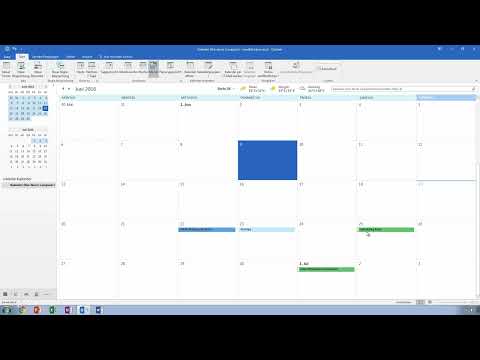
Öffne deinen Outlook-Kalender. Über die Schaltfläche „Heute“ oben in der Kalenderleiste springst du jederzeit zum aktuellen Datum zurück. Von dort aus kannst du mit einem Klick zu anderen Monaten wechseln, etwa zum Dezember oder zum Juni. Im Juni zeige ich dir zwei Geburtstage am 25. und am 1. Juli. Sie stehen im Raster, fallen aber kaum auf. Genau daran wollen wir etwas ändern.

Schritt 2: Die Ansichtseinstellungen öffnen
Klicke mit der rechten Maustaste auf ein beliebiges leeres Feld im Kalender. Im Kontextmenü wählst du „Ansichtseinstellungen“. Hier legst du fest, wie dein Kalender aussieht: welche Termine angezeigt werden, wie Beginn und Ende der Einträge dargestellt sind, welche Filter aktiv sind und welche Schriftarten verwendet werden. Die bedingte Formatierung ist ein Teil dieser Einstellungen.
Schritt 3: Die bedingte Formatierung aufrufen
Im Dialogfenster findest du den Bereich „Bedingte Formatierung“. Wer schon mit Excel gearbeitet hat, kennt das Prinzip: Bestimmte Einträge erhalten eine festgelegte Gestaltung, sobald eine Bedingung zutrifft. Bevor du etwas Neues anlegst, schau kurz nach, ob für diese Ansicht bereits Regeln existieren. Bei mir sind schon welche vorhanden, und genau diese Liste erweitern wir jetzt.

Schritt 4: Eine neue Regel anlegen
Klicke auf „Neue Regel hinzufügen“. Outlook öffnet daraufhin ein neues Fenster, in dem du die Regel vollständig definierst. Du benötigst nur wenige Angaben, nämlich einen Namen, eine Farbe und die Bedingung, bei der die Formatierung greifen soll.
Schritt 5: Name und Farbe festlegen
Gib deiner Regel einen sprechenden Namen, zum Beispiel „Geburtstagsregel“. Ein klarer Name hilft dir später, die Regeln in der Liste schnell wiederzufinden, wenn du weitere Kategorien hinzufügst. Anschließend wählst du die Hintergrundfarbe. Für Geburtstage bietet sich ein kräftiges Grün an, weil es sich gut von den übrigen Terminen abhebt.
Schritt 6: Die Bedingung festlegen
Jetzt bestimmst du, wann die Regel greifen soll. Im Auswahlfeld kannst du festlegen, wo Outlook suchen soll: nur im Betreff, in den Notizen oder in allen häufig verwendeten Textfeldern. Für Geburtstage reicht der Betreff völlig aus. Wähle also die Option „Betreff“ im Suchfeld und trage das Wort ein, nach dem Outlook suchen soll.

Schritt 7: Das Stichwort eintragen und bestätigen
Gib als Suchbegriff „Geburtstag“ ein. Die Regel lautet damit: Wenn im Betreff das Wort Geburtstag vorkommt, dann soll der Termin grün hervorgehoben werden. Bestätige die Eingaben mit „OK“. Achte darauf, dass du auch den Dialog für die Ansichtseinstellungen mit „OK“ schließt, damit die Änderung übernommen wird.
Schritt 8: Das Ergebnis im Kalender prüfen
Kehre in den Kalender zurück. Die Geburtstage, die du bereits eingetragen hast, sind nun grün eingefärbt. Du erkennst auf einen Blick, dass im Juni zwei Geburtstage anstehen. Damit hast du die wichtigste Regel bereits umgesetzt, und ein Blick genügt, um die Termine zu sehen.
Schritt 9: Die Regel für Feiertage erstellen
Feiertage lassen sich genauso einrichten. Öffne erneut die bedingte Formatierung und lege eine neue Regel an. Diesmal wählst du Orange als Farbe und setzt die Bedingung auf „Feiertag“ im Betreff. Feiertage sind damit ebenso gut sichtbar wie Geburtstage, lassen sich aber durch die andere Farbe klar unterscheiden.
Schritt 10: Die Feiertage im Kalender kontrollieren
Sobald du die Regel bestätigt hast, erscheinen alle Termine mit dem Wort Feiertag im Betreff orange. Das gilt auch für Einträge, die du erst später anlegst. Prüfe das am besten direkt, indem du einen Testtermin mit dem Betreff „Feiertag“ erstellst. Wenn er orange erscheint, arbeitet die Regel korrekt.
Schritt 11: Neue Geburtstage eintragen
Jetzt wird es praktisch. Erstelle einen neuen Termin und gib im Betreff „Geburtstag von Betina“ ein. Sobald du den Termin speicherst, erscheint er automatisch grün. Du musst also nichts mehr manuell einfärben. Du erkennst sofort, dass demnächst ein Geburtstag ansteht.
Schritt 12: Auf das Stichwort achten
Ein wichtiger Hinweis: Die Regel reagiert nur auf das Wort Geburtstag im Betreff. Wenn du das Wort weglässt, bleibt der Termin ungefärbt. Im Video entferne ich das Wort „Geburtstag“ aus dem Betreff und schreibe nur noch den Namen. Der Eintrag wird blau hinterlegt, weil die Bedingung nicht mehr erfüllt ist. Achte also beim Anlegen konsequent auf das Stichwort.
Schritt 13: Die Formatierung in allen Ansichten prüfen
Zum Schluss schaust du dir die Wochen- und Monatsansicht an. Dort erscheint der Geburtstag ebenfalls grün. Das liegt daran, dass die Regel nicht nur für eine einzelne Ansicht gilt, sondern global für alle Ansichten in deinem Kalender. Du musst die Einstellung also nur einmal vornehmen.

Zusammenfassung – Outlook Kalender: Geburtstage und Feiertage mit bedingter Formatierung markieren
Mit der bedingten Formatierung in Outlook machst du Geburtstage und Feiertage auf einen Blick sichtbar. Du öffnest die Ansichtseinstellungen über einen Rechtsklick auf ein leeres Feld, legst eine Regel für das Stichwort „Geburtstag“ im Betreff an und ergänzt eine zweite Regel für „Feiertag“. Geburtstage erscheinen dann grün, Feiertage orange. Da die Regeln global gelten, funktioniert die Darstellung in allen Ansichten. Achte nur darauf, das Stichwort im Betreff immer zu verwenden.
FAQ
Muss ich die Regel für jede Kalenderansicht separat einrichten?Nein, die bedingte Formatierung gilt global für alle Ansichten, also für Tages-, Wochen- und Monatsansicht.
Kann ich die Regel auch auf Notizen oder andere Textfelder anwenden?Ja, im Auswahlfeld kannst du neben dem Betreff auch die Notizen oder alle häufig verwendeten Textfelder als Suchbereich festlegen.
Welche Farben eignen sich am besten für Geburtstage und Feiertage?Grün für Geburtstage und Orange für Feiertage bieten sich an, weil sich beide Farben gut voneinander unterscheiden.
Was passiert, wenn das Stichwort im Betreff fehlt?Dann erfüllt der Termin die Bedingung nicht, und er bleibt ungefärbt oder erhält die Standardfarbe.
Kann ich bestehende Regeln später ändern?Ja, öffne dazu die Ansichtseinstellungen erneut und bearbeite die gewünschte Regel in der Liste.

