

Hast du Outlook schon für Mails, Kalender, Adressbuch und Aufgaben genutzt und fragst dich, was sich hinter dem Menüpunkt „Optionen“ verbirgt? Dann bist du hier richtig. Die Optionen enthalten zahlreiche Einstellungen, die das Verhalten des Programms bestimmen, und viele davon lassen sich mit wenigen Klicks an deine Gewohnheiten anpassen. Diese Anleitung führt dich durch die wichtigsten Bereiche, erklärt dir, wozu sie dienen, und zeigt dir, welche Einstellungen du kennen solltest. Du musst dafür nicht jede Option einzeln ausprobieren. Ein Überblick reicht, um später gezielt das Richtige zu finden.
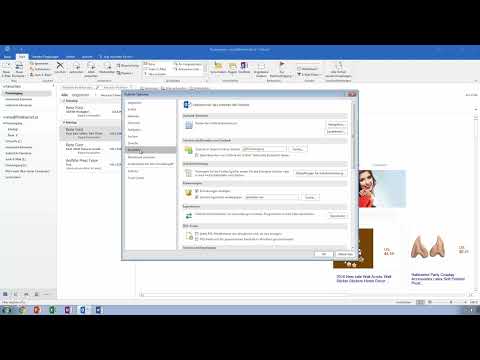
Das Video wird erst beim Abspielen von YouTube geladen – dabei werden Daten (u. a. deine IP-Adresse) an YouTube bzw. Google übertragen. Mehr dazu in der Datenschutzerklärung
Wichtigste Erkenntnisse
- Die Outlook-Optionen findest du über „Datei“ und anschließend „Optionen“.
- Du kannst Outlook als Standardprogramm für E-Mails, Kontakte und Kalender festlegen.
- Benutzername, Initialen, Design und Nachrichtenformat lassen sich zentral anpassen.
- Rechtschreibprüfung, Signaturen und Schriftarten gehören zu den Einstellungen, die du beim Schreiben täglich nutzt.
- Im Bereich „Erweitert“ steuerst du unter anderem das Startverhalten, das Senden und Empfangen, die Hardwarebeschleunigung, das Menüband und den Schnellzugriff.
- Das Trust Center regelt Sicherheitsfunktionen wie automatische Downloads und Makros. Änderungen solltest du hier mit Bedacht vornehmen.
Schritt-für-Schritt-Anleitung
Schritt 1: Die Outlook-Optionen öffnen
Der Einstieg ist schnell gemacht. Klicke in Outlook oben links auf den Reiter „Datei“ und wähle anschließend unten den Punkt „Optionen“. Es öffnet sich ein Fenster mit einer übersichtlichen Liste verschiedener Kategorien, über die du alle Einstellungen erreichst. Auf der linken Seite findest du die Bereiche, rechts zeigt sich jeweils der passende Inhalt.

Schritt 2: Outlook als Standardprogramm festlegen
Im Bereich „Allgemein“ legst du fest, dass Outlook das Standardprogramm für E-Mails, Kontakte und Kalender ist. Das hat einen praktischen Vorteil: Klickst du auf einer Webseite eine E-Mail-Adresse an, öffnet sich automatisch Outlook mit einer neuen Nachricht an diese Adresse. Du kannst die Mail dann direkt über Outlook versenden, ohne erst ein anderes Programm oder einen Browser-Dienst öffnen zu müssen.
Schritt 3: Benutzername und Initialen festlegen
Ebenfalls im Bereich „Allgemein“ hinterlegst du deinen Benutzernamen. Dieser Name erscheint später als Absender in den Nachrichten, die andere von dir erhalten. Die Initialen kannst du hier ebenfalls definieren. Achte darauf, dass dein Name korrekt geschrieben ist, denn er wird bei jeder Mail sichtbar.
Schritt 4: Das Office-Design auswählen
Ebenfalls im Bereich „Allgemein“ findest du die Option für das Office-Design. Hier kannst du zwischen den Varianten Weiß, Dunkel oder Standard wählen. Die Einstellung „Standard“ ist für die meisten Anwender ein guter Ausgangspunkt. Wenn du die Oberfläche bei langen Arbeitszeiten angenehmer empfindest, probiere das dunkle Design aus. Die Änderung wirkt sich auf das gesamte Office-Erscheinungsbild aus und lässt sich jederzeit zurücksetzen.
Schritt 5: Das Nachrichtenformat bestimmen
Im Bereich „E-Mail“ entscheidest du, in welchem Format deine Nachrichten verfasst werden. Zur Auswahl stehen HTML, Rich Text und reiner Text. HTML ist heute der Standard und erlaubt die umfangreichste Gestaltung mit Bildern, Farben und Schriftarten. Rich Text ist eine ältere Alternative, die sich vor allem in Unternehmensnetzen bewährt. Reiner Text eignet sich, wenn du nur Text ohne jede Formatierung versenden möchtest. Wenn du sicherstellen willst, dass deine Nachricht bei jedem Empfänger korrekt ankommt, wähle Rich Text oder reinen Text.

Schritt 6: Die Rechtschreibprüfung einstellen
Ebenfalls im Bereich „E-Mail“ findest du die Optionen zur Rechtschreibprüfung. Du kannst festlegen, dass Outlook vor dem Versenden automatisch eine Prüfung durchführt. Außerdem lässt sich einstellen, dass beim Antworten oder Weiterleiten die ursprüngliche Nachricht ignoriert wird. Dann prüft Outlook nur den Teil, den du gerade selbst geschrieben hast, und nicht den bereits zuvor gesendeten Text.
Schritt 7: Signaturen, Briefpapier und Schriftarten verwalten
Im selben Bereich kannst du auch Signaturen erstellen und bearbeiten. Eine Signatur ist ein fester Textbaustein am Ende deiner Mails, etwa mit Name, Funktion und Kontaktdaten. Über die Schaltflächen lassen sich zusätzlich Briefpapier und Standardschriftarten für neue Nachrichten und Antworten festlegen. Wenn du regelmäßig dieselben Angaben versendest, spart dir eine gut eingerichtete Signatur viel Zeit.
Schritt 8: Kalendereinstellungen anpassen
Der Bereich „Kalender“ bietet dir mehrere nützliche Möglichkeiten. Du kannst hier weitere Kalender hinzufügen und deine Arbeitszeiten hinterlegen. Diese Angaben sind wichtig, wenn du Termine planst, denn Outlook zeigt die Verfügbarkeit anderer Personen entsprechend an. Außerdem legst du Standardfarben fest und bestimmst, welche Planungsansichten angezeigt werden. Auch die Wetteranzeige schaltest du hier ein oder aus und wählst zwischen Celsius und Fahrenheit. Die Standardeinstellungen sind für die meisten Anwender völlig ausreichend.

Schritt 9: Personen und Aufgaben konfigurieren
Im Bereich „Personen“ bestimmst du, nach welcher Reihenfolge Kontakte sortiert werden. Du kannst zum Beispiel nach dem Vornamen oder nach dem Nachnamen sortieren lassen. Im Bereich „Aufgaben“ ist vor allem die Option interessant, Erinnerungen für Aufgaben automatisch zu aktivieren. Außerdem legst du Farben für überfällige oder erledigte Aufgaben fest. So erkennst du auf einen Blick, was dringend ist.
Schritt 10: Suchoptionen und Sprache festlegen
Unter „Suchen“ bestimmst du, wo Outlook standardmäßig sucht. Du kannst den aktuellen Ordner durchsuchen lassen oder alle Postfächer einbeziehen. Besonders bei mehreren E-Mail-Adressen ist das praktisch. Im Bereich „Sprache“ legst du fest, welche Sprachen du neben Deutsch verwenden möchtest, etwa Englisch oder Japanisch. Diese Einstellungen beeinflussen unter anderem die Rechtschreibprüfung und die Oberfläche.
Schritt 11: Erweiterte Einstellungen für Start und Senden nutzen
Der Bereich „Erweitert“ enthält viele Optionen, die das Verhalten von Outlook steuern. Hier legst du fest, welcher Ordner beim Start angezeigt wird, zum Beispiel der Posteingang. Außerdem bestimmst du, ob Nachrichten bei bestehender Verbindung sofort gesendet werden oder ob Outlook auf deine Bestätigung wartet, bis du alle Mails geschrieben hast. Die meisten Anwender belassen diese Einstellungen wie vorgegeben.
Schritt 12: Die Hardwarebeschleunigung deaktivieren
Ebenfalls unter „Erweitert“ findest du die Option zur Hardwarebeschleunigung. Sie kannst du deaktivieren, wenn die Anzeige Probleme macht, etwa wenn Schaltflächen plötzlich schwarz erscheinen. Das kommt vor allem bei bestimmten Grafikkarten vor. Ändere diese Option nur dann, wenn du tatsächlich Darstellungsprobleme hast, denn in der Regel bringt die Beschleunigung Vorteile.

Schritt 13: Menüband und Schnellzugriff anpassen
Ebenfalls unter „Erweitert“ kannst du das Menüband, also die Leiste mit den Befehlen am oberen Rand, nach deinen Wünschen gestalten. Du verschiebst Befehle, entfernst Bereiche, die du nicht brauchst, oder legst neue an. Die Symbolleiste für den Schnellzugriff ist eine kleine Leiste oben links, auf der du häufig genutzte Funktionen wie das Drucken platzierst. Auch die Reihenfolge der Symbole lässt sich hier verändern.

Schritt 14: Add-Ins und das Trust Center kennenlernen
Im Bereich „Add-Ins“ siehst du zusätzliche Erweiterungen, die in Outlook eingebunden sind, und kannst deren Optionen aufrufen. Das Trust Center ist der Bereich für Sicherheit und Datenschutz. Von dort aus gelangst du zu den E-Mail-Sicherheitseinstellungen und zu Informationen über Office.com. Auch die Verwaltung von Zertifikaten für verschlüsselte E-Mails findest du hier. Für private Anwender sind diese Zertifikate meist nicht relevant, im Unternehmensumfeld entscheidet hierüber häufig der Systemadministrator.
Schritt 15: Automatische Downloads und Makros steuern
Im Trust Center legst du unter „Automatische Downloads“ fest, ob Bilder und externe Inhalte in E-Mails automatisch geladen werden. Es ist sinnvoll, diese Option nicht automatisch zu aktivieren, denn in manchen Spam-Mails steckt schädlicher Code. Gleiches gilt für Makros. Du kannst hier bestimmen, ob sie erlaubt sind, und den programmgesteuerten Zugriff aktivieren oder deaktivieren. Bestätigst du deine Änderungen mit „OK“, bist du mit dem Rundgang durch die Optionen fertig.
Zusammenfassung – Outlook-Optionen meistern: Die wichtigsten Einstellungen im Überblick
Du hast nun einen Überblick über die zentralen Outlook-Optionen. Du weißt, wo du sie findest, und kannst Outlook als Standardprogramm einrichten, Benutzernamen, Design und Nachrichtenformat anpassen sowie Signaturen und Rechtschreibprüfung festlegen. Außerdem kennst du die Kalender-, Personen- und Aufgabeneinstellungen, die Suchfunktion, die Sprachen und die erweiterten Optionen für Menüband und Schnellzugriff. Mit Trust Center, Downloads und Makros verfügst du über das Wissen, um Outlook sicherer zu konfigurieren. Die meisten Einstellungen sind bereits sinnvoll vorbelegt. Ändere sie gezielt, wenn du einen konkreten Bedarf hast.
FAQ
Muss ich alle Optionen in Outlook einzeln einstellen?Nein, die Standardeinstellungen sind für die meisten Anwender ausreichend. Passe nur die Punkte an, die du wirklich brauchst.
Wie öffne ich die Outlook-Optionen?Klicke oben links auf „Datei“ und wähle unten den Punkt „Optionen“.
Warum sollte ich das Nachrichtenformat ändern?Mit HTML kannst du Nachrichten gestalten. Wenn du sicher sein willst, dass der Empfänger deine Mail korrekt sieht, wähle Rich Text oder reinen Text.
Was passiert, wenn ich die Hardwarebeschleunigung deaktiviere?Die Darstellung in Outlook kann sich verändern. Das hilft vor allem bei Problemen mit der Anzeige, etwa bei schwarzen Schaltflächen.
Sollte ich automatische Downloads in E-Mails erlauben?Das ist nicht empfehlenswert, da Spam-Mails schädlichen Code enthalten können. Bilder und Inhalte lassen sich manuell laden.
