

Eine E-Mail besteht längst nicht nur aus Text. Outlook erlaubt dir, Bilder, Formen, SmartArts, Diagramme, Formeln und sogar Excel-Objekte direkt in die Nachricht einzubauen. Diese Anleitung zeigt dir Schritt für Schritt, welche Möglichkeiten du hast, worauf du achten solltest und wo die Grenzen liegen.
Das Video wird erst beim Abspielen von YouTube geladen – dabei werden Daten (u. a. deine IP-Adresse) an YouTube bzw. Google übertragen. Mehr dazu in der Datenschutzerklärung
Wichtigste Erkenntnisse
- Bilder, Formen, SmartArts, Diagramme, Tabellen und Formeln fügst du über den Reiter „Einfügen“ in deine E-Mail ein.
- Die Gesamtgröße einer E-Mail sollte etwa 10 MB nicht übersteigen. Große Bilder verkleinerst du am besten vorab.
- Viele Funktionen, etwa SmartArt, Objekte oder Kalendereinträge, sind Outlook-spezifisch und werden beim Empfänger nicht immer identisch dargestellt.
- Mit einem Test in einem anderen E-Mail-Client oder einem Webmail-Dienst prüfst du, wie deine Nachricht beim Empfänger ankommt.
1. Neue E-Mail mit Anhängen starten
Erstelle eine neue Nachricht und trage den Empfänger ein. Im Reiter „Nachricht“ findest du in der Gruppe „Einschließen“ die Möglichkeit, Dateien anzuhängen. Hier siehst du, welche Optionen Outlook dir grundsätzlich anbietet.

2. Text und Signatur ergänzen
Schreibe deinen Text wie gewohnt und füge anschließend deine Signatur ein. Die Signatur sollte am Ende der Nachricht stehen, damit der Empfänger deine Kontaktdaten direkt findet.
3. Bild direkt in den Nachrichtentext einfügen
Ein Bild kannst du als Inhalt der E-Mail einbetten, statt es als Anhang mitzuschicken. Klicke dazu im Reiter „Einfügen“ auf „Bilder“. Es öffnet sich der Explorer, in dem du die gewünschte Datei auswählst. Das Bild erscheint danach direkt im Text.

4. Bildgröße anpassen und Bild drehen
Ist das eingefügte Bild zu groß, ziehst du an einer der Ecken, bis die gewünschte Größe erreicht ist. Mit einem Klick auf das Bild stehen dir zusätzlich Drehoptionen zur Verfügung. Außerdem kannst du festlegen, ob das Bild im Vordergrund oder im Hintergrund des Textes liegen soll.
5. Dateien und ZIP-Archive anhängen
Neben Bildern kannst du beliebige Dateien anhängen, etwa PDF-Dokumente, Tabellen oder ZIP-Archive. Achte dabei auf die Größe: Eine E-Mail sollte in der Regel nicht größer als 10 MB sein. Größere Dateien lädst du besser in einen Cloud-Speicher hoch und verschickst stattdessen den Link.
6. Visitenkarten und Kalendereinträge einbinden
Über den Anhang-Bereich kannst du eine Visitenkarte deines Kontakts mitschicken. Ebenso lässt sich ein Kalendereintrag einfügen. Wähle dafür den gewünschten Zeitraum, etwa morgen oder übermorgen, und bestätige die Auswahl. Der Empfänger sieht dann, ob du zu diesem Zeitpunkt verfügbar bist, und kann direkt auf den Termin reagieren.
7. Tabellen und Online-Grafiken hinzufügen
Im Reiter „Einfügen“ kannst du Tabellen in beliebiger Größe erstellen, zum Beispiel eine Tabelle mit 2 x 1 oder 2 x 2 Feldern. Über „Onlinegrafiken“ startest du eine Bildersuche, etwa mit dem Begriff „Koala“. Mit einem Klick auf das gefundene Bild und „Einfügen“ übernimmst du es direkt in deine E-Mail.

8. Bildformatvorlagen, Rahmen und Effekte nutzen
Markierst du ein eingefügtes Bild, erscheinen oben die Bildtools. Unter „Format“ findest du fertige Bildformatvorlagen mit Schlagschatten, Spiegelung oder Rahmen. Außerdem kannst du Rahmen selbst auswählen und den Schatten gezielt festlegen, etwa von rechts, von links, von außen oder von innen.

9. Formen als kleine Grafiken einsetzen
Formen eignen sich, um Nachrichten optisch aufzuwerten, etwa eine Smiley-Grafik. Wähle die Form aus, ziehe sie an die gewünschte Stelle im Text und passe anschließend Farben und Fülleffekte über die Format-Tools an. Zum Entfernen markierst du die Form und drückst die Entf-Taste.

10. SmartArt erstellen und anpassen
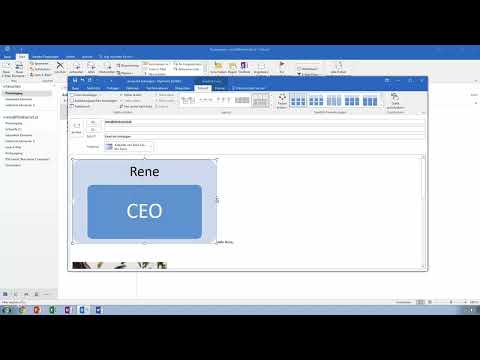
SmartArts kennst du vielleicht aus Word oder Excel. Sie eignen sich für Listen, Blockdiagramme und Organigramme. Wähle eine Vorlage aus, zum Beispiel ein Organigramm mit CEO, CCO oder weiteren Positionen, und ersetze die Platzhaltertexte durch deine Inhalte. Über die Option „Zurücksetzen“ holst du den ursprünglichen Zustand zurück, falls du zu viel ausprobiert hast.

11. Diagramme einfügen
Über „Einfügen“ und „Diagramm“ kannst du Diagramme erstellen, beispielsweise für Umsatzberichte. In der Praxis werden Diagramme in E-Mails allerdings selten genutzt. Häufiger verschicken Anwender eine Excel-Datei als Anhang, weil sich die Daten dort einfacher bearbeiten lassen.

12. Screenshots direkt in die E-Mail übernehmen
Mit der Screenshot-Funktion fügst du einen aktuellen Bildschirmausschnitt ein. Du wählst den gewünschten Bereich aus, etwa einen Teil einer Anwendung oder eines Fensters, und das Bild erscheint sofort in der Nachricht. Anschließend kannst du es wie jedes andere Bild mit Rahmen oder Schatten gestalten.

13. Links und Textmarken setzen
Über „Einfügen“ und „Link“ verknüpfst du Text mit einer Webseite oder einer anderen E-Mail-Adresse. Gibst du etwa eine Webseite ein und bestätigst mit OK, wird der Link automatisch eingefügt. Textmarken sind vor allem bei langen E-Mails sinnvoll, weil du innerhalb der Nachricht zwischen Abschnitten springen kannst. In der Praxis werden sie allerdings selten verwendet.
14. Schnellbausteine verwenden
Schnellbausteine sind wiederverwendbare Textbausteine. Du speicherst häufig genutzte Passagen und fügst sie mit einem Klick ein. So sparst du Zeit, wenn du ähnliche Nachrichten regelmäßig verschickst.
15. WordArt für Überschriften gestalten
Mit WordArt erstellst du optisch auffällige Texte. Die Vorlagen sind bereits fett formatiert, besitzen eine Umrandung und eine leichte Schattierung. Du kannst den Text anschließend anpassen oder mit der Entf-Taste wieder löschen.
16. Textfeld einfügen
Ein Textfeld ist ein frei platzierbarer Container für Text. Klicke auf „Textfeld“ und anschließend auf „Textfeld zeichnen“. Ziehe das Feld an die gewünschte Stelle und schreibe direkt hinein. Du kannst es danach drehen und verschieben. Textfelder lassen sich in E-Mails jedoch nicht immer sauber darstellen, deshalb solltest du sie sparsam einsetzen.
17. Datum und Uhrzeit automatisch einfügen
Über „Einfügen“ und „Datum und Uhrzeit“ wählst du ein gewünschtes Format aus. Das Datum wird anschließend als normaler Text eingefügt. Alternativ kannst du das Datum auch manuell schreiben.
18. Initialen für Absätze aktivieren
Initialen sind große Anfangsbuchstaben am Absatzbeginn. Markiere den Absatz, öffne die Option „Initial“ und wähle die gewünschte Variante aus. Der erste Buchstabe wird dann vergrößert dargestellt. Diese Gestaltung ist in E-Mails eher ungewöhnlich, kann aber bei Newslettern oder formellen Mitteilungen passen.
19. Objekte einbetten
Mit „Objekt“ kannst du eine vorhandene Datei, etwa eine Excel-Tabelle, oder ein neues Objekt in die E-Mail einbetten. Der Empfänger kann das Objekt dann direkt öffnen. Die Anzeige funktioniert allerdings nur zuverlässig, wenn auch der Empfänger Outlook verwendet. Andernfalls erhält er die Nachricht zwar, kann mit dem Objekt aber wenig anfangen.

20. Mathematische Formeln erstellen
Über „Einfügen“ und „Formel“ fügst du mathematische Ausdrücke ein. Unter den Formeltools kannst du zwischen Entwurfs- und Linearform wechseln, je nachdem, ob du eine professionelle Darstellung oder eine einfache Schreibweise benötigst. Bereits vorhandene Beispielformeln erleichtern den Einstieg.
21. Symbole wie Euro, Copyright oder Marke einfügen
Über „Symbol“ findest du Zeichen wie das Eurozeichen, das Pfundsymbol, den Yen, das Copyright- oder das Markenzeichen. Ein Klick auf das gewünschte Zeichen fügt es direkt in den Text ein. Falls dein Tastaturlayout das Zeichen nicht bietet, stelle die Eingabesprache in den Windows-Einstellungen auf Deutsch um.
22. Horizontale Linien zur Gliederung nutzen
Mit einer horizontalen Linie trennst du einzelne Bereiche deiner E-Mail. Du kannst zum Beispiel das Datum, die Berechnungen und die Signatur durch Linien voneinander abgrenzen. So bleibt die Nachricht übersichtlich.
23. Kompatibilität mit dem Empfänger prüfen
Viele Outlook-Funktionen wie SmartArt, Objekte oder Kalenderelemente werden in anderen Programmen nicht identisch dargestellt. Auch ältere Outlook-Versionen können Probleme verursachen. Frage deshalb vorab nach, welches Programm der Empfänger nutzt, oder teste die Nachricht selbst. Webmail-Dienste wie Gmail oder GMX eignen sich dafür gut, um die Darstellung zu vergleichen.
Zusammenfassung – Outlook E-Mail-Anhänge: Bilder, SmartArt und Formeln einfügen
Outlook bietet dir weit mehr Möglichkeiten als reinen Text. Du kannst Bilder, Tabellen, Formen, SmartArts, Diagramme, Formeln, Symbole und Screenshots direkt in deine Nachricht einbauen. Achte dabei auf die Dateigröße von etwa 10 MB und darauf, dass Spezialfunktionen beim Empfänger korrekt ankommen. Mit einem kurzen Test in einem anderen E-Mail-Programm stellst du sicher, dass deine Nachricht so wirkt, wie du es dir vorgestellt hast.
FAQ
Wie groß darf eine E-Mail in Outlook maximal sein?Eine E-Mail sollte in der Regel nicht größer als 10 MB sein. Verkleinere große Bilder vorab, bevor du sie einfügst, oder verschicke sehr große Dateien über einen Cloud-Speicher.
Warum sieht mein Empfänger meine SmartArt nicht korrekt?SmartArts sind eine Outlook-spezifische Funktion. Programme oder ältere Outlook-Versionen stellen sie unter Umständen anders dar oder gar nicht. Frage nach dem verwendeten Programm oder verwende einfachere Gestaltungselemente.
Kann ich Excel-Dateien direkt in der E-Mail anzeigen lassen?Ja, über „Objekt“ lässt sich das umsetzen. Die Anzeige funktioniert jedoch zuverlässig nur, wenn auch der Empfänger Outlook verwendet.
Wie entferne ich ein eingefügtes Element wieder?Markiere das Bild, die Form, die Tabelle oder das Textfeld und drücke die Entf-Taste. Alternativ kannst du das Element mit der Maus markieren und über das Kontextmenü löschen.
Wie füge ich ein Eurozeichen ein, wenn meine Tastatur keins besitzt?Nutze die Schaltfläche „Symbol“ im Reiter „Einfügen“. Alternativ stellst du das Tastaturlayout in den Windows-Einstellungen auf Deutsch um.

