

Stell dir vor, du startest am Montagmorgen mit einem Blick in deinen Kalender und weißt sofort, was die Woche bringt. Genau dafür ist die Kalenderfunktion in Microsoft Outlook gedacht. Sie ist neben dem E-Mail-Versand und der Kontaktverwaltung fest in das Programm integriert und lässt sich schneller verstehen, als du vermutest.
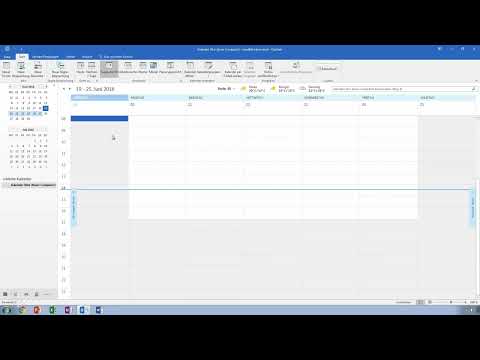
Das Video wird erst beim Abspielen von YouTube geladen – dabei werden Daten (u. a. deine IP-Adresse) an YouTube bzw. Google übertragen. Mehr dazu in der Datenschutzerklärung
In dieser Anleitung lernst du die Grundlagen kennen. Du erfährst, wie du einen Termin oder eine Besprechung anlegst, worin sich beides unterscheidet, wie du zwischen den Ansichten wechselst und wie du Erinnerungen, Serientermine und Geburtstage einträgst. Am Ende kannst du deinen Kalender selbstständig befüllen und sinnvoll nutzen.
Wichtigste Erkenntnisse
- Die Kalenderansicht öffnest du in Outlook über das Kalendersymbol und erreichst damit eine Übersicht über Tage, Wochen und Monate.
- Ein Termin ist eine Eintragung nur für dich, eine Besprechung lädst du andere Personen zu ein.
- Die Anzeige „Als“ (beschäftigt, frei, abwesend) entscheidet darüber, was Kollegen in einer Exchange-Umgebung von deinem Kalender sehen.
- Du kannst Einträge per Maus verschieben, ganztägig anlegen oder mit einem Doppelklick schnell in der Monatsansicht erstellen.
- Erinnerungen, Wichtigkeit und Vertraulichkeit (privat) stellst du direkt im Terminfenster ein.
Schritt 1: Die Kalenderansicht öffnen
Der Einstieg führt über die Navigationsleiste am unteren Rand des Fensters. Klicke dort auf das Kalendersymbol, und Outlook zeigt dir die Kalenderansicht. Dort siehst du eine Übersicht über die nächsten zwei Monate, eine große Monatsansicht und die aktuelle Wettervorhersage für den eingestellten Ort. Den Ort änderst du, indem du in der Wetteranzeige auf „Ort hinzufügen“ klickst. Der aktuelle Tag ist immer markiert, sodass du dich auf einen Blick orientieren kannst.

Schritt 2: Neuen Termin oder neue Besprechung anlegen
Oben links findest du die Schaltfläche „Neuer Termin“. Sie öffnet ein Eingabefenster, in dem du alle Angaben zu deinem Eintrag machst. Du kannst zwischen zwei Varianten wählen, die im Fenster durch die Teilnehmerfelder unterschieden werden. Ohne weitere Personen entsteht ein reiner Kalendereintrag. Sobald du Teilnehmer hinzufügst, wird daraus eine Besprechung.

Schritt 3: Termin und Besprechung unterscheiden
Der Unterschied ist im Alltag schnell erklärt. Ein Termin gehört nur dir. Du trägst etwa einen Arzttermin, eine Mittagspause oder einen Feiertag ein. Eine Besprechung dagegen betrifft mehrere Personen. Du verabredest dich mit Kollegen, gibst deren Namen im Feld für die Teilnehmer an und Outlook verschickt eine Einladung. Die Antworten der Eingeladenen siehst du anschließend direkt im Kalender.
Besprechungen bieten zusätzlich eine Verbindung zu anderen Funktionen. Über die Elemente im Fenster kannst du beispielsweise zurück zu den zugehörigen E-Mails springen. Wenn das Skype-Plugin für Office 2016 installiert ist, kannst du eine Skype-Besprechung direkt aus dem Fenster starten. Das Plugin muss dafür auch bei den Beteiligten vorhanden sein.
Schritt 4: Zwischen den Ansichten wechseln
Outlook bietet mehrere Ansichten, die du oben in der Kalenderleiste umschaltest. Die Tagesansicht zeigt dir einzelne Tage mit Stunden. Die Arbeitswochenansicht blendet Samstag und Sonntag aus und zeigt nur Montag bis Freitag. Die Wochenansicht zeigt dir alle sieben Tage. Die Monatsansicht gibt dir den gesamten Monat auf einen Blick. Die Planungsansicht kombiniert Tage und Uhrzeiten übersichtlich nebeneinander. Mit der Schaltfläche „Heute“ springst du jederzeit zum aktuellen Tag zurück.
Über die Ordnerstruktur kannst du außerdem mehrere Kalender öffnen und in Gruppen sortieren. Eine Gruppe für den Beruf und eine für den privaten Bereich halten beides sauber getrennt. Du kannst einen Kalender außerdem per E-Mail an andere Personen senden oder online veröffentlichen, sofern auf dem Server ein WebDAV-Dienst eingerichtet ist. Das ist vor allem in Firmen relevant und ist oft schon automatisch vorkonfiguriert.

Schritt 5: Ort, Zeitraum und ganztägige Ereignisse festlegen
Im Terminfenster gibst du zuerst einen Betreff ein, beispielsweise „Arztbesuch“. Im Feld „Ort“ trägst du den Ort ein, etwa eine Adresse in Berlin. Outlook schlägt dir bereits vorhandene Orte vor, wenn du öfter dort Termine hast. Danach legst du Beginn und Ende fest. Wählst du als Beginn einen Mittwoch, übernimmt Outlook automatisch denselben Tag für das Ende. Anschließend stellst du nur noch die Uhrzeiten ein, zum Beispiel 9:00 bis 10:30 Uhr.
Wenn ein Eintrag den ganzen Tag betrifft, aktivierst du das Kästchen „Ganztägiges Ereignis“. Das bietet sich bei Geburtstagen oder Feiertagen an.

Schritt 6: Notizen, Wichtigkeit und Erinnerung einstellen
Im großen Textfeld des Terminfensters kannst du notieren, was du mitbringen musst, etwa ein Diagnoseblatt für den Arzt. Darunter legst du die Wichtigkeit fest, also hoch, normal oder niedrig.
Die Erinnerung stellst du über die Auswahl im Feld „Erinnerung“ ein. Standardmäßig ist oft eine Erinnerung eingestellt, die du anpassen solltest. Wenn du einen Tag vorher erinnert werden möchtest, wählst du „1 Tag“. Möchtest du dagegen 18 Stunden vorher informiert werden, gibst du den Wert in Stunden an. Dann erscheint die Benachrichtigung nicht um 9:00 Uhr am Vortag, sondern zur Mittagszeit.
Schritt 7: Verfügbarkeit, Serien, Zeitzone und Vertraulichkeit festlegen
Die Option „Anzeigen als“ bestimmt, wie dein Status im Kalender erscheint. Du kannst dich als beschäftigt, frei, abwesend oder an einem anderen Ort markieren. Diese Angabe ist besonders wichtig, wenn du in einer Firmenumgebung mit Exchange arbeitest. Kollegen sehen dann, wann du Zeit hast und wann nicht, und können Besprechungen entsprechend planen.
Über „Serientyp“ richtest du regelmäßige Wiederholungen ein. Gehst du jede Woche zur Physiotherapie, wählst du dort einen wöchentlichen Rhythmus. Falls du in verschiedenen Zeitzonen arbeitest, kannst du zusätzlich die Zeitzone im Terminfenster festlegen.
Mit dem Schalter „Privat“ kennzeichnest du einen Eintrag als vertraulich. Das Symbol im Kalender zeigt dann an, dass es sich um einen privaten Termin handelt, und andere Personen sehen keine Details dazu. Diese Funktion setzt allerdings eine Exchange-Umgebung voraus.
Schritt 8: Termin speichern und verschieben
Klicke auf „Speichern und schließen“, um den Eintrag zu übernehmen. Der Termin erscheint danach in deinem Kalender. Verschiebt sich ein Termin, musst du ihn nicht neu anlegen. Klicke den Eintrag an, halte die Maustaste gedrückt und ziehe ihn nach oben oder unten. Jedes Kästchen entspricht einer halben Stunde. Verschiebst du einen Arztbesuch um eine Stunde nach hinten, ziehst du ihn einfach um zwei Kästchen nach unten.
Fährst du mit der Maus über den Eintrag, siehst du die neue Uhrzeit als Vorschau. Diese Methode ist deutlich schneller, als das Terminfenster jedes Mal erneut zu öffnen.

Schritt 9: Schnell in der Monatsansicht eintragen
In der Monatsansicht kannst du Termine besonders zügig erfassen. Ein Doppelklick auf einen Tag öffnet ein Schnellfenster, und schon ist ein Eintrag angelegt. Für einen Feiertag ist das ideal, weil der ganze Tag automatisch als belegt markiert wird und keine Erinnerung gesetzt ist. Die Termine erscheinen in der Monatsansicht als kleine farbige Zeilen, sodass du auf einen Blick siehst, was ansteht.
Ein Doppelklick auf den Schnelleintrag öffnet das vollständige Terminfenster. Dort kannst du nachträglich Ort, Datum oder Erinnerung ändern.
Schritt 10: Geburtstage und wiederkehrende Ereignisse pflegen
Geburtstage trägst du am einfachsten als ganztägige Ereignisse ein. Gib den Namen der Person an, etwa „Geburtstag Max Mustermann“, und wähle den Tag aus. Standardmäßig steht der Eintrag als frei, weil man an einem Geburtstag meist trotzdem arbeiten geht. Mit einer Erinnerung ein bis zwei Tage vorher hast du genug Zeit, ein Geschenk zu besorgen.
Die jährliche Wiederholung solcher Einträge erklärt dir ein späteres Kapitel dieser Reihe. Dort geht es auch um weitere Details zu Serienterminen und um das Einladen von Teilnehmern zu Besprechungen.
Zusammenfassung – Outlook Kalender: Termine und Besprechungen richtig anlegen
Du hast nun die Grundlagen des Outlook-Kalenders kennengelernt. Du weißt, wie du die Kalenderansicht öffnest, Termine und Besprechungen anlegst und zwischen Tages-, Wochen- und Monatsansicht wechselst. Außerdem kennst du die Einstellungen für Ort, Erinnerung, Verfügbarkeit, Serien und Vertraulichkeit. Mit etwas Übung trägst du deine Termine in Sekunden ein und behältst den Überblick über deine Woche.
FAQ
Was ist der Unterschied zwischen einem Termin und einer Besprechung?Ein Termin ist ein Kalendereintrag, den nur du siehst. Eine Besprechung lädst du andere Personen über die Teilnehmerfelder ein, und Outlook verschickt dafür eine Einladung.
Wie stelle ich eine Erinnerung 18 Stunden vor einem Termin ein?Im Terminfenster wählst du im Feld „Erinnerung“ die Option in Stunden und gibst den Wert 18 ein.
Wie verschiebe ich einen Termin ohne neues Anlegen?Klicke den Termin an, halte die Maustaste gedrückt und ziehe ihn in die gewünschte Zeit. Jedes Kästchen entspricht einer halben Stunde.
Was bedeutet die Option „Anzeigen als“?Sie legt fest, ob du im Kalender als beschäftigt, frei, abwesend oder an einem anderen Ort erscheinst. Kollegen sehen diesen Status, wenn ein gemeinsamer Kalender genutzt wird.
Wie trage ich Geburtstage oder Feiertage schnell ein?Doppelklicke in der Monatsansicht auf den gewünschten Tag und wähle die ganztägige Option. Der Eintrag wird ohne zusätzliche Einstellungen angelegt.
Wann sieht man die Details eines privaten Termins nicht?Wenn du einen Termin als privat markierst, werden anderen Personen in einer Exchange-Umgebung keine Details angezeigt.

