

Bevor du Zertifikate für deinen OpenVPN-Server erstellst, legst du in einer einzigen Datei fest, wer als Aussteller auftritt. Land, Stadt, Organisation und E-Mail-Adresse stehen später in jedem Zertifikat. Wenn du diese Angaben einmal sauber hinterlegst, musst du sie bei jedem neuen Zertifikat nicht erneut eingeben. Diese Anleitung zeigt dir, wie du die Variablen mit dem Editor nano anpasst.
Das Video wird erst beim Abspielen von YouTube geladen – dabei werden Daten (u. a. deine IP-Adresse) an YouTube bzw. Google übertragen. Mehr dazu in der Datenschutzerklärung
Wichtigste Erkenntnisse
- Die CA-Variablen legen die Identitätsdaten fest, die in alle Zertifikate übernommen werden.
- Du änderst sie in der Datei
varsmit dem Editor nano. Die Bedienung über Pfeiltasten ist dabei einfach. - Verwende keine Umlaute und Sonderzeichen, da sie zu Problemen bei der Zertifikatserstellung führen können.
- Die Standardwerte für Schlüsselgröße und Gültigkeitsdauer reichen für die meisten Installationen aus.
- Speichere die Datei mit Strg + O, bestätige mit Enter und beende nano mit Strg + X.
Schritt-für-Schritt-Anleitung
Schritt 1: Warum die CA-Variablen vorab wichtig sind
Jedes Zertifikat, das du für deinen VPN-Server oder deine Clients erstellst, enthält Angaben über den Aussteller. Ohne vorbereitete Werte müsstest du bei jedem Zertifikat dieselben Fragen beantworten: aus welchem Land du kommst, aus welcher Stadt, welche Organisation dahintersteht und welche E-Mail-Adresse zuständig ist. Die Lösung besteht darin, diese Daten einmal in der Konfigurationsdatei zu hinterlegen. Diese Datei heißt vars und liegt typischerweise im Verzeichnis easy-rsa.

Schritt 2: Die vars-Datei mit nano öffnen
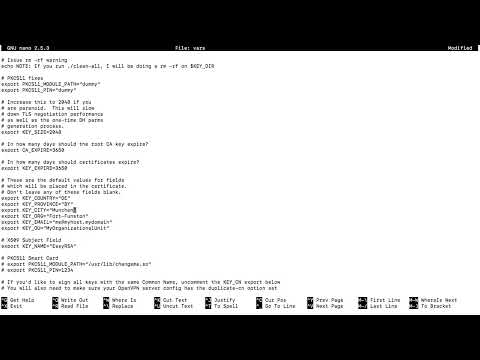
Nano ist ein einfacher Texteditor für Linux. Falls du mit Linux noch nicht vertraut bist, musst du dich davon nicht abschrecken lassen. Du kannst auch vi oder Vim verwenden, doch nano ist für Einsteiger deutlich komfortabler, weil du die Befehle direkt am unteren Bildschirmrand siehst. Wechsle in das Verzeichnis mit den Easy-RSA-Dateien und gib anschließend den Befehl nano vars ein.
Schritt 3: Zu den passenden Variablen navigieren
Nach dem Öffnen siehst du eine lange Datei mit vielen Kommentaren und Einstellungen. Bewege den Cursor mit den Pfeiltasten nach unten, bis du die Zeilen mit KEY_COUNTRY und KEY_PROVINCE findest. Diese Stellen sind die ersten, die du anpasst. Mit der Maus funktioniert das in nano nicht, deshalb ist die Tastatur hier der richtige Weg.

Schritt 4: Land und Bundesland eintragen
Bei KEY_COUNTRY trägst du das Länderkürzel ein. Für Deutschland verwendest du DE. Bei KEY_PROVINCE gibst du das Bundesland an, beispielsweise Bayern. Wenn du dir bei der Abkürzung unsicher bist, kannst du die Länderkürzel nach der ISO-3166-Norm nachschlagen. Für das Bundesland musst du keine Abkürzung verwenden, der ausgeschriebene Name ist in Ordnung.
Schritt 5: Stadt ohne Umlaute angeben
Bei KEY_CITY tragst du deine Stadt ein, zum Beispiel München. Verzichte dabei auf Umlaute wie ü, ö oder ä. Sie können bei der Verarbeitung durch Skripte und Programme zu Fehlern führen. Schreibe also Muenchen statt München. Dasselbe gilt für alle anderen Textfelder in dieser Datei.
Schritt 6: Organisation festlegen
Im Feld KEY_ORG trägst du den Namen deiner Organisation ein. Das kann ein Unternehmen, ein Verein oder ein privates Projekt sein. Als Beispiel dient hier eine Angabe wie Musterfirma GmbH. Ersetze den Platzhalter durch deine eigenen Daten, damit die Zertifikate eindeutig zugeordnet werden können.
Schritt 7: E-Mail-Adresse hinterlegen
Das Feld KEY_EMAIL nimmt die Kontaktadresse für das Zertifikat auf. Verwende hier eine Adresse, unter der du tatsächlich erreichbar bist. Sie wird im Zertifikat hinterlegt und hilft dir später, die Herkunft eines Zertifikats nachzuvollziehen.
Schritt 8: Organisationseinheit anpassen
Das Feld KEY_OU steht für die Organisationseinheit, etwa eine Abteilung oder ein Projektteam. Du kannst den Wert übernehmen oder individuell ändern. Im Beispiel wird die Bezeichnung Community verwendet. Wichtig ist nur, dass du die Angabe konsistent hältst.
Schritt 9: Den KEY_NAME festlegen
Die Variable KEY_NAME bestimmt den Namen des Server-Schlüssels. Im Beispiel verwendest du Server. Dieser Name spielt eine zentrale Rolle, denn er wird in den folgenden Schritten und in den Konfigurationsdateien des Servers wiederverwendet. Wenn du bei einem einheitlichen Namen bleibst, musst du später in den anderen Dateien nur wenig verändern.
Schritt 10: Weitere Einstellungen prüfen
Neben den Identitätsdaten gibt es weitere Parameter, etwa KEY_SIZE für die Schlüssellänge und KEY_EXPIRE für die Gültigkeitsdauer. Die Datei enthält dazu ausführliche Kommentare. Für eine Standardinstallation reichen die normalen Einstellungen in der Regel aus. Die Schlüssellänge ist bereits auf 2048 Bit voreingestellt, was für die meisten Szenarien ausreicht. Wenn du mehr Sicherheit möchtest, kannst du den Wert erhöhen, doch beachte, dass dadurch die Erstellung der Zertifikate etwas länger dauert.
Schritt 11: Die Datei speichern
Hast du alle Angaben eingetragen, drückst du Strg + O, um die Datei zu speichern. Nano fragt dich anschließend nach dem Dateinamen. Bestätige den vorgeschlagenen Namen vars mit Enter. Unten im Fenster erscheint danach eine Meldung, die bestätigt, dass die Zeilen geschrieben wurden.
Schritt 12: nano verlassen und weitermachen
Mit Strg + X beendest du nano und kehrst zur Kommandozeile zurück. Damit ist die Konfiguration der CA-Variablen abgeschlossen. Die gespeicherten Werte werden im nächsten Schritt verwendet, wenn du die eigentlichen Zertifikate anlegst.

Zusammenfassung – OpenVPN-CA-Variablen richtig setzen
Du hast die Datei vars geöffnet und die Angaben zu Land, Bundesland, Stadt, Organisation, E-Mail-Adresse, Organisationseinheit und Schlüsselname hinterlegt. Außerdem hast du die Schlüsselgröße und die weiteren Standardeinstellungen geprüft. Verwende in der Stadt und in allen anderen Feldern keine Umlaute, damit die Zertifikatserstellung problemlos verläuft. Mit Strg + O speicherst du die Datei und mit Strg + X beendest du nano. Im nächsten Schritt legst du auf dieser Grundlage die Zertifikate an.
FAQ
Muss ich die Werte in der vars-Datei zwingend anpassen?Du kannst die Standardwerte übernehmen, doch dann enthalten deine Zertifikate Platzhalter. Eigene Angaben sind übersichtlicher und erleichtern die spätere Verwaltung.
Kann ich Umlaute in der Stadt verwenden?Davon wird abgeraten. Umlaute können bei der Verarbeitung zu Fehlern führen. Schreibe stattdessen zum Beispiel Muenchen statt München.
Was passiert, wenn ich den KEY_NAME später ändere?Der Schlüsselname wird in den weiteren Konfigurationsdateien des Servers verwendet. Ändere ihn deshalb möglichst nicht nachträglich, sonst musst du die Dateien anpassen.
Ist nano der einzige Editor für diese Aufgabe?Nein. Du kannst auch vi oder Vim verwenden. Für Einsteiger ist nano jedoch am einfachsten, da die wichtigsten Befehle am unteren Rand angezeigt werden.
Wie beende ich nano, ohne Änderungen zu speichern?Drücke Strg + X. Wenn nano nachfragt, ob du die Änderungen speichern möchtest, beantwortest du die Frage mit N für Nein.
Welche Schlüsselgröße sollte ich wählen?Der Standardwert von 2048 Bit ist für die meisten Installationen ausreichend. Eine höhere Schlüsselgröße erhöht die Sicherheit, verlängert aber die Erstellung der Zertifikate.

