

Ohne eine saubere Serverkonfiguration bleibt dein OpenVPN-Setup ein Stück Theorie. In dieser Lektion sorgst du dafür, dass dein Server die richtigen Schlüssel findet, die passende Grundkonfiguration erhält und die Verbindung über TLS absichert. Du kopierst zuerst die generierten Zertifikats- und Schlüsseldateien in das Verzeichnis /etc/openvpn, übernimmst anschließend eine Beispielkonfiguration und passt sie an deine Umgebung an. Dabei entscheidest du über Port und Protokoll, Verschlüsselung und Authentifizierung sowie darüber, ob der gesamte Datenverkehr über den Tunnel läuft. Am Ende stehen dir eine lauffähige Serverdatei und ein klarer Überblick über die wichtigsten Stellschrauben zur Verfügung.
Das Video wird erst beim Abspielen von YouTube geladen – dabei werden Daten (u. a. deine IP-Adresse) an YouTube bzw. Google übertragen. Mehr dazu in der Datenschutzerklärung
Wichtigste Erkenntnisse
- Die Zertifikats- und Schlüsseldateien (CA, Serverzertifikat, Serverschlüssel, TLS-Schlüssel und Diffie-Hellman-Parameter) müssen im Verzeichnis
/etc/openvpnliegen, damit der Server sie findet. - Als Ausgangspunkt dient eine mitgelieferte Beispielkonfiguration aus
/usr/share/doc/openvpn/examples/sample-config-files/, die du nur anpassen musst. - Port und Protokoll bestimmen, wie sich der Verkehr verhält: UDP auf Port 1194 ist der Standard, TCP auf Port 443 kann den Verkehr unauffälliger wirken lassen.
- Die TLS-Authentifizierung mit einem
ta.keyschützt den Server zusätzlich vor unerwünschten Verbindungsversuchen. - Verschlüsselungsverfahren wie AES-128-CBC und die Authentifizierung mit SHA256 sind derzeit als sicher einzustufen.
- Mit
redirect-gatewayleitest du den gesamten Datenverkehr der Clients über den Tunnel, und mit DNS-Einträgen legst du fest, welche Namensauflösung genutzt wird. - Die Dateinamen in der Konfiguration müssen mit den tatsächlich erzeugten Dateien übereinstimmen.
Schritt-für-Schritt-Anleitung
Schritt 1: Schlüsseldateien in das OpenVPN-Verzeichnis kopieren
Wechsle zunächst in das Verzeichnis, in dem deine generierten Schlüssel liegen, meist den Ordner keys innerhalb deines Easy-RSA-Verzeichnisses. Dort benötigst du fünf Dateien: das Zertifikat der Zertifizierungsstelle (ca.crt), das Serverzertifikat (server.crt), den Serverschlüssel (server.key), den TLS-Schlüssel (ta.key) und die Diffie-Hellman-Datei (häufig dh2048.pem). Kopiere sie mit sudo cp nach /etc/openvpn/. Da dieses Verzeichnis Systemrechte erfordert, bestätigst du den Befehl mit dem Passwort deines aktuellen Benutzers. Achte darauf, dass die Namen exakt übereinstimmen, denn du wirst sie später in der Konfigurationsdatei wiederfinden müssen.

Schritt 2: Ergebnis im Zielverzeichnis prüfen
Im Anschluss wechselst du mit cd /etc/openvpn in das Zielverzeichnis und lässt dir den Inhalt mit ls anzeigen. Die Schlüssel und Zertifikate sollten nun dort vollständig vorhanden sein. Fehlt eine Datei, kopierst du sie an dieser Stelle nach, bevor du weitermachst. Eine Kontrolle an dieser Stelle erspart dir später mühsame Fehlersuche, wenn der Dienst beim Start mit einer Meldung über fehlende Dateien abbricht.

Schritt 3: Beispiel-Serverkonfiguration bereitstellen
OpenVPN liefert unter /usr/share/doc/openvpn/examples/sample-config-files/ eine gepackte Beispielkonfiguration mit, die sich als solide Grundlage eignet. Die Datei server.conf.gz ist komprimiert, weshalb du sie mit zcat lesen kannst. Die Ausgabe leitest du über eine Pipe an sudo tee weiter, das die Daten als /etc/openvpn/server.conf speichert. Auf diese Weise umgehst du die Notwendigkeit, die Datei erst zu entpacken und anschließend zu verschieben.
Schritt 4: Erfolgreiches Schreiben der Konfigurationsdatei kontrollieren
Sobald der Befehl abgeschlossen ist, liegt die Datei server.conf im Verzeichnis /etc/openvpn. Du kannst das mit ls erneut überprüfen oder die Datei direkt im nächsten Schritt öffnen. Alternativ entpackst du die Datei mit gunzip und verschiebst sie anschließend, wenn dir diese Methode vertrauter ist. Wichtig ist, dass du am Ende eine lesbare Datei mit dem Namen server.conf besitzt, denn genau diese lädt der OpenVPN-Dienst beim Start.

Schritt 5: Konfigurationsdatei im Editor öffnen
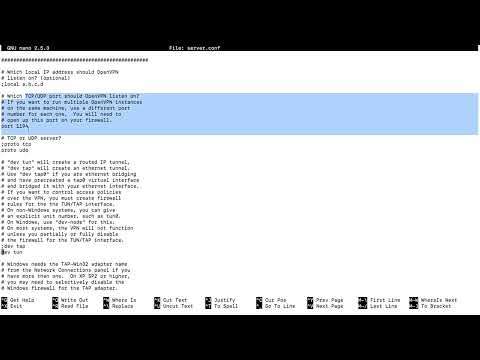
Öffne die Datei nun mit sudo nano /etc/openvpn/server.conf. Da die Beispielkonfiguration sehr ausführlich kommentiert ist, findest du zu jeder Einstellung eine Erklärung direkt im Text. Kommentarzeilen beginnen mit einem Semikolon oder einem Rautezeichen, und genau diese Zeichen entfernst du später bei den Einstellungen, die du aktivieren möchtest. Nimm dir ruhig Zeit, die Erläuterungen zu lesen, denn so verstehst du besser, warum du welche Option wählst.

Schritt 6: Port und Protokoll festlegen
Die Einstellungen proto und port bestimmen, wie und auf welchem Weg der Verkehr zum Server gelangt. Der Standard ist UDP auf Port 1194 und lässt sich in den meisten Fällen unkompliziert verwenden. Alternativ kannst du Port 443 mit TCP wählen, da der Datenverkehr dann eher wie gewöhnlicher HTTPS-Verkehr aussieht und in restriktiven Netzen seltener blockiert wird. Welche Variante du nutzt, hängt von deinem Netzwerk ab. Lies zur Entscheidung ruhig noch einmal die Grundlagen zu TCP und UDP nach, denn die Unterschiede beeinflussen Geschwindigkeit und Zuverlässigkeit der Verbindung.

Schritt 7: TLS-Authentifizierung aktivieren
Damit der Server den TLS-Schlüssel nutzt, suchst du in der Datei nach dem Eintrag tls-auth. Mit Strg + W öffnest du die Suchfunktion von nano. Entferne das Semikolon vor der Zeile und ergänze am Ende ta.key sowie den Parameter 0, der die Rolle des Servers festlegt. Die Zeile sollte danach etwa so aussehen: tls-auth ta.key 0. Durch diese zusätzliche Prüfung weist der Server Verbindungen ab, die keinen passenden Schlüssel vorweisen können, bevor überhaupt ein Zertifikat ausgetauscht wird.

Schritt 8: Schlüsselrichtung bestimmen
Direkt unter der TLS-Zeile legst du mit key-direction 0 fest, in welche Richtung die Schlüssel verwendet werden. Dieser Wert muss zur Konfiguration auf der Client-Seite passen. Mit dem Wert 0 erzwingst du, dass der Server den Schlüssel in eine definierte Richtung verwendet, wodurch Verwechslungen vermieden werden. Auf Client-Seite nutzt du dann den komplementären Wert 1.
Schritt 9: Verschlüsselungsverfahren auswählen
Die Option cipher bestimmt das Verschlüsselungsverfahren des Tunnels. Die Beispielkonfiguration verwendet in der Regel einen älteren Standard, weshalb du die Zeile auf cipher AES-128-CBC setzt. Dieses Verfahren gilt derzeit als sicher und bietet eine gute Balance aus Sicherheit und Geschwindigkeit. Stärkere Schlüssellängen wie AES-256 sind ebenfalls möglich, sie kosten jedoch etwas Rechenleistung. Je höher die Verschlüsselungsstufe, desto langsamer kann die Verbindung werden, deshalb solltest du dich bewusst für eine Variante entscheiden.
Schritt 10: Authentifizierungsverfahren festlegen
Ergänze anschließend die Zeile auth SHA256, um festzulegen, wie die Nachrichten authentifiziert werden. SHA256 stellt eine verlässliche Wahl dar, und auch SHA512 wäre möglich, wenn du zusätzliche Sicherheit wünschst. Achte darauf, dass die Zeile nicht doppelt vorkommt. Falls bereits ein auth-Eintrag existiert, ersetzt du seinen Wert, anstatt eine zweite Zeile hinzuzufügen.
Schritt 11: Benutzer und Gruppe für den Dienst setzen
Damit der OpenVPN-Prozess nach dem Start nicht mit vollen Rechten läuft, legst du einen eingeschränkten Benutzer fest. Suche dazu nach user und group. Die Beispielkonfiguration enthält bereits die Werte nobody. Entferne die Semikola vor den Zeilen, damit die Optionen aktiv werden. Durch diese Trennung begrenzt du im Fehlerfall den Schaden, den ein kompromittierter Dienst anrichten könnte.
Schritt 12: Gesamten Datenverkehr über den Tunnel leiten
Wenn du möchtest, dass der komplette Internetverkehr der Clients über den VPN-Server läuft, aktivierst du die Zeile push "redirect-gateway def1 bypass-dhcp". Suche danach mit Strg + W und entferne das Semikolon am Anfang der Zeile. Die Option sorgt dafür, dass der Client sein Standard-Gateway auf den Tunnel umstellt. Die Zusatzoption bypass-dhcp verhindert dabei Probleme bei der DHCP-Kommunikation. Diese Einstellung ist sinnvoll, wenn du Datenschutz und einheitliche Netzwerkwege erreichen möchtest, sie beeinflusst jedoch alle Verbindungen des Clients.

Schritt 13: DNS-Server für die Clients festlegen
Ebenfalls in diesem Abschnitt findest du die Einträge push "dhcp-option DNS ...". Auch hier entfernst du das Semikolon, um die Option zu aktivieren. Die Beispielkonfiguration verweist auf die DNS-Server von OpenDNS. Wenn du andere Resolver nutzen möchtest, ersetzt du die IP-Adressen entsprechend. Damit stellst du sicher, dass auch die Namensauflösung über den Tunnel läuft und nicht über das lokale Netz des Clients.
Schritt 14: Anpassungen speichern und Dateinamen prüfen
Speichere die Datei mit Strg + O und bestätige den Dateinamen mit Enter. Mit Strg + X verlässt du den Editor. Kontrolliere anschließend im Verzeichnis /etc/openvpn, ob die Zertifikatsdateien genau so heißen, wie sie in der Konfiguration stehen. Lautet die Datei beispielsweise server.crt und du hast sie anders benannt, musst du die Einträge cert und key anpassen. Erst wenn alle Namen übereinstimmen, ist die Konfiguration vollständig. Die Netzwerkeinstellungen auf dem Server folgen dann in der nächsten Lektion.

Zusammenfassung – OpenVPN-Server konfigurieren: Schritt-für-Schritt-Anleitung für sichere Verbindungen
Du hast die Grundlage für deinen OpenVPN-Server geschaffen. Die benötigten Schlüssel und Zertifikate liegen im Verzeichnis /etc/openvpn, und die Beispielkonfiguration dient dir als saubere Vorlage. Du hast Port und Protokoll festgelegt, die TLS-Authentifizierung aktiviert, Verschlüsselung und Authentifizierung gewählt und den Dienst mit einem eingeschränkten Benutzer ausgestattet. Außerdem hast du entschieden, ob der gesamte Datenverkehr über den Tunnel läuft und welche DNS-Server die Clients verwenden. Achte darauf, dass alle Dateinamen in der Konfiguration zu den tatsächlich vorhandenen Dateien passen, denn nur dann startet der Dienst zuverlässig. Im nächsten Schritt kümmerst du dich um die Netzwerkkonfiguration.
FAQ
Warum muss die Datei server.conf genau so heißen?Der OpenVPN-Dienst sucht beim Start standardmäßig nach der Datei server.conf im Verzeichnis /etc/openvpn. Einen anderen Namen kannst du nur verwenden, wenn du den Dienst entsprechend mit einem angepassten Parameter startest.
Was passiert, wenn ich die Zertifikatsdateien anders benenne als in der Konfiguration angegeben?OpenVPN bricht den Start mit einer Fehlermeldung ab, da es die angegebene Datei nicht finden kann. Passe in diesem Fall die Einträge cert, key, ca und dh in der Konfiguration an die tatsächlichen Dateinamen an.
Soll ich TCP oder UDP verwenden?UDP ist der Standard und bietet in den meisten Fällen die bessere Geschwindigkeit. TCP auf Port 443 eignet sich, wenn Netzwerke UDP blockieren oder der Verkehr unauffälliger wirken soll. Die Entscheidung hängt also von deiner Netzumgebung ab.
Ist AES-128-CBC wirklich sicher genug?Nach aktuellem Stand gilt AES-128-CBC als sicher. Wenn du höchste Sicherheit anstrebst, kannst du auf AES-256 wechseln, musst dann aber mit einer etwas geringeren Geschwindigkeit rechnen.
Was bewirkt die Option redirect-gateway?Sie sorgt dafür, dass der gesamte Internetverkehr des Clients über den VPN-Server geleitet wird. Dadurch erscheint die Verbindung von außen so, als käme sie vom Server, was Datenschutz und Kontrolle verbessert.
Warum muss ich das Semikolon vor einer Zeile entfernen?Das Semikolon markiert eine Zeile als Kommentar, die OpenVPN ignoriert. Erst wenn du es entfernst, wird die Option aktiv und tatsächlich ausgewertet.

