

Ein eigener VPN-Server braucht einen Ort, an dem er rund um die Uhr erreichbar ist. Genau darum geht es in dieser Anleitung. Du lernst, wie du einen kleinen Linux-Server im Internet mietest, ihn startest und dich zum ersten Mal per SSH anmeldest. Diese Anleitung ist für dich gedacht, wenn du deinen OpenVPN-Server nicht lokal in einer virtuellen Maschine betreiben möchtest. Hast du dich bereits für eine Virtual Box oder einen eigenen Linux-Rechner entschieden, kannst du diesen Abschnitt überspringen.
Das Video wird erst beim Abspielen von YouTube geladen – dabei werden Daten (u. a. deine IP-Adresse) an YouTube bzw. Google übertragen. Mehr dazu in der Datenschutzerklärung
Als Beispiel dient der Anbieter Digital Ocean. Er ist einer der großen Cloud-Anbieter aus den USA, bietet kleine Server schon ab wenigen Dollar im Monat und verfügt über eine hilfreiche Community. Außerdem stelle ich dir einige Alternativen vor, damit du für deinen Geldbeutel und deinen Standort die passende Lösung findest.
Wichtigste Erkenntnisse
- Ein kleiner Server bei Digital Ocean kostet ab 5 Dollar im Monat. Da stündlich abgerechnet wird, zahlst du bei kurzen Tests nur Bruchteile eines Cents.
- Der Standort des Rechenzentrums beeinflusst die Latenz. Wähle einen Standort möglichst nah bei dir oder bei den Nutzern, die sich später verbinden sollen.
- Die vorgefertigte Ubuntu-Version spart dir die komplette Systeminstallation.
- Bei der ersten Anmeldung per SSH musst du das Passwort aus der E-Mail sofort durch ein eigenes ersetzen.
- Nach dem ersten Login solltest du Updates einspielen, das Dist-Upgrade ausführen und den Server neu starten.
Schritt-für-Schritt-Anleitung
Schritt 1: Anbieter auswählen und Preise vergleichen
Beginne mit einem Blick auf die Preisübersicht des Anbieters. Digital Ocean bietet einen kleinen Server ab 5 Dollar im Monat an. Dieser Tarif umfasst 512 MB Arbeitsspeicher, eine CPU, 20 GB SSD-Speicher und 1 TB Datentransfer. Für unseren OpenVPN-Server reicht das vollkommen aus. Wenn du dich zuerst umsehen möchtest, lohnt sich der Blick auf den Link in der Begleitdokumentation, denn dort findest du auch Gutscheine für Neukunden.

Ein wichtiger Vorteil ist die stündliche Abrechnung. Der kleinste Server kostet etwa 0,007 Dollar pro Stunde. Probierst du nur aus, wie du dich in Linux zurechtfindest, kostet dich das praktisch nichts. Funktioniert etwas nicht wie gewünscht, löschst du den Server einfach, legst einen neuen an und beginnst von vorn.


Neben Digital Ocean gibt es weitere Anbieter. Ein slowenischer Anbieter bietet virtuelle Server mit KVM ab etwa einem Euro im Monat an. Ein deutscher Anbieter ist etwas teurer, ab rund 3 Euro im Monat, und bietet leistungsstarke KVM-Server mit mehr Arbeitsspeicher. Bei KVM-Servern kannst du, wie bei Digital Ocean, eigene Linux-Pakete installieren und das System frei konfigurieren. Achte bei allen Anbietern darauf, dass du Root-Zugriff auf das Linux-System erhältst.
Schritt 2: Rechenzentren und deren Standorte prüfen
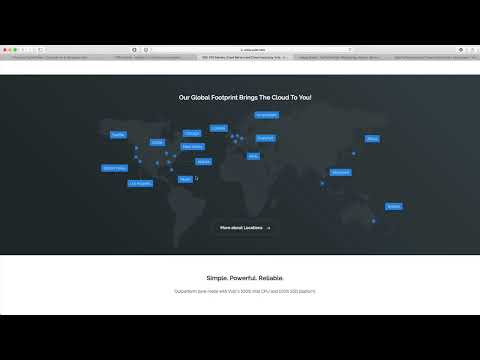
Digital Ocean betreibt Rechenzentren auf der ganzen Welt. Auf der Startseite findest du unter dem Punkt „Global Footprint“ eine Übersicht aller Standorte. Diese Übersicht hilft dir bei der Entscheidung, wo dein Server stehen soll. Ein Server in Singapur oder Sydney ist für Nutzer in Europa spürbar langsamer, weil die Datenpakete einen weiten Weg zurücklegen müssen. Wählst du dagegen einen europäischen Standort, sind die Antwortzeiten deutlich kürzer.

Schritt 3: Ein Droplet erstellen
Bei Digital Ocean heißen die Serverinstanzen Droplets. Nach der Anmeldung siehst du zunächst eine fast leere Oberfläche. Klicke auf den Button „Create Droplet“, um einen neuen Server anzulegen. Anschließend wählst du das Betriebssystem aus.

Du musst das Linux-System nicht selbst installieren. Digital Ocean stellt fertige Images bereit. Wähle eine Ubuntu-Version aus. Im Video wird Ubuntu 16.04 verwendet, die Long-Term-Support-Version. Sie erhält über einen langen Zeitraum Sicherheitsupdates und eignet sich deshalb gut für einen Server, der dauerhaft laufen soll.

Schritt 4: Tarif und Datacenter festlegen
Im nächsten Schritt wählst du den günstigsten Tarif mit 512 MB Arbeitsspeicher und 20 GB SSD. Dieser Tarif genügt für einen einfachen VPN-Server. Anschließend bestimmst du das Datacenter. Im Video fällt die Wahl auf Amsterdam, weil dort der Server eine niederländische IP-Adresse erhält. Die Standortwahl ist eine Frage der Latenz, und Amsterdam ist aus Mitteleuropa gut erreichbar.

Die übrigen Optionen darfst du zunächst leer lassen. Optional kannst du einen SSH-Schlüssel hinterlegen, was die Anmeldung später sicherer macht. Für diese Anleitung genügt die Anmeldung per Passwort. Vergib anschließend einen Hostnamen, zum Beispiel „VPN-Server“. Der Name spielt technisch keine große Rolle, hilft dir aber, den Server in der Übersicht schnell wiederzufinden.

Mit einem Klick auf „Create“ startet der Server.
Schritt 5: Zugangsdaten aus der E-Mail übernehmen
Nach dem Erstellen dauert es ein paar Minuten, bis der Server bereitsteht. Digital Ocean verschickt die Zugangsdaten per E-Mail an die Adresse, mit der du dich angemeldet hast. Die Mail enthält die IP-Adresse des Servers, den Benutzernamen „root“ und ein temporäres Passwort. Halte diese Daten bereit, denn du brauchst sie für die nächsten Schritte.
Schritt 6: Mit einem SSH-Client verbinden
Um dich auf dem Server anzumelden, brauchst du einen SSH-Client. Unter Windows ist das Programm PuTTY eine einfache und bewährte Wahl. Gib dort nur die IP-Adresse ein und bestätige mit „Open“.
Unter macOS oder Linux nutzt du das Terminal. Auf dem Mac startest du es über die Spotlight-Suche. Drücke dazu Command und die Leertaste, gib „Terminal“ ein und bestätige mit der Eingabetaste. Im Terminal verbindest du dich mit dem Befehl ssh root@IP-Adresse, wobei du die IP-Adresse aus der E-Mail einträgst.
Schritt 7: Die erste Anmeldung bestätigen
Beim ersten Verbindungsaufbau erscheint eine Sicherheitsabfrage zum Fingerprint des Servers. Dieser Schlüssel identifiziert den Server eindeutig. Bestätige die Abfrage mit „yes“. Danach fragt das System nach dem Passwort aus der E-Mail. Kopiere es sorgfältig und füge es ein, denn bei der Eingabe siehst du keine Zeichen.

Schritt 8: Das temporäre Passwort durch ein eigenes ersetzen
Direkt nach der ersten Anmeldung fordert dich das System auf, das Passwort zu ändern. Gib zuerst das alte Passwort aus der E-Mail erneut ein. Danach vergibst du ein neues, sicheres Passwort und bestätigst es. Notiere es an einem sicheren Ort, denn du benötigst es für jeden weiteren Zugriff auf den Server.
Nach der Änderung befindest du dich auf dem Server in Amsterdam.
Schritt 9: Die IP-Adresse des Servers prüfen
Mit dem Befehl ifconfig kannst du die Netzwerkeinstellungen des Servers anzeigen lassen. Dort findest du die öffentliche IP-Adresse. Diese Adresse brauchst du später, damit deine VPN-Clients den Server finden. Du kannst außerdem über einen IP-Lookup-Dienst prüfen, dass die Adresse tatsächlich zu Digital Ocean in den Niederlanden gehört.
Schritt 10: Updates und das Dist-Upgrade einspielen
Bevor du weiterarbeitest, sollte das System auf dem neuesten Stand sein. Führe zuerst apt update aus. Danach installierst du die verfügbaren Aktualisierungen mit apt upgrade. Anschließend folgt das Dist-Upgrade mit apt dist-upgrade, das auch Pakete mit Abhängigkeiten aktualisiert. Bestätige die Abfragen mit „y“, sobald das Terminal danach fragt.

Der Vorteil eines vorgefertigten Images zeigt sich hier: Die Grundinstallation ist bereits eingerichtet, sodass du dir viel Zeit gegenüber einer Installation in der Virtual Box sparst.

Schritt 11: Den Server neu starten
Damit alle Änderungen aktiv werden, startest du den Server mit dem Befehl reboot neu. Die SSH-Verbindung wird dabei getrennt. Warte etwa eine Minute und melde dich anschließend erneut an. Wenn keine weiteren Updates angezeigt werden, ist der Server bereit für die Konfiguration. Im nächsten Schritt konfigurierst du dein Ubuntu-System vor, damit es die Grundlage für den OpenVPN-Server bilden kann.
Zusammenfassung – OpenVPN-Server mieten: Schritt-für-Schritt-Anleitung für Digital Ocean
Du hast gelernt, wie du bei Digital Ocean einen günstigen Server mietest, das Rechenzentrum auswählst und ein Ubuntu-Droplet erstellst. Anschließend hast du dich per SSH mit PuTTY oder dem Terminal angemeldet, dein Passwort geändert und das System mit Updates versorgt. Damit steht die Grundlage für deinen OpenVPN-Server bereit. Im nächsten Schritt geht es darum, das Ubuntu-System gezielt für den VPN-Betrieb vorzukonfigurieren.
FAQ
Was kostet ein Server bei Digital Ocean?Der kleinste Server kostet ab 5 Dollar im Monat und wird stündlich abgerechnet, also etwa 0,007 Dollar pro Stunde.
Kann ich den Server nach dem Test wieder löschen?Ja, du kannst den Server jederzeit löschen. Bei stündlicher Abrechnung zahlst du nur für die Zeit, in der er tatsächlich läuft.
Welches Betriebssystem brauche ich?Die Anleitung verwendet Ubuntu 16.04 LTS, eine Long-Term-Support-Version mit langfristigen Sicherheitsupdates.
Welches Passwort verwende ich beim ersten Login?Das Passwort steht in der E-Mail von Digital Ocean. Direkt danach musst du es durch ein eigenes ersetzen.
Welchen SSH-Client nutze ich unter Windows?Unter Windows eignet sich das Programm PuTTY. Du gibst die IP-Adresse des Servers ein und verbindest dich mit dem Benutzer root.
Welchen Standort soll ich wählen?Wähle ein Rechenzentrum in der Nähe der Nutzer, die sich später verbinden. Das verringert die Latenz spürbar.
Warum sollte ich Updates und das Dist-Upgrade ausführen?Updates schließen bekannte Sicherheitslücken und sorgen dafür, dass alle Pakete auf dem neuesten Stand sind.

